
邀请团队成员
kintone可在30天的免费试用期内使用邀请功能在kintone中添加成员。
尝试邀请部门或项目团队的成员,利用kintone来共享数据、进行交流吧!
通过[欢迎使用kintone!]对话框使用邀请功能
申请免费试用后,首次登录kintone时会显示[欢迎使用kintone]对话框。可通过此对话框使用邀请功能。
-
点击对话框中的[下一步]。
显示[邀请团队成员]对话框。 -
输入想要邀请的成员的邮件地址和姓名,点击[招待]。
![截图:[邀请团队成员]的对话框](https://data.wovn.io/ImageValue/production/6812f3945d04953f9f15059b/zh-CHS/ccde19a591224181846c59a7327819fd/kintone_img_en_invite_team_members_04.png)
显示[邀请邮件已发送!]后,即完成对团队成员的邀请。点击[下一步],进入入门教程。

被邀请的成员将收到邮件。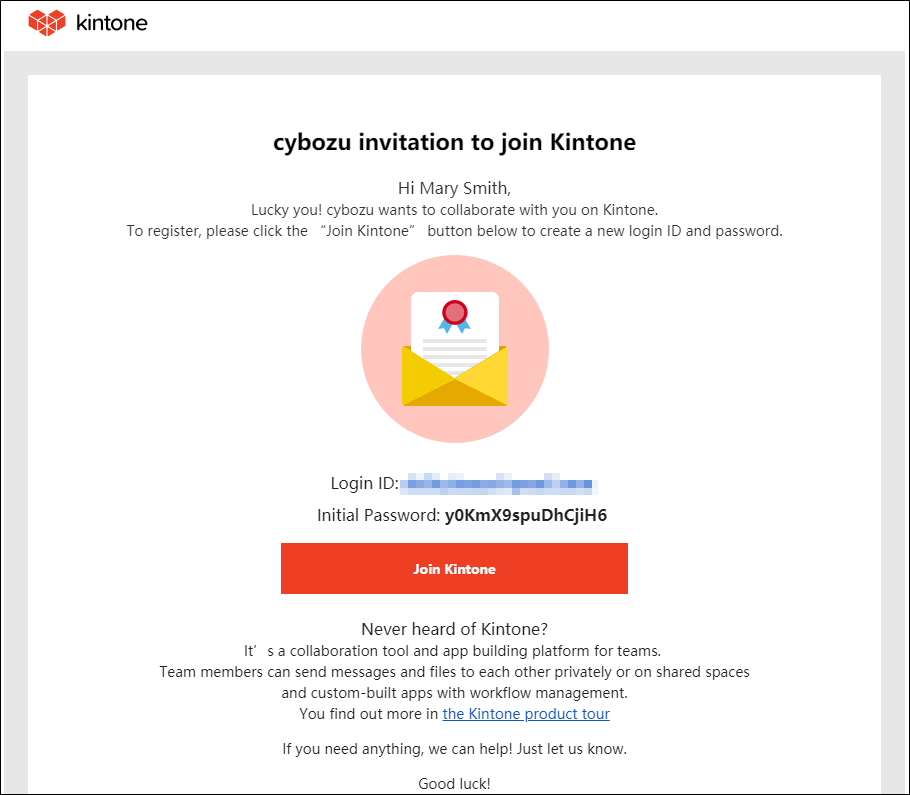
收到邀请邮件的团队成员登录kintone的方法,请参考以下页面:
通过邀请邮件进行登录
在免费试用期内使用邀请功能
免费试用期内,可点击页面上方的入门图标,多次使用邀请功能。
-
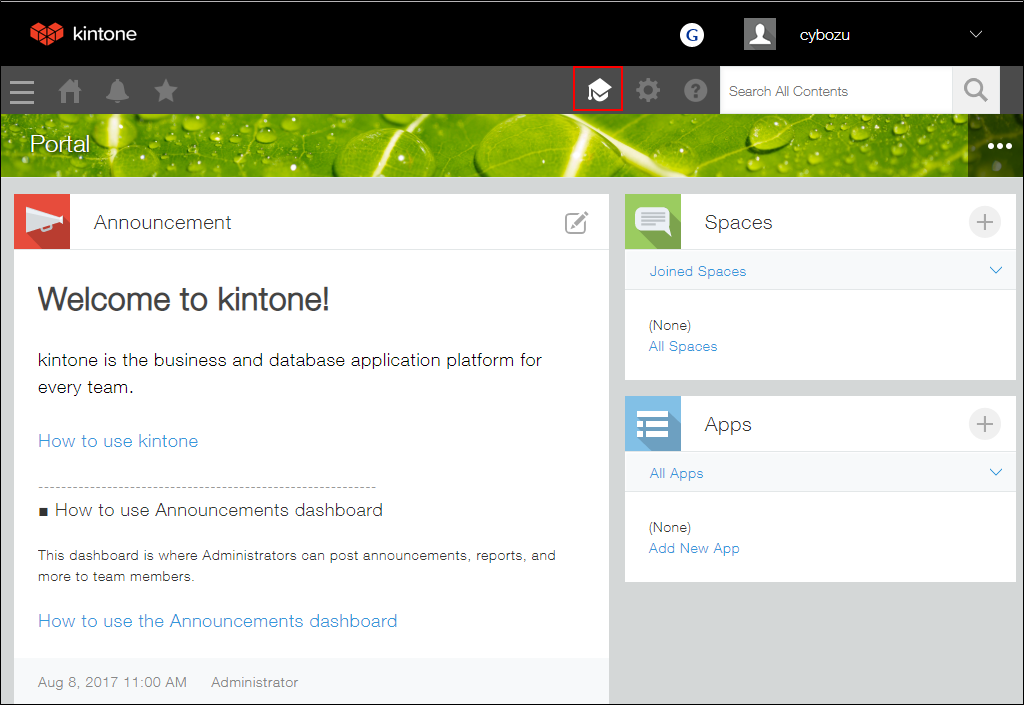
点击kintone页面上方的入门图标。
-
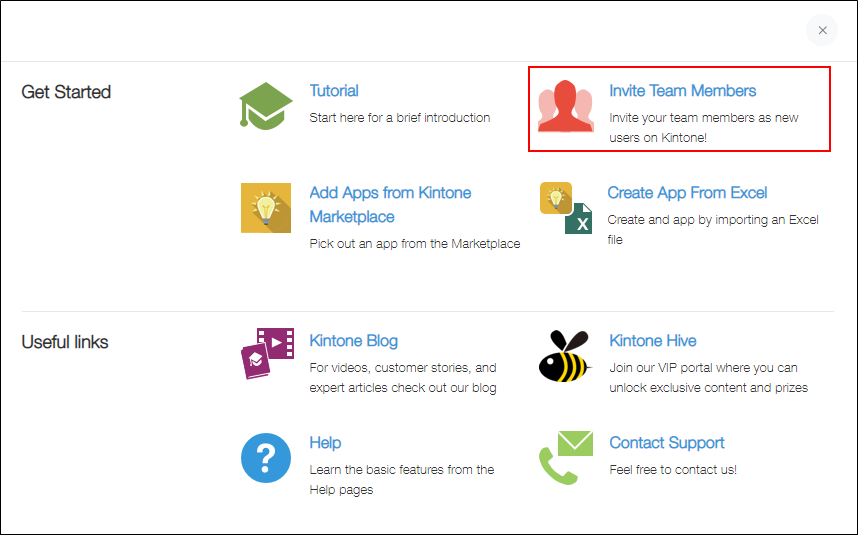
点击[邀请团队成员]。
-
显示[邀请团队成员]页面后,输入想要邀请的成员的邮件地址及姓名,然后点击[邀请]。
![截图:[邀请团队成员]的对话框](https://data.wovn.io/ImageValue/production/6812f3945d04953f9f15059b/zh-CHS/174874575756b3bed401bc1bfb6abf0b/kintone_img_en_invite_team_members_09.png)
显示[邀请邮件已发送!]后,即完成对团队成员的邀请。请点击[完成]。
被邀请的成员将收到邮件。
关于收到邮件的成员登录kintone的方法,请参考以下页面:
通过邀请邮件进行登录