设置组(角色)
组(角色)是区别于组织的按照职务或角色等将用户分类的组。
例:
- 部长的组(角色)
- 新产品开发团队的组(角色)
在kintone中,可通过[选择组字段]选择组(角色),对组(角色)设置访问权限或设置流程管理的执行者。
[选择组]
组(角色)的设置
在cybozu.com共通管理的[组(角色)的设置]页面中设置组(角色)的创建或管理。
组(角色)分为[静态组]和[动态组]两种。
-
静态组
静态组是指定特定的用户来构成的组。
静态组的成员,除了cybozu.com共通管理员对用户进行添加、删除外,都不会发生变化。
静态组的设置方法请参考cybozu.com帮助信息。
添加静态组 -
动态组
动态组是指定所属用户的职务和组织等条件来构成的组。
动态组的成员根据对用户所设置的组织或职务变化而变化。
例如可以设置为,将用户的职务更改为“部长”后,会自动成为事先创建的“部长”动态组成员。为此,请添加动态组,并指定职务为“部长”的条件。
关于动态组的设置方法,请参考cybozu.com 帮助信息。
通过组(角色)设置访问权限的设置示例
此处作为示例,介绍当在cybozu.com共通管理中设置了“部长”组(角色)时,设置仅限“部长”组(角色)成员可以查看、编辑、删除kintone的机密记录的方法。
-
cybozu.com共通管理的设置
事先设置“部长”组(角色)。
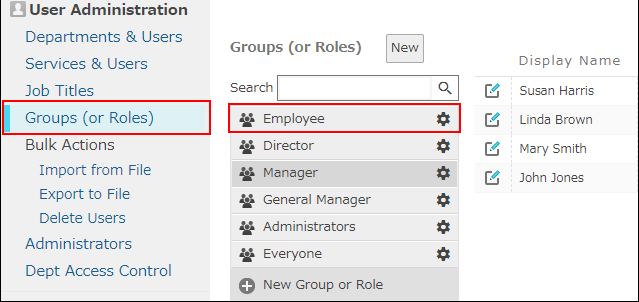 参考:组(角色)的设置
 -
kintone的应用的设置
在应用中配置“机密”字段。
然后,请对记录的访问权限进行如下设置。- 在条件中指定“机密”字段值
- 在访问权限的对象用户中添加“部长”组(角色),允许其查看、编辑、删除记录
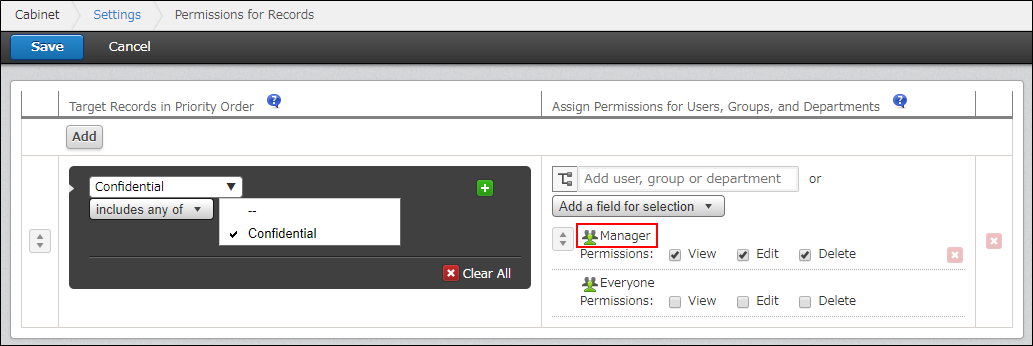 关于访问权限的设置方法,请参考以下页面信息:
访问权限的设置
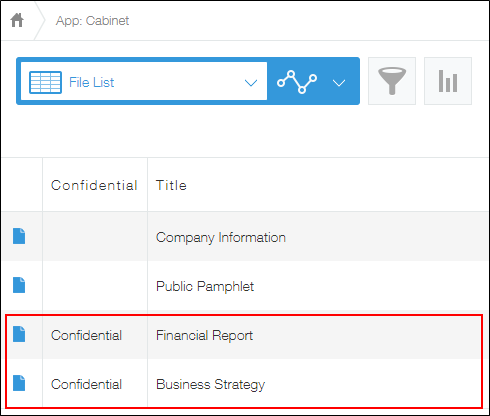
设置完成后,会根据是否属于“部长”组(角色)成员,显示的记录随之发生变化。
- 属于“部长”组(角色)的成员时:
显示机密记录。
- 不属于“部长”组(角色)的成员时:
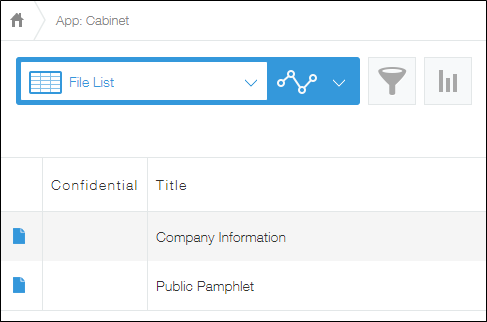
不显示机密记录。