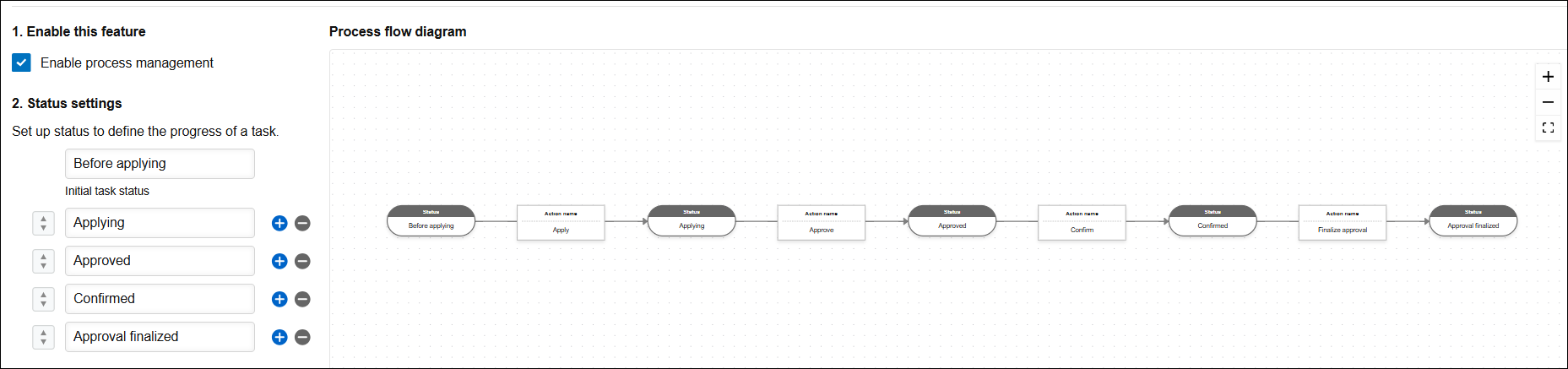
自动输入批准人的设置范例
将流程管理的执行者(例如批准人)设置为自动输入后,登记记录时不但可以节省时间,还能避免输入错误。
本页将介绍2个设置范例。
例1:将上司设为执行者
如在用户信息的自定义项目中设置了上司,该用户执行动作后,其上司将自动成为流程管理的「下一个执行者」。
完成イメージ:
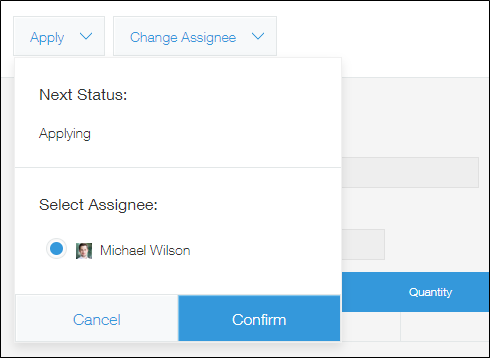
在以下步骤中,将上司设为执行者。
在自定义项目中添加 「上司」
此设置需持有cybozu.com共通管理权限。
-
点击kintone页面上方的齿轮状[设置]图标,再点击[cybozu.com共通管理]。
![截图:用线框圈出[cybozu.com共通管理]](https://data.wovn.io/ImageValue/production/6812f3945d04953f9f15059b/zh-CHS/208014e3c42c100d98cdbbc1207d8ae2/kintone_img_en_assign_manager_19.png)
-
在cybozu.com共通管理的页面中,点击[组织/用户]。
![截图:用线框圈出[cybozu.com共通管理]中的[组织/用户]](https://data.wovn.io/ImageValue/production/6812f3945d04953f9f15059b/zh-CHS/b8ed2dda07d4e15ea7718f8e32b4fd4d/kintone_img_en_assign_manager_20.png)
-
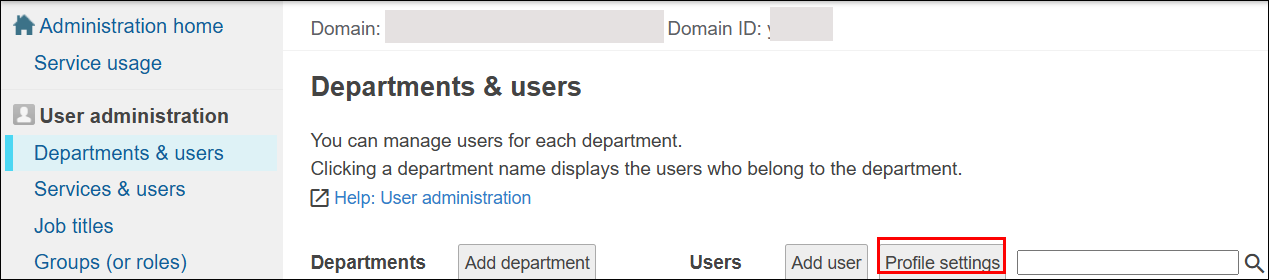
在[组织/用户的设置]”页面中,点击[个人资料项目的设置]。
-
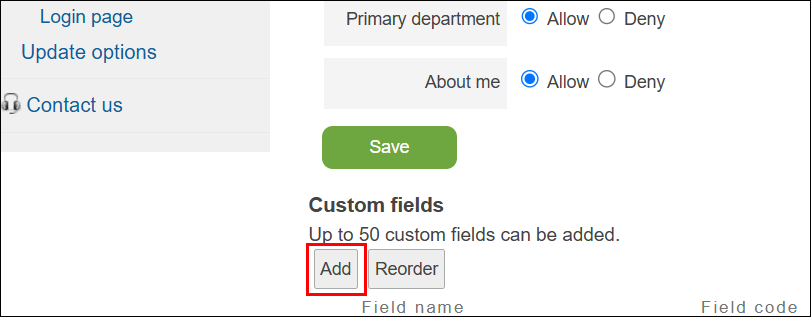
在[个人资料项目的设置]页面,点击[自定义项目的设置]下面的[添加]。
-
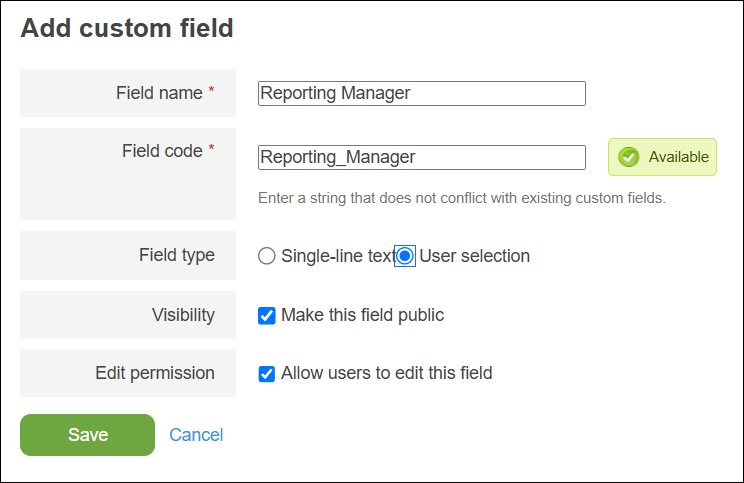
在[自定义项目的添加]页面中输入任意项目名称。
本示例中将项目名称设为「上司」,进行说明。字段类型选择[选择用户]。
-
点击[保存]。
-
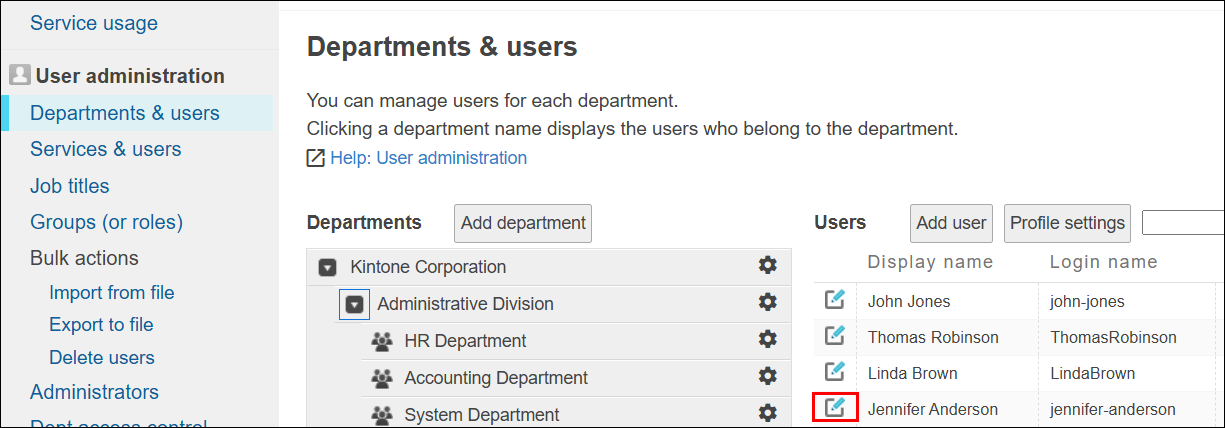
在[组织/用户的设置]页面中,点击要为其设置上司的用户名称左侧的更改用户信息图标。
-
在[更改用户信息]页面中,于页面下方的自定义项目「上司」栏中指定用户。
1个自定义项目中只能指定1个用户。需要指定多名上司时,请添加多个自定义项目,分别设置。

-
点击[保存]。
在执行者中添加「上司」
-
打开要在执行者中添加上司的kintone应用,再打开[流程管理]页面。
-
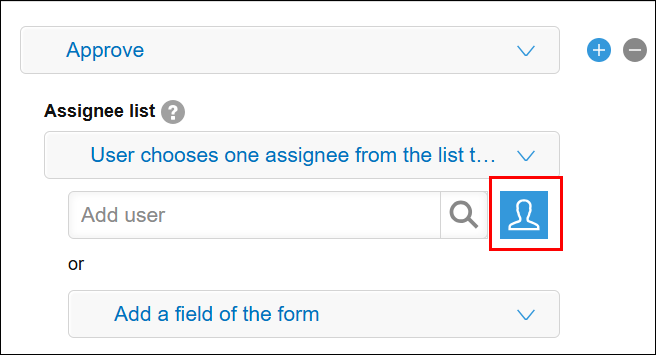
在想要在执行者中添加上司的状态中,点击[执行者]右侧的[从组织和组中选择]图标。
-
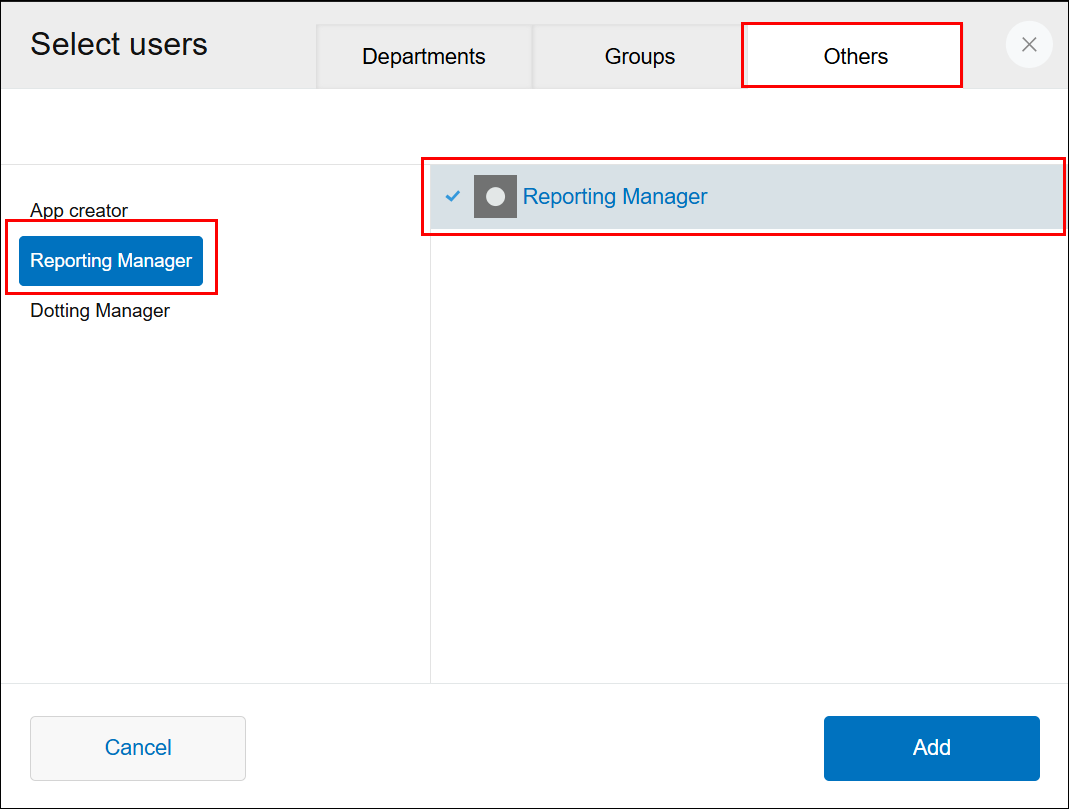
在[选择用户]对话框中点击[其他],再选择「上司」。
需要向多名上司申请时,请在设置流程管理时添加多名上司。
-
点击[添加]。
例2:设置多个审批路径
根据申请人的所属部门及申请内容,当存在多个批准人的组合时,可将审批路径登记到其他应用。
通过使用[Lookup]获取已登记的审批路径,可设置所属部门和申请内容相应的执行者,推进流程管理的进行。
完成イメージ:
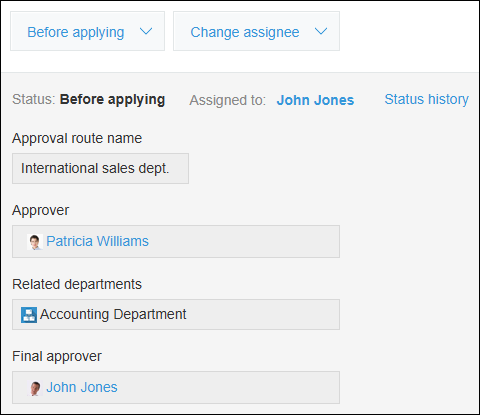
在以下步骤中,设置多个审批路径。
创建审批路径应用
-
创建要登记审批路径的应用。
在应用的表单中配置以下字段。- 审批路径名称:[单行文本框]字段
- 所属部门:[组织]字段
- 批准人:[用户]字段
- 相关部门:[组织]字段
- 审批人:[用户]字段
-
在审批路径应用中添加记录。
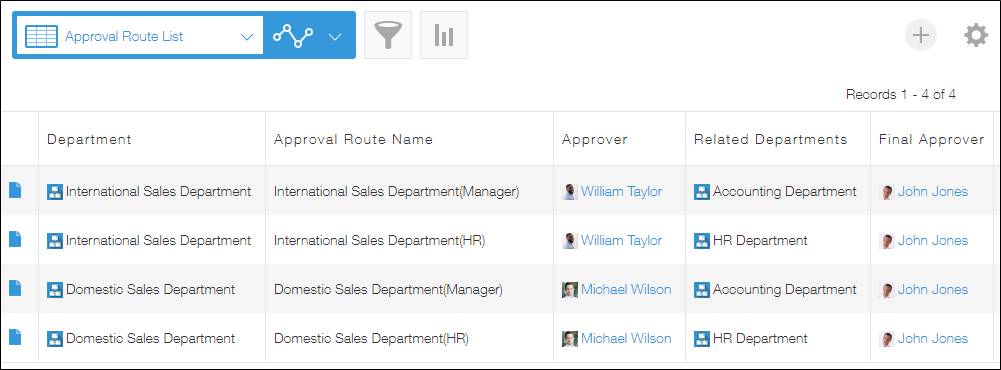
获取审批路径
-
打开要在执行者中添加上司的kintone应用。
-
在表单中配置以下的字段。
- 审批路径名称:[Lookup]字段
- 批准人:[用户]字段
- 相关部门:[组织]字段
- 审批人:[用户]字段

-
在「审批路径名称」字段的设置页面中,设置为从审批路径应用中获取审批路径名称和执行者(批准人、相关部门、审批人)。
在默认筛选中,设置 「所属部门」包含[优先组织]后,可立即获取自己所属组织的审批路径。
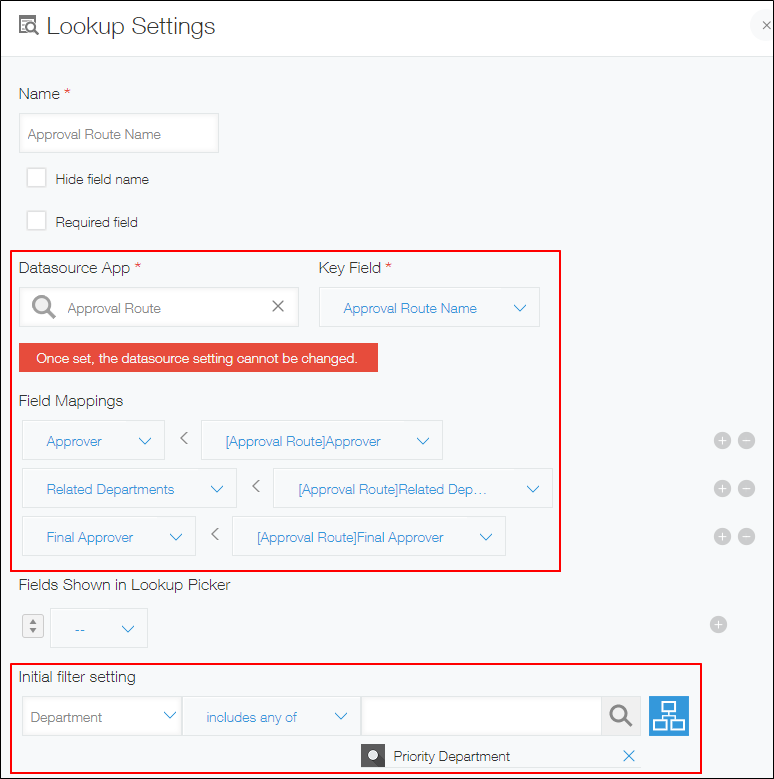 Lookup字段的详情请参考以下页面:
Lookup -
在[流程管理]页面中设置状态。
要设置的状态如下所示。- 初始的状态:申请前
- 第2个及之后的状态:
- 申请中
- 已批准
- 已确认
- 已审批
-
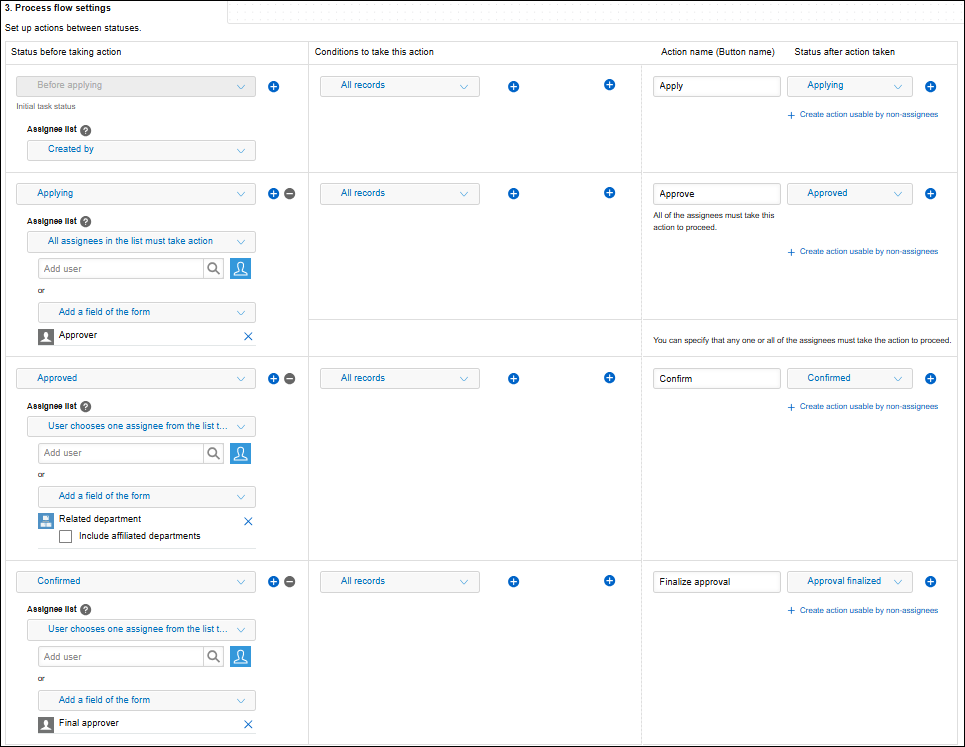
设置初始流程。
要设置的初始流程如下所示。- 执行者:创建人
- 动作:申请
- 下一个状态:申请中
-
设置第2个及之后的流程。
- 状态为「申请中」的流程
- 执行者:批准人
- 动作:批准
- 下一个状态:已批准
- 状态为「已批准」的流程
- 执行者:相关部门
- 动作:确认
- 下一个状态:已确认
- 状态为「已确认」的流程
- 执行者:审批人
- 动作:审批
- 下一个状态:已审批
- 状态为「申请中」的流程
-
确认流程图并更新应用。
流程管理的设置示意图如下所示。