
编辑记录
本文介绍在[记录详情]页面中逐条编辑现有记录的方法。
在[应用的访问权限]中被赋予编辑记录权限的用户,可编辑记录。另外,设置了[记录的访问权限]时,[记录的访问权限]中还需赋予编辑权限。
-
点击应用,显示[记录列表]页面。
![截图:[记录列表]页面](https://data.wovn.io/ImageValue/production/6812f3945d04953f9f15059b/zh-CHS/42a34e2f592ad3e78ea8179c0c0eca17/kintone_img_en_edit_record_details_06.png)
-
点击要编辑的记录左侧的[查看记录详情]图标。
![截图:用线框圈出[查看记录详情]图标](https://data.wovn.io/ImageValue/production/6812f3945d04953f9f15059b/zh-CHS/4daaf30216227a606748b62e6042d25e/kintone_img_en_edit_record_details_01.png)
-
点击[编辑记录]图标。
![截图:用线框圈出[编辑记录]图标](https://data.wovn.io/ImageValue/production/6812f3945d04953f9f15059b/zh-CHS/765150c4ed3b649e14212feea5877542/edit_record_details_02.png)
-
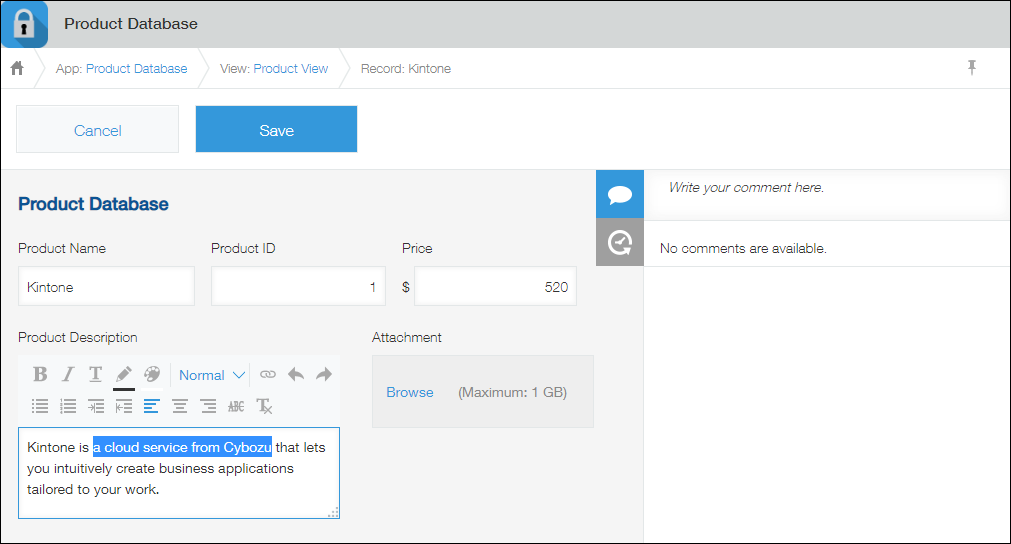
编辑记录。
-
点击[保存],保存记录。
![截图:用线框圈出[保存]按钮](https://data.wovn.io/ImageValue/production/6812f3945d04953f9f15059b/zh-CHS/448aa5776e940e0ca848196d082ed626/kintone_img_en_edit_record_details_04.png)
至此完成记录的编辑。
点击已编辑记录的[历史记录]图标,可确认对何处进行过编辑。
![截图:用线框圈出[历史记录]图标](https://data.wovn.io/ImageValue/production/6812f3945d04953f9f15059b/zh-CHS/5daefb8d39f1d67314d7ec1b3c4445dc/kintone_img_en_edit_record_details_05.png)
正在查看或编辑的记录已被更新时
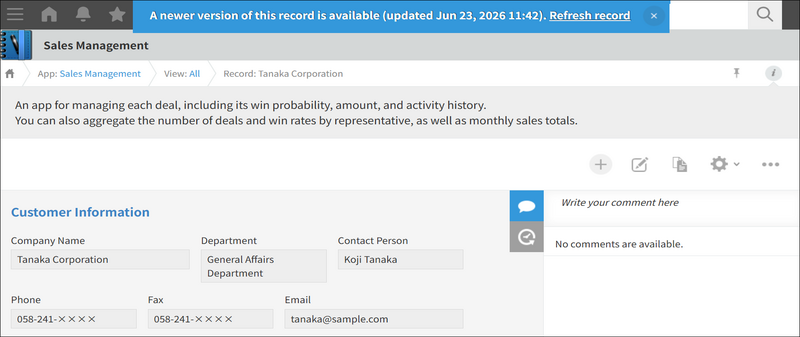
在查看或编辑记录时,可能会因当前显示页面以外的操作(如新标签页中的操作等)而导致记录被更新。当记录被更新时,页面上方将显示存在新版本及其更新时间。
- 正在查看[记录的详情]页面时:
点击 [重新加载记录],除回复栏以外的记录内容将更新为最新状态。正在输入的回复将维持原状。
- 正在编辑记录时:
点击 [打开最新版本]后,将在新标签页打开最新版本的[记录的详情]页面。当前正在编辑的页面将保持不变,因此输入内容将维持原状。
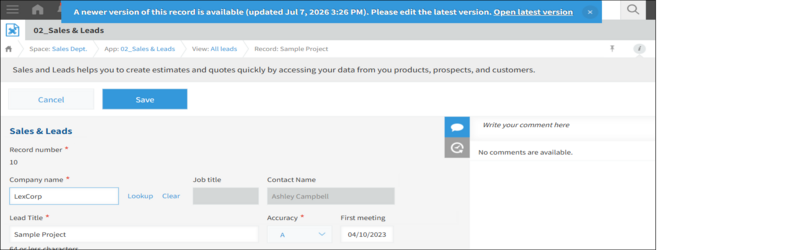 即使关闭提示消息,原编辑页面的记录也不会变为最新版本。请一边参照原编辑内容,一边在新标签页打开的最新版本中编辑并保存记录。
若直接在原编辑页面中尝试保存,将会显示错误,无法保存。
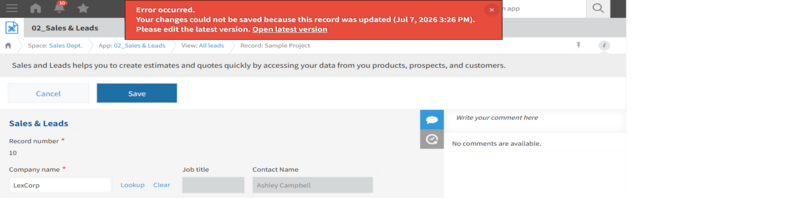
显示错误无法保存记录时
可能是访问权限或应用的设置存在问题。
处理方法请参考以下页面: