
在Android行動裝置應用程式中使用AI搜尋工具
本文將說明如何在Android行動裝置應用程式中使用AI搜尋工具。
在行動裝置應用程式中使用AI搜尋工具的設定
若要在Android行動裝置應用程式中使用AI搜尋工具,必須先在電腦版中完成以下準備。
- 由kintone系統管理員啟用kintone AI,並設定使用AI搜尋工具
設定方法詳情,請參閱以下頁面。
啟用kintone AI/選擇要使用的功能 - 由kintone系統管理員建立使用者可使用的AI搜尋工具
設定方法的詳情,請參閱以下頁面。
AI搜尋工具的設定- 各使用者及在各畫面中可使用的AI搜尋工具,取決於由kintone系統管理員設定的內容。
- 若使用者開啟的畫面中不存在可使用的AI搜尋工具,行動裝置應用程式中將不會顯示[AI搜尋工具]圖示。
限制事項
傳送問題或指令的次數上限為10次。傳送次數已達10次時,請返回AI搜尋工具清單,輕觸要使用的AI搜尋工具,開始新對話。
步驟
以下說明在行動裝置應用程式中使用AI搜尋工具的基本步驟。
-
開啟Android行動裝置應用程式。
-
輕觸畫面左上方的[開啟導覽選單]圖示(三條線的形狀)。
![截圖:強調[開啟導覽選單]](https://data.wovn.io/ImageValue/production/6812f3945d04953f9f15059b/zh-CHT/cec924e54815e2ac00b071fde39dd06f/kintone_img_en_mobileapp_search_android_01.png)
-
輕觸使用者名稱旁的[AI搜尋工具]圖示。
![截圖:強調[AI搜尋工具]圖示](https://data.wovn.io/ImageValue/production/6812f3945d04953f9f15059b/zh-CHT/7ce44fad98b20f7cf5785d8811882648/kintone_img_en_mobileapp_search_android_02.png)
-
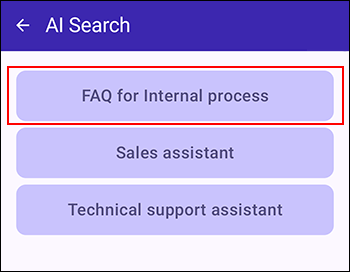
輕觸要使用的AI搜尋工具的名稱。
-
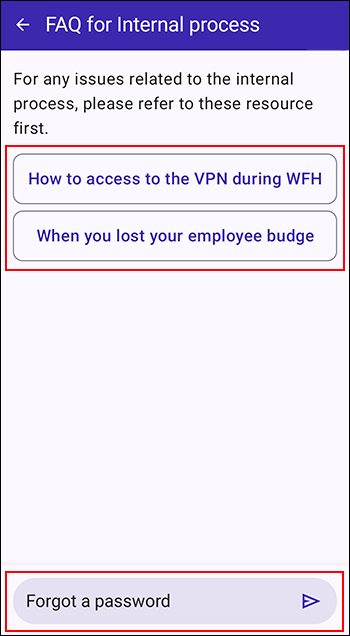
在聊天機器人畫面中輕觸預設的指令按鈕,或自行輸入指令、問題後輕觸[傳送]。
-
確認AI搜尋工具的回答。
- 輕觸[Copy],即可複製AI搜尋工具的回答。
- 輕觸[Share],畫面下方會顯示選擇分享對象應用程式的畫面。您可以將AI搜尋工具的回答分享到電子郵件應用程式等已安裝在裝置中的其他應用程式。
![截圖:強調[Copy]與[Share]](https://data.wovn.io/ImageValue/production/6812f3945d04953f9f15059b/zh-CHT/1738348ae5e16e4d582baf059577523c/mobileapp_search_android_05.png)