
計算公式的基本使用方法
您可以在應用程式中設定計算公式,計算多個項目的合計值,或根據使用函數的條件公式自動顯示值。
本文將說明計算公式的基本操作及設定方法。
計算公式的操作概要
以下說明使用計算公式時的三個重點。
在[計算]欄位或[單行文字方塊]欄位的設定畫面中輸入計算公式
可以使用計算公式的欄位有[計算]欄位以及[單行文字方塊]欄位。
若要將計算結果作為數值處理,使用[計算]欄位;若要作為字串處理,使用[單行文字方塊]欄位。
在計算公式中使用欄位代碼參照欄位
欄位代碼為識別欄位用的字串。在計算公式中使用欄位代碼參照其他欄位。
詳情請參閱以下頁面。
關於欄位代碼
計算公式中可參照/無法參照的欄位
點選[插入欄位代碼]後,將顯示應用程式中的欄位代碼清單。
從清單中選擇要使用的欄位代碼,即可在計算公式中插入欄位代碼。
![截圖:框線強調計算公式設定畫面中的[插入欄位代碼]及以清單顯示的欄位代碼](https://data.wovn.io/ImageValue/production/6812f3945d04953f9f15059b/zh-CHT/c7b61059b4d1ad3a4405dc64f9b96de5/set_autocalc_07.png)
使用函數或運算符號
kintone的計算公式中可以使用半形的「+」、「-」、「*」、「/」等運算符號及函數。
一個計算公式中可以組合使用運算符號及函數。
運算符號與函數清單
點選[插入函數],將顯示可以在kintone中使用的函數清單。
從清單中選擇要使用的函數,即可在計算公式中插入函數。
![截圖:框線強調計算公式設定畫面中的[插入函數]及以清單顯示的函數](https://data.wovn.io/ImageValue/production/6812f3945d04953f9f15059b/zh-CHT/e9cbbda2c9cd95fd555beb8390205e0f/set_autocalc_08.png)
計算公式的設定方法
此範例中設定將「單價」與「數量」相乘,算出「小計」的計算公式。
使用輸入數值的[數值]欄位以及顯示計算結果的[計算]欄位來計算。

-
在[記錄清單]畫面中,點選畫面右上方齒輪形狀的[設定應用程式]圖示。
![截圖:框線強調[設定應用程式]圖示](/k/kintone/img/settings_new_icon.png)
-
在[應用程式的設定]畫面中,點選[表單]分頁。
-
從畫面左側的欄位清單配置兩個[數值]欄位。
![截圖:配置兩個[數值]欄位](https://data.wovn.io/ImageValue/production/6812f3945d04953f9f15059b/zh-CHT/01f5a271f8fe6c0402bda0d57df1914d/set_autocalc_01.png)
-
開啟要輸入單價的[數值]欄位的設定畫面。從[數值]欄位右上方齒輪形狀的[設定]圖示點選[設定]。
![截圖:框線強調[數值]欄位右上方的[設定]](https://data.wovn.io/ImageValue/production/6812f3945d04953f9f15059b/zh-CHT/31ad28367b54e876b5f58af1ba248327/set_autocalc_02.png)
-
在[欄位名稱]中輸入「單價」。
-
在[欄位代碼]中輸入「單價」。
![截圖:框線強調[數值]的設定畫面的[欄位名稱]及[欄位代碼]](https://data.wovn.io/ImageValue/production/6812f3945d04953f9f15059b/zh-CHT/94c1587b9398f221eb98c02834b04405/set_autocalc_03.png)
-
點選[儲存]。
-
開啟要輸入數量的[數值]欄位的設定畫面。從[數值]欄位右上方齒輪形狀的[設定]圖示點選[設定]。
-
在[欄位名稱]中輸入「數量」。
-
在[欄位代碼]中輸入「數量」。
![截圖:框線強調[數值]的設定畫面的[欄位名稱]及[欄位代碼]](https://data.wovn.io/ImageValue/production/6812f3945d04953f9f15059b/zh-CHT/521f451ff2b4c95d52a20e449a93703a/set_autocalc_04.png)
-
點選[儲存]。
-
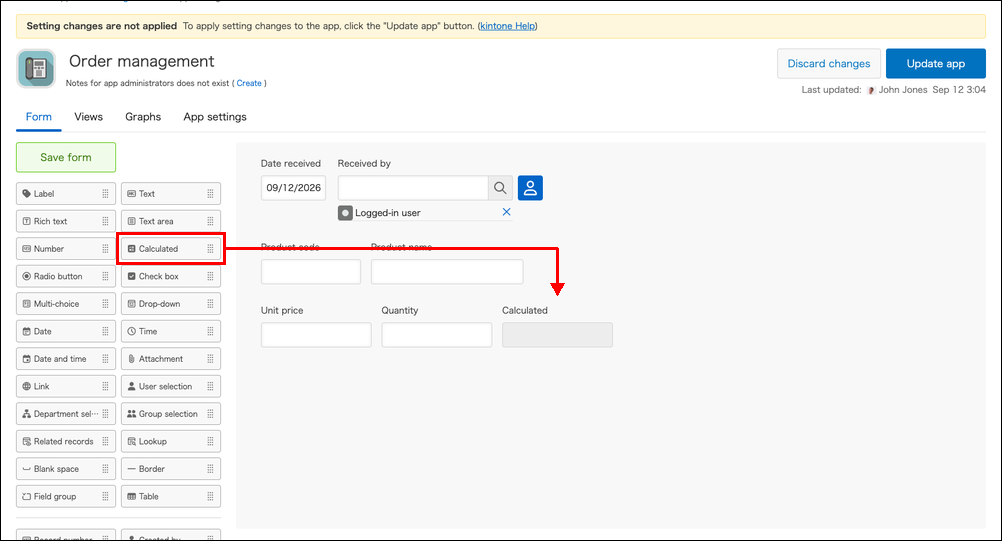
配置[計算]欄位。
-
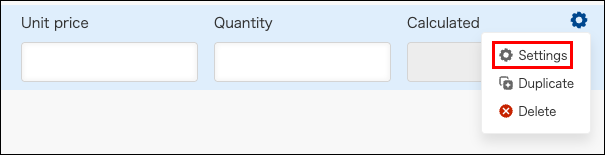
開啟[計算]欄位的設定畫面。從[計算]欄位右上方齒輪形狀的[設定]圖示點選[設定]。
-
在[欄位名稱]中輸入「小計」。
-
在[計算公式]中輸入下列計算公式。
單價*數量![截圖:框線強調[計算]的設定畫面的[欄位名稱]及[欄位代碼]](https://data.wovn.io/ImageValue/production/6812f3945d04953f9f15059b/zh-CHT/921199015cc2e99406ba7b5c4d8376d0/set_autocalc_11.png)
-
點選[儲存]。
-
點選畫面左上方的[儲存表單]。
-
若正在建立新應用程式,點選[公開應用程式],並在[公開應用程式]對話方塊中點選[公開應用程式]。
若正在變更應用程式設定,點選[更新應用程式],並在[更新應用程式]對話方塊中點選[更新應用程式]。
開啟新增或編輯記錄畫面,輸入單價和數量後,小計欄位中將顯示計算結果。
顯示錯誤訊息時
設定計算公式或輸入記錄時顯示錯誤訊息的處理方式,請參閱以下頁面。