
變更/刪除應用程式動作的設定
您可以從[動作]畫面變更或刪除已建立的應用程式動作。
變更應用程式動作的設定
-
在[記錄清單]畫面中,點選畫面右上方齒輪形狀的[設定應用程式]圖示。
![截圖:框線強調[設定應用程式]圖示](/k/kintone/img/settings_new_icon.png)
-
在[應用程式的設定]畫面中,點選[設定]分頁的[其他設定]中的[動作]。
-
在[動作]畫面中,點選要變更設定的應用程式動作的鉛筆形狀的[編輯]圖示。
![截圖:框線強調[編輯]圖示](https://data.wovn.io/ImageValue/production/6812f3945d04953f9f15059b/zh-CHT/979330e28e64e1252b4fbfc8ec44dc57/kintone_img_en_set_appaction_16.png)
-
在[編輯動作]畫面中,變更設定內容。
設定應用程式動作 -
點選畫面上方顯示的訊息中的[應用程式的設定],或點選畫面左下方的[返回應用程式的設定]。
-
點選畫面右上方的[更新應用程式]。
-
在[更新應用程式]對話方塊中,點選[更新應用程式]。
刪除應用程式動作
-
在[記錄清單]畫面中,點選畫面右上方齒輪形狀的[設定應用程式]圖示。
-
在[應用程式的設定]畫面中,點選[設定]分頁的[其他設定]中的[動作]。
-
在[動作]畫面中,點選要刪除的應用程式動作的[刪除]圖示後,再點選[刪除]。
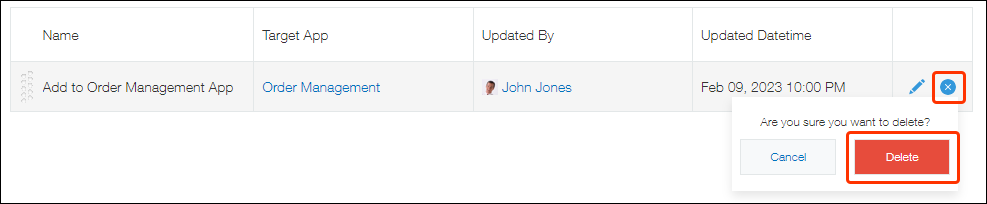
-
點選畫面上方顯示的訊息中的[應用程式的設定],或點選畫面左下方的[返回應用程式的設定]。
-
點選畫面右上方的[更新應用程式]。
-
在[更新應用程式]對話方塊中,點選[更新應用程式]。