
編輯記錄
本文將說明在[記錄詳情]畫面中,逐一編輯記錄的方法。
在[應用程式的存取權限]中賦予編輯記錄權限的使用者才能編輯記錄。此外,已設定[記錄的存取權限]時,也必須在[記錄的存取權限]中賦予編輯權限。
-
點選應用程式,顯示[記錄清單]畫面。
![截圖:[記錄清單]畫面](https://data.wovn.io/ImageValue/production/6812f3945d04953f9f15059b/zh-CHT/270f002082882be7772243c6c8f1928f/kintone_img_en_edit_record_details_06.png)
-
點選要編輯的記錄左側的[查看記錄詳情]圖示。
![截圖:框線強調[查看記錄詳情]圖示](https://data.wovn.io/ImageValue/production/6812f3945d04953f9f15059b/zh-CHT/dbedaf19d43598708f2f400252701ae1/kintone_img_en_edit_record_details_01.png)
-
點選[編輯]圖示。
![截圖:框線強調[編輯]圖示](https://data.wovn.io/ImageValue/production/6812f3945d04953f9f15059b/zh-CHT/a98136656ef13ed3a50771bdfff75a20/edit_record_details_02.png)
-
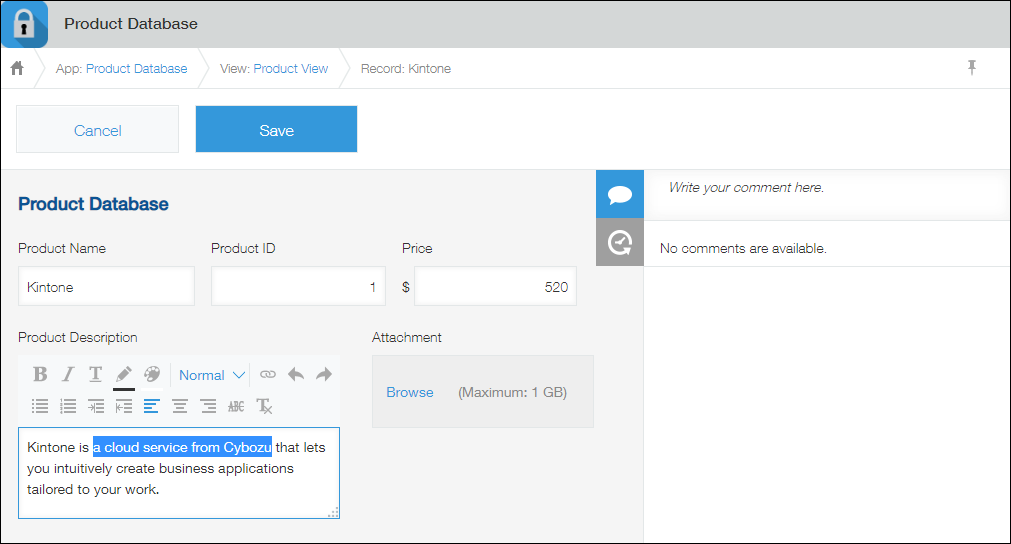
編輯記錄。
-
點選[儲存],儲存記錄。
![截圖:框線強調[儲存]按鈕](https://data.wovn.io/ImageValue/production/6812f3945d04953f9f15059b/zh-CHT/91d9e60a924e13d9e75351492d5f7a36/kintone_img_en_edit_record_details_04.png)
以上即完成記錄的編輯。
點選已編輯記錄的[版本歷程]圖示,可以確認已編輯的內容。
![截圖:框線強調[版本歷程]圖示](https://data.wovn.io/ImageValue/production/6812f3945d04953f9f15059b/zh-CHT/8c8fb48ca9de185185f6b5eed513ac95/kintone_img_en_edit_record_details_05.png)
正在查看或編輯中的記錄被更新時
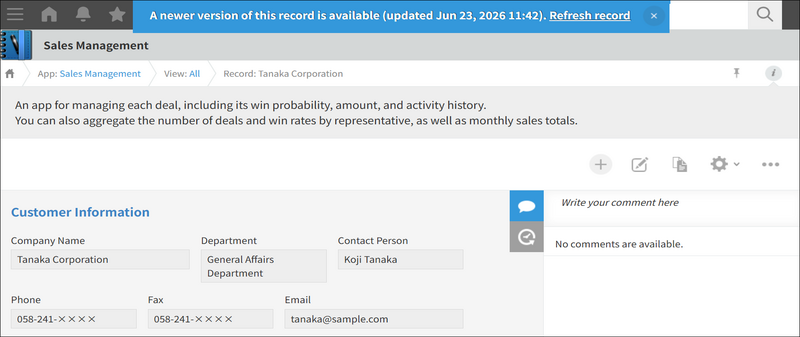
正在查看或編輯記錄時,記錄可能會因為目前顯示畫面之外的操作(在其他分頁的操作等)而更新。更新後,畫面上方會顯示有新版本及更新時間。
- 正在查看[記錄詳情]畫面時:
點選 [重新整理記錄]後,除了回覆欄以外的記錄內容皆會更新為最新狀態。尚未完成輸入的回覆仍會保留。
- 正在編輯記錄時:
點選 [開啟最新版本]後,將在新分頁中開啟最新版本的[記錄詳情]畫面。正在編輯的畫面會維持原樣,因此已輸入的內容仍會保留。
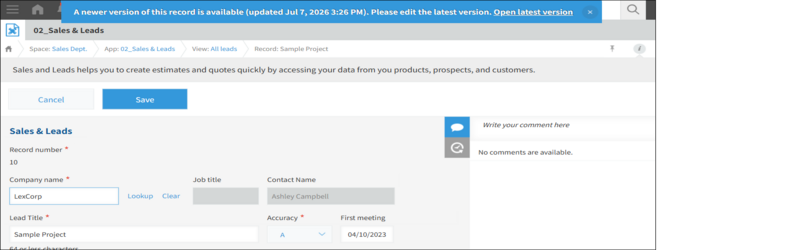 即使關閉訊息,原本編輯畫面中的記錄也不會更新為最新狀態。請參照原本的編輯內容,編輯在新分頁中開啟的最新版本記錄並儲存。
若嘗試在原本的編輯畫面中直接儲存,將顯示錯誤訊息且無法儲存。
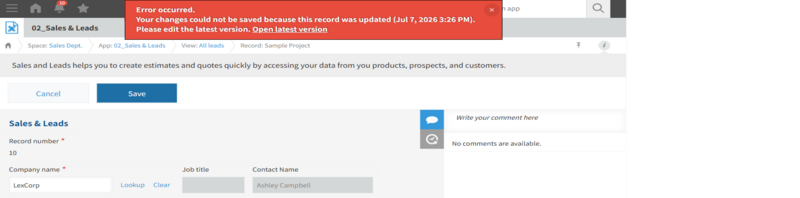
顯示錯誤訊息無法儲存記錄時
可能是存取權限或應用程式的設定發生問題所造成。
關於處理方式,請參閱以下頁面。