
從頭開始建立應用程式
您可以從頭開始建立應用程式。
本文將以日報表應用程式為例,說明應用程式設定流程和基本操作。
應用程式完成示意圖
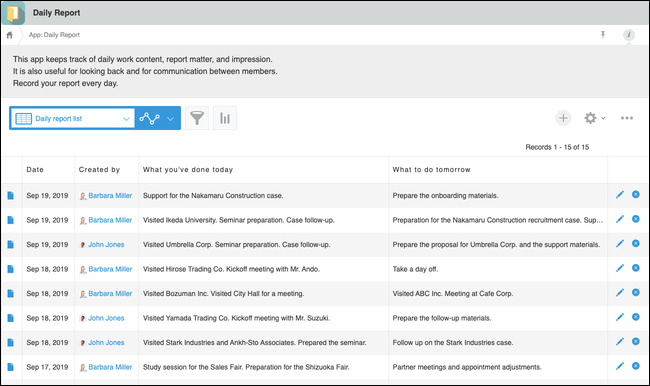
建立新應用程式
-
在kintone的入口網站中,點選[應用程式]區域中+形狀的[建立新應用程式]圖示。
![截圖:框線強調[建立新應用程式]圖示](https://data.wovn.io/ImageValue/production/6812f3945d04953f9f15059b/zh-CHT/7a9b9effc7b5b51bffb959564f1cb182/kintone_img_en_tutorial_img19.png)
-
在[kintone應用程式商城]畫面中,點選[從頭開始建立]。
![截圖:框線強調[從頭開始建立]](https://data.wovn.io/ImageValue/production/6812f3945d04953f9f15059b/zh-CHT/a76e37d27573c34643ed7dcb088d0be7/kintone_img_en_tutorial_01.png)
將顯示新應用程式的[應用程式的設定]畫面。
![截圖:顯示新應用程式的[應用程式的設定]畫面](https://data.wovn.io/ImageValue/production/6812f3945d04953f9f15059b/zh-CHT/59783f2ecdc04f994e0967c4330b0992/tutorial_02.png)
-
在[應用程式的設定]畫面中,輸入應用程式名稱。本次在輸入欄中輸入「日報表」。應用程式名稱可以之後再從[應用程式的設定]畫面變更。

點選應用程式圖示,即可變更圖示。建立應用程式後也可以再變更圖示。
![截圖:顯示[變更圖示]對話方塊](https://data.wovn.io/ImageValue/production/6812f3945d04953f9f15059b/zh-CHT/ed8527321eeadab20dc4946a0c831a0e/tutorial_03.png)
-
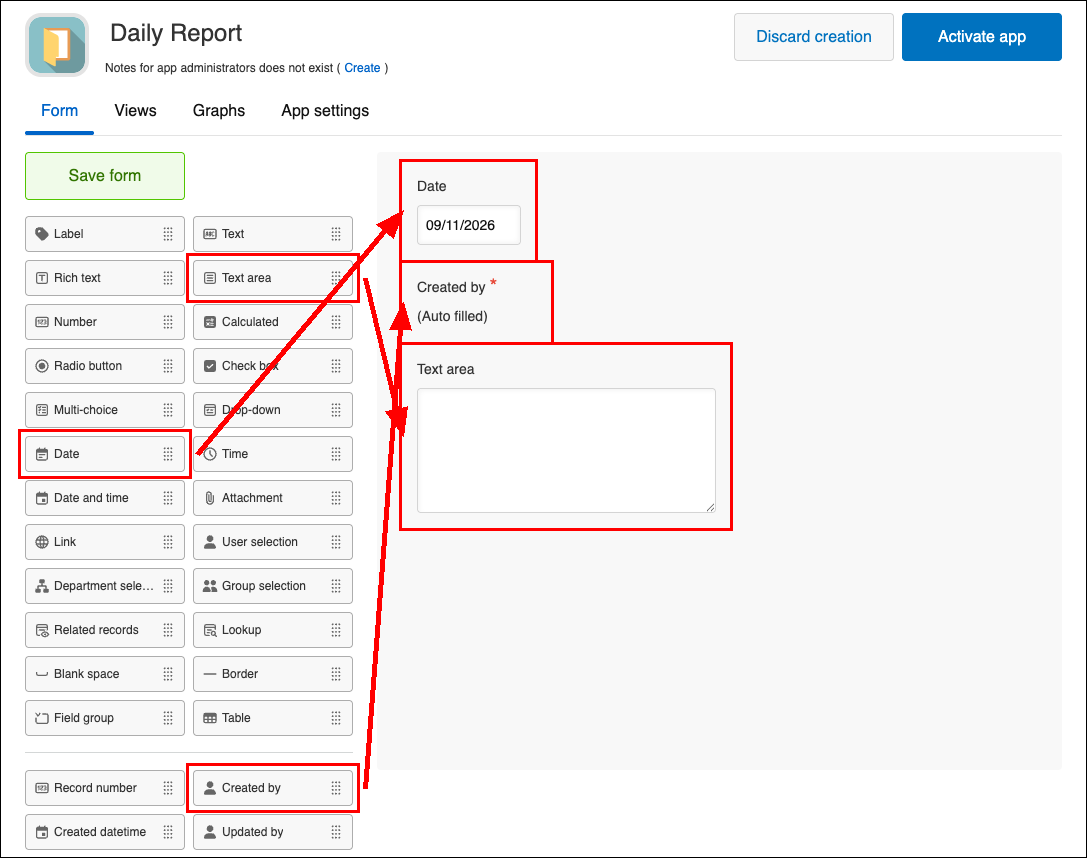
從左側的欄位清單,將想配置的欄位拖放到右側。
本次配置[日期]、[建立人]、[多行文字方塊]欄位。
配置好的欄位可延展欄寬或列高。


-
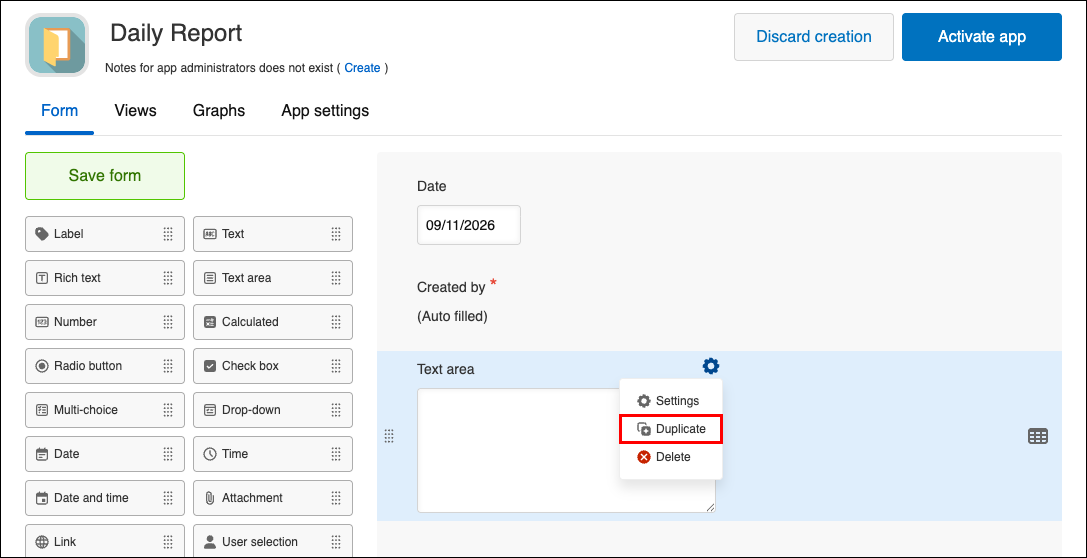
複製[多行文字方塊]欄位,新增兩個同類型的欄位。
將游標移動到欄位的右上方,顯示[設定]圖示(齒輪形狀)後,點選[複製]。重複此操作兩次。
複製的欄位將新增到原始欄位下方。
-
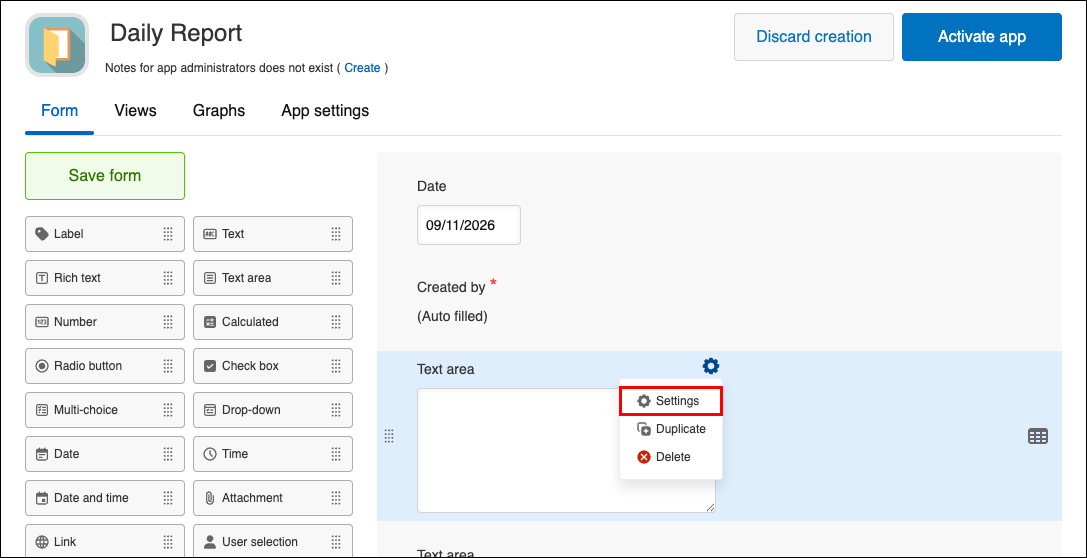
變更已配置欄位的名稱。
將游標移動到已配置的[多行文字方塊]欄位的右上方,顯示[設定]圖示(齒輪形狀)後,點選[設定]。
-
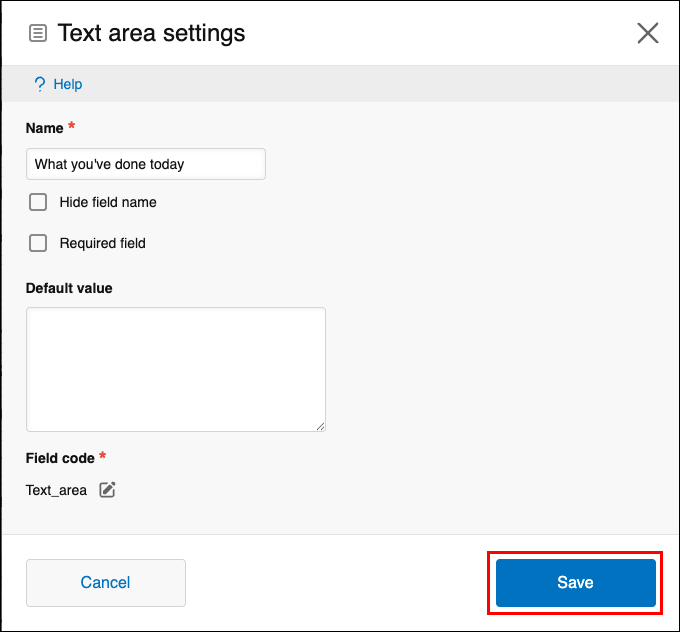
在[欄位名稱]中輸入「今日完成事項」,點選[儲存]。
-
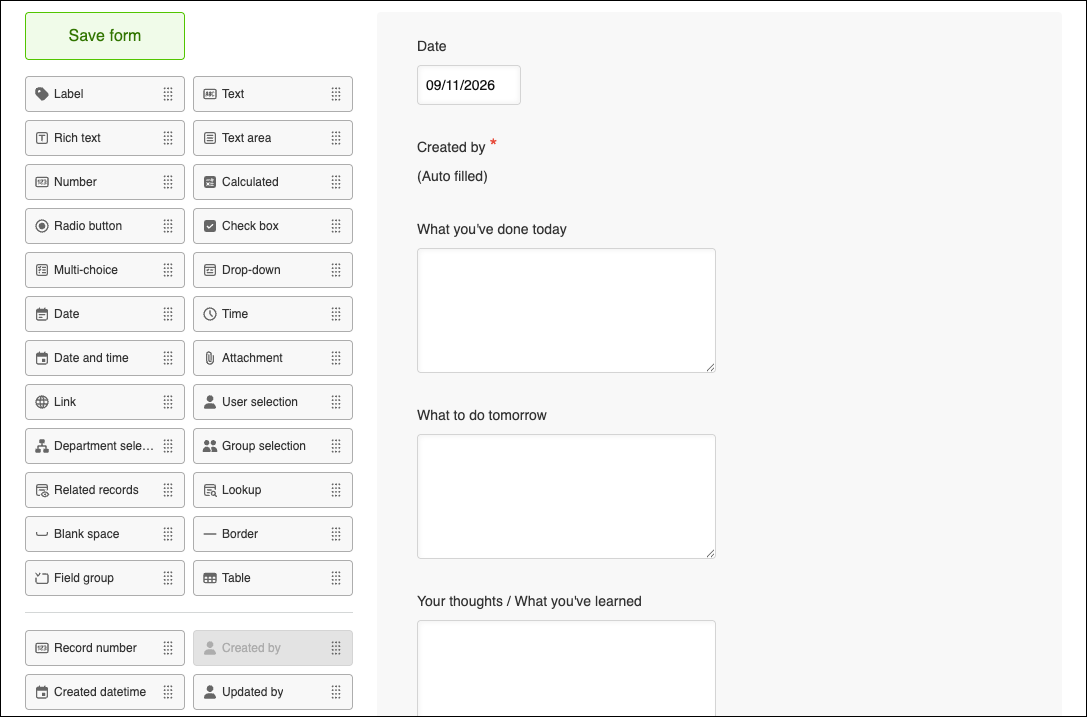
進行同樣步驟,變更剩下的欄位名稱。在本次的日報表應用程式中,將欄位名稱變更為「明日待辦事項」、「感想」。
-
點選畫面左上方的[儲存表單],儲存表單。
點選右上方的[公開應用程式]後,將在使用的環境中公開應用程式。
![截圖:框線強調[儲存表單]與[公開應用程式]](https://data.wovn.io/ImageValue/production/6812f3945d04953f9f15059b/zh-CHT/5f9c388539fb725667e5697a8da33b35/tutorial_img22.png)
變更應用程式的設定
您可以隨時變更已建立的應用程式的設定。
-
在[記錄清單]畫面中,點選畫面右上方齒輪形狀的[設定應用程式]圖示。
![截圖:框線強調[設定應用程式]圖示](/k/kintone/img/settings_new_icon.png)
-
在[應用程式的設定]畫面中,變更應用程式的設定。
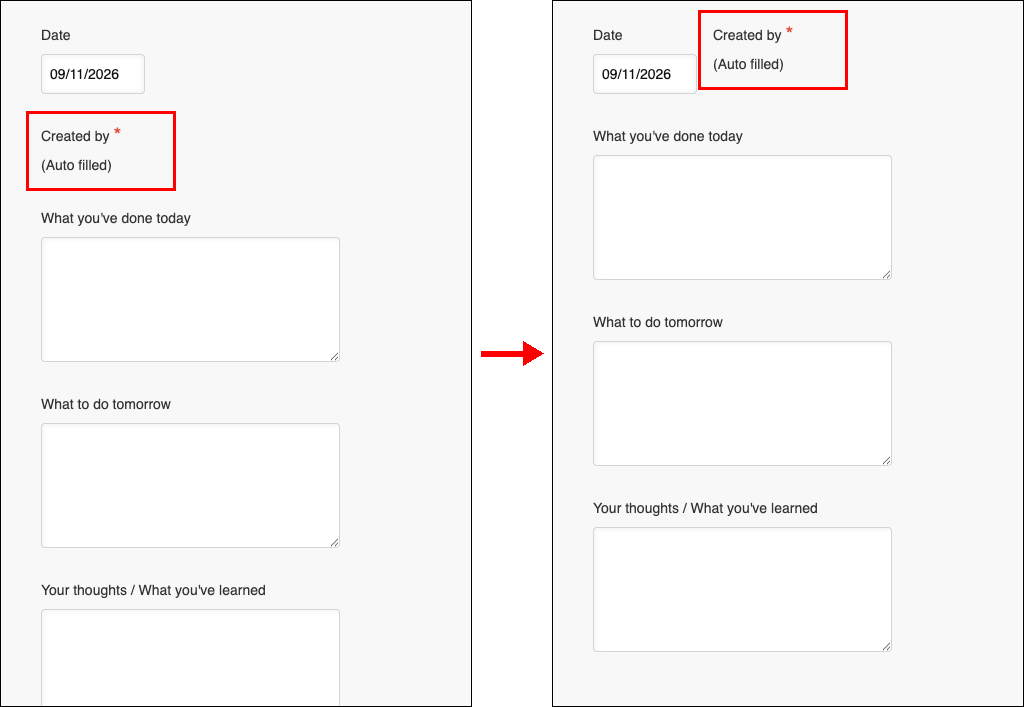
可以移動已配置欄位的位置。
將游標移動到想移動的欄位名稱上,拖放移動。
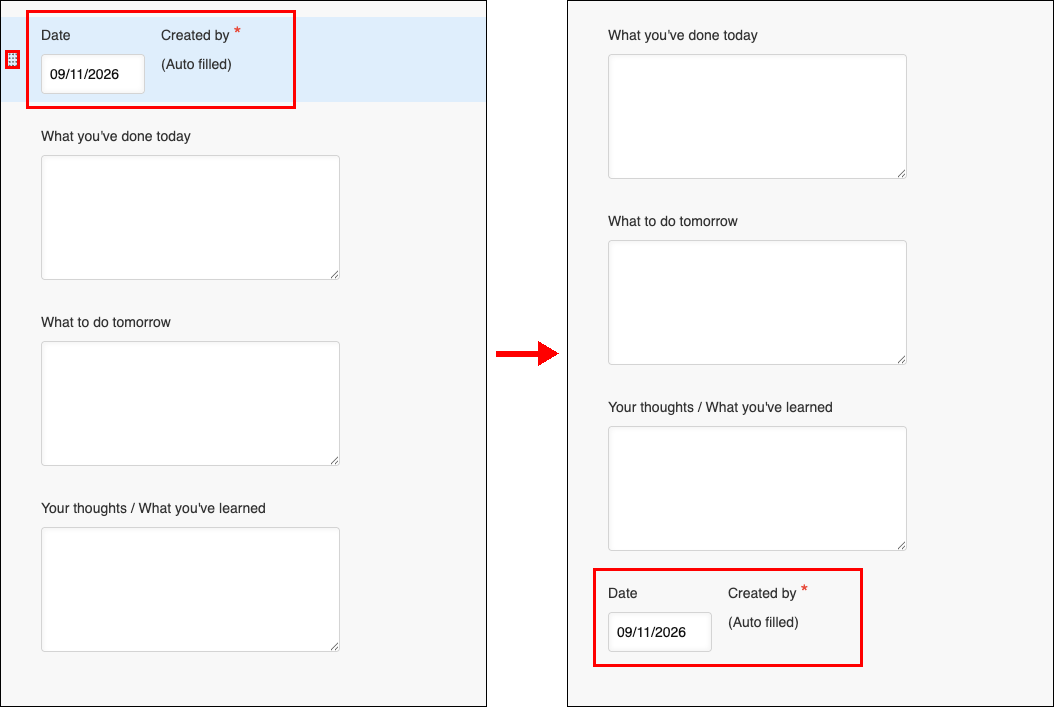
 橫向排列在同一列的欄位可以同時上下移動。將游標移動到該列左側,並拖放顯示的控制點。
-
點選[更新應用程式]。
-
在[更新應用程式]對話方塊中,點選[更新應用程式]。