
利用kintone管理行事曆
在kintone中,您可以將應用程式的首頁顯示為行事曆格式。
在管理公司內部活動的應用程式以及預定面試等應用程式中,想在行事曆上管理日程時請活用此功能。
沒有像協同作業軟體(Garoon等)那樣的行事曆功能。
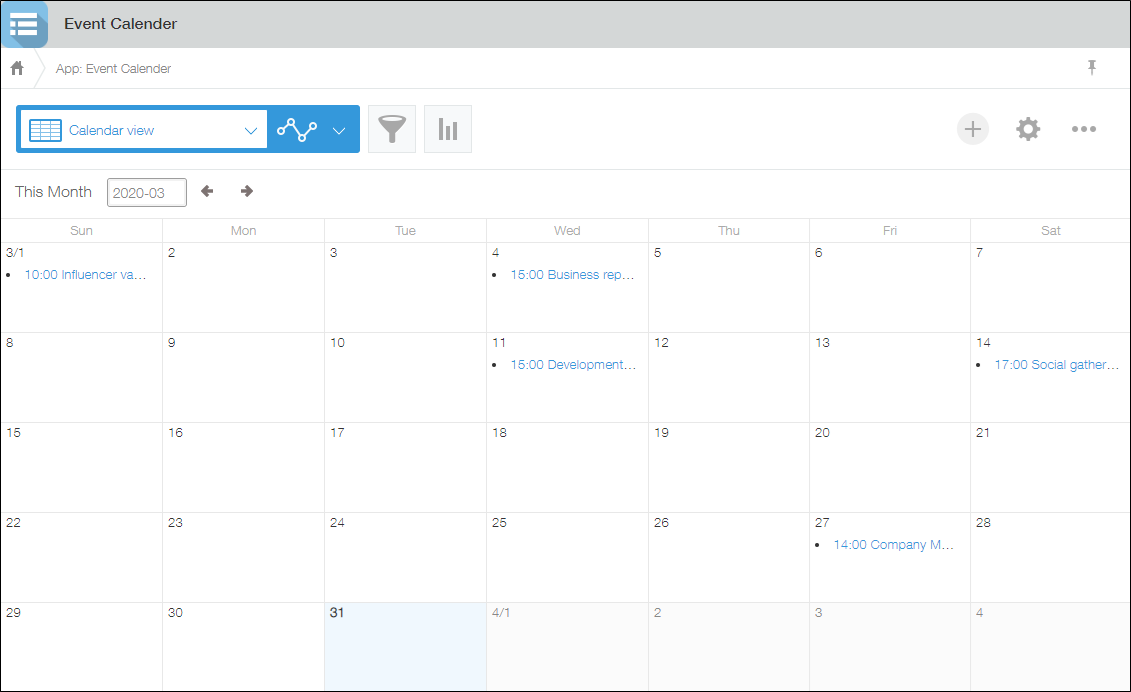
若要以行事曆格式顯示應用程式的首頁,請將設為[行事曆格式]清單設定為預設的清單。
步驟
以下說明將[行事曆格式]清單新增到應用程式,並顯示為應用程式的首頁的步驟。
此操作必須具備應用程式的管理權限。
-
在[記錄清單]畫面中,點選畫面右上方齒輪形狀的[設定應用程式]圖示。
![截圖:框線強調[設定應用程式]圖示](/k/kintone/img/settings_shortcut_icon.png)
-
在[應用程式的設定]畫面中,點選[清單]分頁。
-
點選畫面右側+形狀的[新增清單]圖示。
![截圖:框線強調[新增清單]圖示](https://data.wovn.io/ImageValue/production/6812f3945d04953f9f15059b/zh-CHT/9bf7ebb86effad74374bed158f6df54e/kintone_img_en_calendar_03.png)
-
在[清單]畫面的[清單名稱]中,輸入清單的名稱。
-
在[記錄清單的顯示格式]中選擇[行事曆格式]。
![截圖:選擇[行事曆格式]](https://data.wovn.io/ImageValue/production/6812f3945d04953f9f15059b/zh-CHT/51e0623a0885e7d1ec43eac2b1793ab0/kintone_img_en_calendar_04.png)
-
分別選擇要指定為[日期]及[標題]的欄位。
在[日期]中選擇要顯示為行事曆日期的欄位,在[標題]中選擇要顯示為標題的欄位。
詳情請參閱以下頁面。
選擇[行事曆格式]
![截圖:選擇[日期]及[標題]欄位](https://data.wovn.io/ImageValue/production/6812f3945d04953f9f15059b/zh-CHT/b459001fc38d67f608a0e377ad1b4340/kintone_img_en_calendar_05.png)
-
視需要在[篩選]中設定記錄的條件。
-
點選畫面右下方的[儲存]。
-
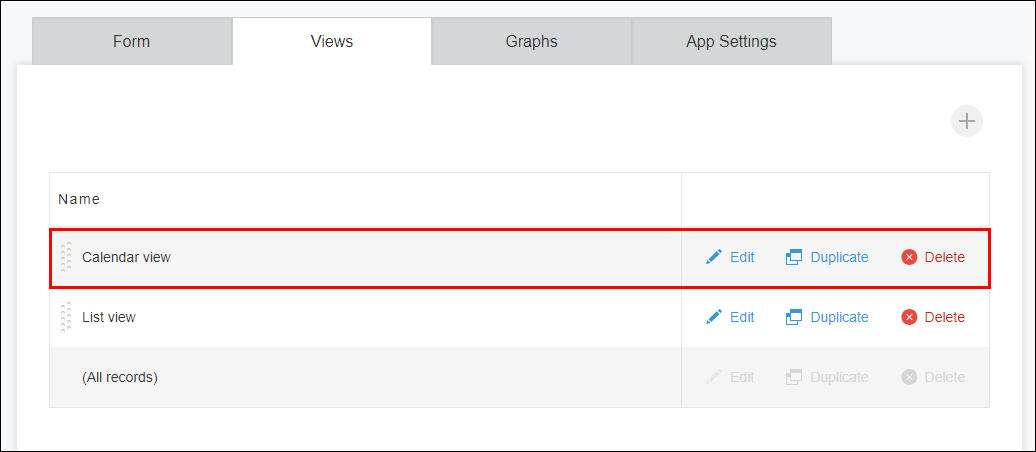
在[應用程式的設定]畫面中,拖放清單左側的[拖曳排序]圖示,將清單移動到最上方,設定為預設清單。
-
點選畫面右上方的[更新應用程式]。
-
在[更新應用程式]對話方塊中,點選[更新應用程式]。