[附件]
您可以配置[附件]欄位,在記錄中新增附件。
新增多個附件時可以排序附件檔案。
設定項目
![截圖:[附件]欄位的設定畫面](https://data.wovn.io/ImageValue/production/6812f3945d04953f9f15059b/zh-CHT/350b102b14bd4422aef9b42fff2b6afb/kintone_img_en_attachment_06.png)
[欄位名稱]
輸入欄位的名稱。
[隱藏欄位名稱]
勾選[隱藏欄位名稱]後,將在下列畫面中隱藏欄位名稱。
- 新增記錄畫面
- 編輯記錄畫面
- 記錄詳情畫面
- 列印記錄用畫面
- 表單的設定畫面
[設為必填項]
勾選[設為必填項]後,必須新增附件。
[縮圖大小]
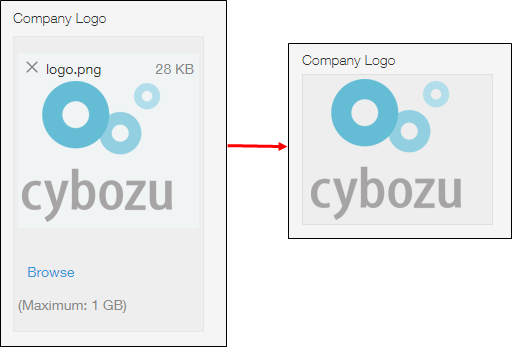
新增圖片檔案時將顯示縮圖,可自行選擇縮圖大小。
滿足以下條件的檔案將會顯示縮圖。
- 大小:小於10MB
- 畫素:小於5,000萬畫素
- 檔案格式:BMP、GIF、JPG、PNG
若是不會顯示縮圖的檔案,則會顯示檔案名稱及大小。
在[記錄清單]畫面中,圖片檔案的縮圖會顯示為50x50(像素)的大小。
[欄位代碼]
在API中指定欄位時使用的字串。
使用方法
[附件]欄位的使用方法如下:
ファイルの添付
若要新增附件,請在新增或編輯記錄畫面中點選[選擇檔案],並選擇附件檔案。
您可以新增Excel、Word、PDF等任何格式的檔案。
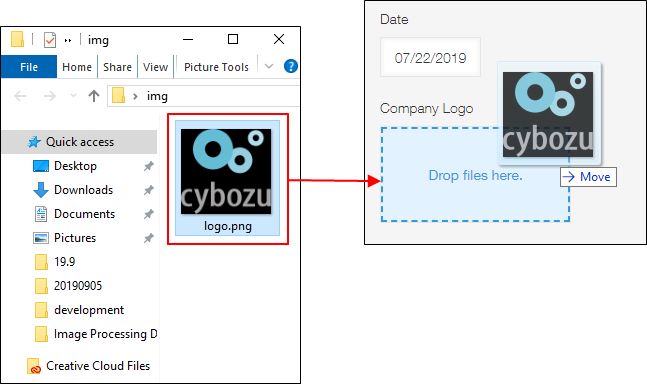
![截圖:點選[選擇檔案],新增附件](https://data.wovn.io/ImageValue/production/6812f3945d04953f9f15059b/zh-CHT/5953f375198465a571230efaaef1aefa/kintone_img_en_attachment_04.png) 您也可以將檔案拖放到[選擇檔案]區來新增附件。
您也可以將檔案拖放到[選擇檔案]區來新增附件。
排序附件
若要排序附件檔案,請在新增或編輯記錄畫面中拖放排序附件檔案。

刪除附件
若要刪除附件檔案,請在新增或編輯記錄畫面中點選附件檔案的檔案名稱左側[×]形狀的刪除圖示。
![截圖:框線強調附件檔案的檔案名稱左側[×]形狀的刪除圖示](https://data.wovn.io/ImageValue/production/6812f3945d04953f9f15059b/zh-CHT/eb6fd91c590cc79dc12ffcdacc2c6101/kintone_img_en_attachment_08.png)
顯示及下載附件
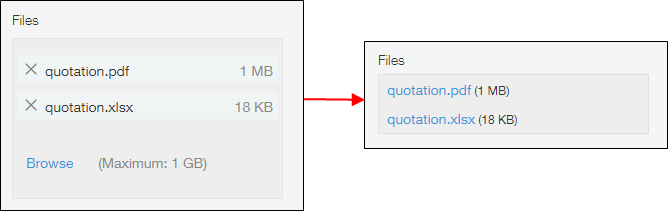
[記錄詳情]畫面中會顯示附件的檔案名稱及大小。
點選檔案名稱即可下載。
新增公司標誌等圖片檔案時,將顯示縮圖。
點選縮圖後,圖片將放大顯示。