
對應用程式設定存取權限
您可以設定[應用程式的存取權限],限制使用應用程式的使用者。
在
[應用程式的存取權限]畫面中可設定的權限如下:
- [查看記錄]
- [新增記錄]
- [編輯記錄]
- [刪除記錄]
- [アプリ管理]
- [匯入檔案]
- [匯出檔案]
本文將說明如何對各個應用程式分別設定存取權限。
存取權限的初始設定
在初始設定中,只允許應用程式建立人進行下列操作。
- [アプリ管理]
- [匯入檔案]
- [匯出檔案]
步驟
-
在[記錄清單]畫面中,點選畫面右上方齒輪形狀的[設定應用程式]圖示。
![截圖:框線強調[設定應用程式]圖示](/k/kintone/img/settings_new_icon.png)
-
[アプリの設定]画面で、[設定]タブの[アクセス権]にある[アプリ]をクリックします。
-
在[應用程式的存取權限]畫面的[使用者/組織/群組與存取權限]中,新增要設定存取權限的使用者、組織或群組。
您可以透過搜尋欄搜尋,或點選搜尋欄右側的[從組織和群組中選擇]圖示,從[選擇使用者]對話方塊新增使用者、組織或群組。
-
對使用者、組織或群組勾選要允許的操作。
對同一位使用者設定多個權限時,將優先套用排在上方列的設定。 -
點選畫面右下方的[儲存]。
顯示注意或錯誤訊息時,請參閱以下項目。
儲存存取權限的設定時顯示訊息 -
在[應用程式的設定]畫面中,點選[更新應用程式]。
![截圖:框線強調[更新應用程式]](https://data.wovn.io/ImageValue/production/6812f3945d04953f9f15059b/zh-CHT/c9d50c724019b71f38fde10d1df1ceec/kintone_img_en_app_rights_img_04.png)
-
在[更新應用程式]對話方塊中,點選[更新應用程式]。
儲存存取權限的設定時顯示訊息
點選[儲存]後,依據[應用程式的存取權限]設定可能會顯示訊息。
此時請參考以下說明,確認設定是否有問題。
訊息:會導致設定操作中的使用者失去應用程式管理權限。
若正在進行存取權限設定的使用者沒有[應用程式管理]權限,儲存設定時將顯示此注意訊息。
點選[確定並儲存]後可以儲存設定,但儲存設定後,目前正在進行應用程式設定的使用者將會失去應用程式的管理權限。建議點選[取消],重新檢視存取權限的設定。
[應用程式的存取權限]設定中,對同一位使用者設定多個權限時,將優先套用排在上方列的設定。
因此,即使對正在操作設定的使用者勾選[應用程式管理]權限,依據存取權限的設定順序,仍可能被視為沒有應用程式的管理權限。
例如,正在操作設定的使用者所屬於「Sales Division」組織與「Sales Support Group」群組。而設定的順序為「Sales Division沒有應用程式管理權限」、「Sales Support Group有應用程式管理權限」。
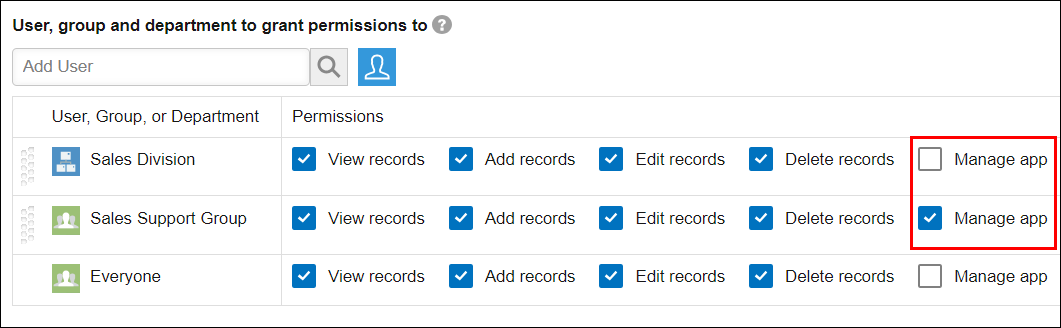
此時將優先套用「Sales Division」的設定,所屬於Sales Division的使用者(正在操作的使用者)將被視為沒有應用程式的管理權限。
若要優先套用「Sales Support Group」的設定,請拖放該列左側的[拖曳排序]圖示,將「Sales Support Group」移動到最上面的列。
此外,不論存取權限的設定為何,cybozu.com共通管理員對所有應用程式皆具有管理權限,因此不會顯示此訊息。
錯誤:kintone系統管理的設定中已禁止賦予Everyone群組下列權限(應用程式管理)。
若Kintone系統管理員已在[應用程式的共通設定]中禁止賦予[Everyone]群組應用程式管理權限,將顯示此錯誤訊息。此狀態下無法儲存設定。
請取消勾選[Everyone]群組的[應用程式管理]後,再儲存設定。
錯誤:kintone系統管理的設定中已禁止賦予Everyone群組下列權限(匯出檔案)。
若kintone系統管理員已在[應用程式的共通設定]中禁止賦予[Everyone]群組匯出檔案權限,將顯示此錯誤訊息。此狀態下無法儲存設定。
請取消勾選[Everyone]群組的[匯出檔案]後,再儲存設定。
錯誤:沒有使用者擁有應用程式管理權限。
不存在擁有應用程式管理權限的使用者時,將顯示此錯誤訊息。此狀態下無法儲存設定。
可能是
[應用程式的存取權限]設定中[應用程式管理]皆未勾選,或有勾選但被視為沒有應用程式管理員。
未勾選任何[應用程式管理]
請勾選管理應用程式的使用者/組織/群組的[應用程式管理]。
![截圖:未勾選任何[應用程式管理]的設定畫面](https://data.wovn.io/ImageValue/production/6812f3945d04953f9f15059b/zh-CHT/6d92a77a3f294d6e811a3535abe6a3bd/kintone_img_en_app_rights_img_10.png)
被視為沒有應用程式管理員
[應用程式的存取權限]設定中,對同一位使用者設定多個權限時,將優先套用排在上方列的設定。
例如,設定的順序為「Sales Division沒有應用程式管理權限」、「所屬於Sales Division的Barbara Miller有應用程式管理權限」。
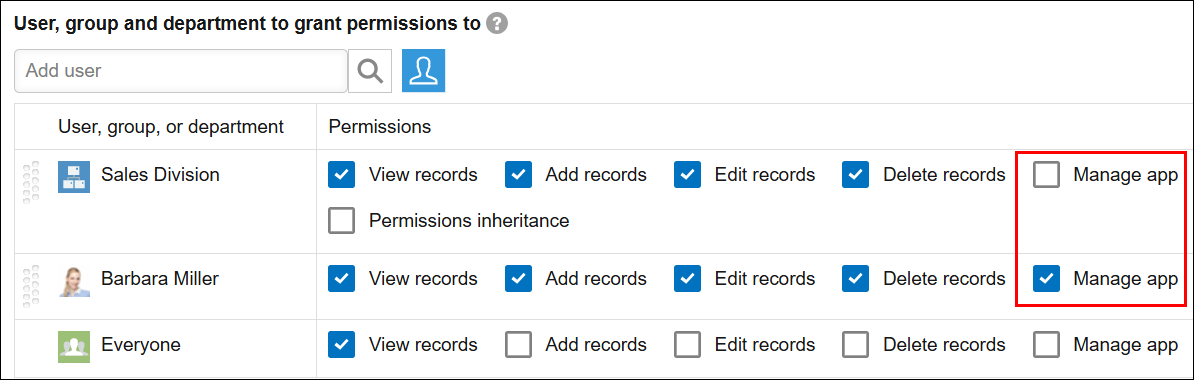
此時將優先套用「Sales Division」的設定,所屬於Sales Division的Barbara Miller將被視為沒有應用程式的管理權限。
若要優先套用Barbara Miller的設定,請拖放該列左側的[拖曳排序]圖示,將「Barbara Miller」移動到最上面的列。
此外,不論存取權限的設定為何,cybozu.com共通管理員對所有應用程式皆具有管理權限。
訊息:應用程式群組已變更。
變更應用程式群組並點選[儲存]後,將顯示此確認訊息。
在確認對話方塊中點選[儲存並套用]後,不需更新應用程式,即會將應用程式群組的變更即時套用至正式環境。因此請充分確認變更應用程式群組不會有問題後,再儲存設定。
應用程式群組以外的其他存取權限的變更,則會在更新應用程式時才套用至正式環境。若要套用至正式環境,必須更新應用程式。
已設定存取權限卻未套用權限
可能已優先套用其他的存取權限設定。
- 有多列存取權限設定列時,將優先套用排在上方列的設定。請拖放[拖曳排序]圖示,將想優先套用的設定列移至上方。
- 若在[應用程式的存取權限]畫面中允許[管理應用程式],卻未顯示[設定應用程式]圖示,可能是kintone系統管理員未允許該使用者、組織或群組管理應用程式。