
[日期]
您配置[日期]欄位,建立用來輸入年月日的欄位。
![截圖:[日期]欄位的範例](https://data.wovn.io/ImageValue/production/6812f3945d04953f9f15059b/zh-CHT/c701c5822a4dea0cbf59fec5096edf65/kintone_img_en_date_01.png)
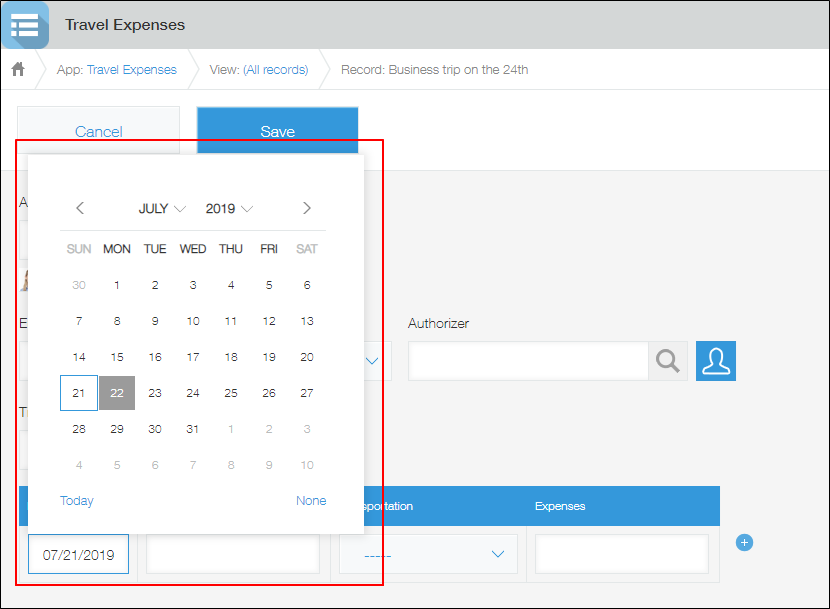
在新增或編輯記錄畫面中點選日期的輸入欄後,將顯示行事曆,您可以從行事曆選擇要輸入的年月日。利用下拉式選單切換行事曆的年月。
您也可以直接使用鍵盤輸入日期。
設定項目
![截圖:[日期]欄位的設定畫面](https://data.wovn.io/ImageValue/production/6812f3945d04953f9f15059b/zh-CHT/9a67ac0d83eb1c03ed5be9a23ee691b2/kintone_img_en_date_03.png)
[欄位名稱]
輸入欄位的名稱。
[隱藏欄位名稱]
勾選[隱藏欄位名稱]後,將在下列畫面中隱藏欄位名稱。
- 新增記錄畫面
- 編輯記錄畫面
- 記錄詳情畫面
- 列印記錄用畫面
- 表單的設定畫面
[設為必填項]
勾選[設為必填項]後,必須指定欄位的值。
[值為唯一]
勾選[值為唯一]後,將無法在多筆記錄中指定相同的日期。
[預設值]
設定預設值。
若要將新增記錄時的日期作為預設值,勾選[將新增記錄時的日期作為預設值]。
若要將任意日期作為預設值,取消勾選[將新增記錄時的日期作為預設值]後,在輸入欄中輸入日期。
若不設定預設值,取消勾選[將新增記錄時的日期作為預設值],並將日期欄空白。
[欄位代碼]
在計算公式或API中指定欄位時使用的字串。
輸入欄的日期格式
輸入欄的日期格式依使用者的顯示語言設定及網路瀏覽器的語言設定而異。
年-月-日
符合以下任一條件時,以「年-月-日」的格式輸入日期。
- 帳號設定的[語言]符合以下任一項時
- [日本語]
- [中文(简体)]
- [中文(繁體)]
- [Español]
- 帳號設定的[語言]為[與網路瀏覽器的設定相同],且網路瀏覽器的語言設定不符合以下任一項時
- 西班牙文
不包含西班牙文(美國)及西班牙文(墨西哥) - 泰文
- 巴西葡萄牙文
- 馬來文
- 英文
- 英文(美國)
- 英文(英國、OXENDICT)
- 英文(英國)
- 英文(澳洲)
- 西班牙文
月/日/年
符合以下任一條件時,以「月/日/年」的格式輸入日期。
- 帳號設定的[語言]為[English (US)]
- 帳號設定的[語言]為[與網路瀏覽器的設定相同],且網路瀏覽器的語言設定符合以下任一項
- 英文
- 英文(美國)
日/月/年
符合以下任一條件時,以「日/月/年」的格式輸入日期。
- 帳號設定的[語言]符合以下任一項時
- [Português (Brasil)]
- [ไทย]
- [Bahasa Melayu]
- 帳號設定的[語言]為[與網路瀏覽器的設定相同],且網路瀏覽器的語言設定符合以下任一項時
- 西班牙文
不包含西班牙文(美國)及西班牙文(墨西哥) - 泰文
- 巴西葡萄牙文
- 馬來文
- 英文(英國、OXENDICT)
- 英文(英國)
- 英文(澳洲)
- 西班牙文
使用範例
使用[日期]欄位作為輸入日期的項目。 例如,可用於以下情境:
- 在交通費申請應用程式或費用申請應用程式中作為輸入「使用日期」的欄位
- 在諮詢管理應用程式中作為輸入回覆的「期限」的欄位
- 在案件管理應用程式中作為輸入「活動日期」的欄位
![截圖:使用[日期]欄位作為輸入活動日期欄位的範例](https://data.wovn.io/ImageValue/production/6812f3945d04953f9f15059b/zh-CHT/2ba642b2ce4ce29ace981ff308a40726/kintone_img_en_date_04.png)
使用[日期]欄位計算期限的範例
在計算公式中指定[日期]欄位,計算回覆期限[日期]欄位的日期起算2天後。
使用[計算]欄位設定計算公式。
配置[日期]欄位與[計算]欄位,並在[計算]欄位中設定下列計算公式,將計算結果的顯示格式設定為[日期]。
日期+(60*60*24)*2
[計算]欄位的詳情,請參閱以下頁面。
[計算]
日期的計算方法,請參閱以下頁面。
日期、時間、日期與時間的計算