
管理空間
系統管理員可以在[kintone系統管理]的[空間管理]畫面中,確認使用環境中的空間授權使用情況,及已建立的所有空間清單。
可活用於掌握空間的使用情況,視需要整理空間等用途。
![截圖:[空間管理]畫面](https://data.wovn.io/ImageValue/production/6812f3945d04953f9f15059b/zh-CHT/bd8e7296c0f7c50505a7d4fbbc43d4b2/kintone_img_en_manage_spaces_00.png)
在[空間清單]中確認各空間的管理員人數、參加成員人數、設定的最後更新人,以及最後更新時間等。
並視需要參加/退出/刪除空間。
確認空間清單
從空間管理畫面刪除空間
開啟[空間管理]畫面
-
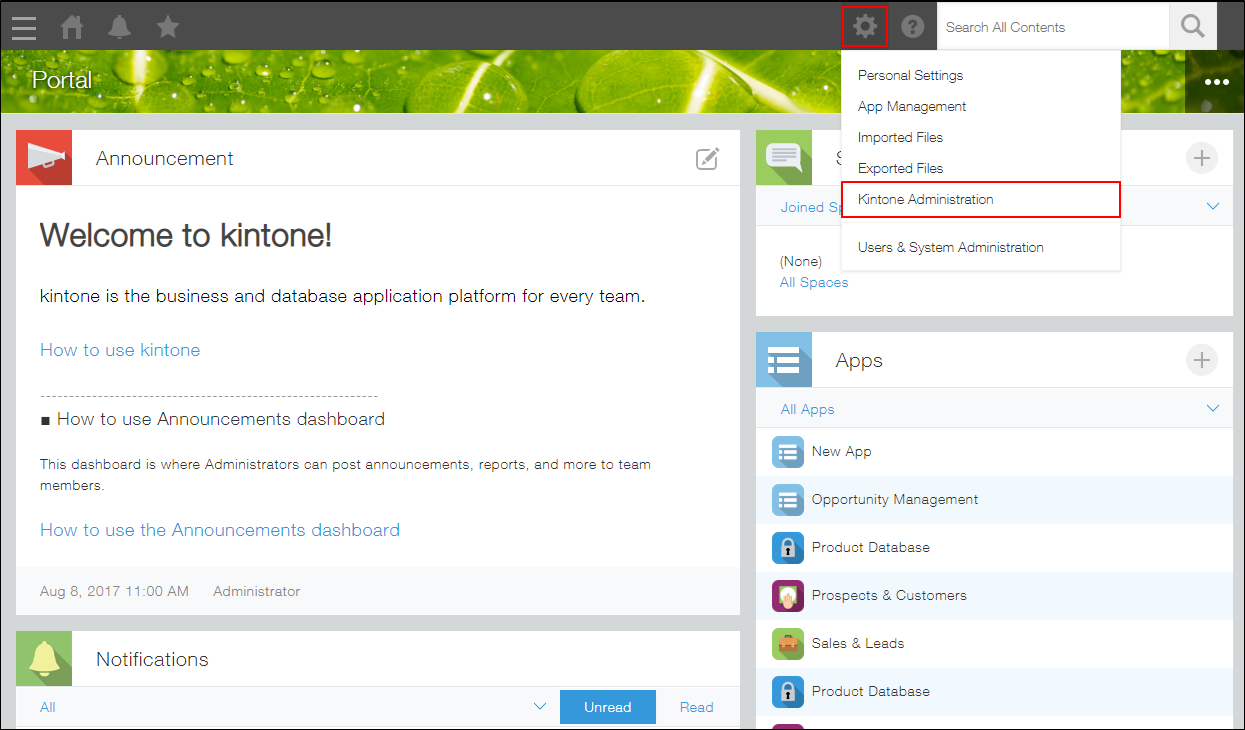
點選kintone畫面上方齒輪形狀的[設定]圖示後,再點選[kintone系統管理]。
-
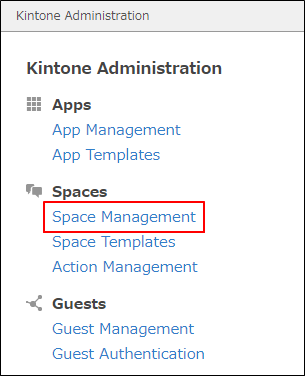
點選[空間管理]。
確認空間的授權使用情況
在[空間管理]畫面的[授權的使用情況]中,確認使用環境中的授權上限值與使用情況。
授權的上限值會依合約方案而異。![截圖:框線強調[空間管理]畫面中授權的使用情況](https://data.wovn.io/ImageValue/production/6812f3945d04953f9f15059b/zh-CHT/3e293d46167b04861b1846dd2d900bac/kintone_img_en_manage_spaces_04.png)
確認空間清單
不論空間的類型為何,都能在[空間清單]中確認已建立的所有空間。
但無法存取未參加的非公開空間,以及訪客空間。
在[空間清單]中確認空間的參加成員人數與設定的最終更新時間等項目,並視需要參加/退出/刪除空間。
![截圖:框線強調[空間清單]中可參加/退出/刪除空間的操作連結](https://data.wovn.io/ImageValue/production/6812f3945d04953f9f15059b/zh-CHT/d0713d9d861b37f8be03cc30d3a2eb94/kintone_img_en_manage_spaces_03.png)
- 加入空間
點選自己未參加的空間中顯示的[作為管理員參加]。
系統管理員加入空間後,將自動被設為空間管理員。 - 退出空間
點選自己已加入的空間中顯示的[退出]。 - 刪除空間
點選要刪除的空間右側的[刪除]圖示。
詳情請參閱以下頁面。
從空間管理畫面刪除空間
點選下列項目的項目名稱,可以依遞增/遞減排序項目。
- [ID]
- [空間名稱]
- [類型]
- [成員人數/管理員人數]
- [建立人]
- [作成日時]
- [設定的最後更新人]
- [設定的最後更新時間]
以CSV檔案下載空間清單
cybozu.com共通管理員能以CSV格式(具有BOM的UTF-8)下載空間清單。
下載後的CSV檔案可以搭配其他資料或使用Excel進行管理,用來確認、管理、清點空間。
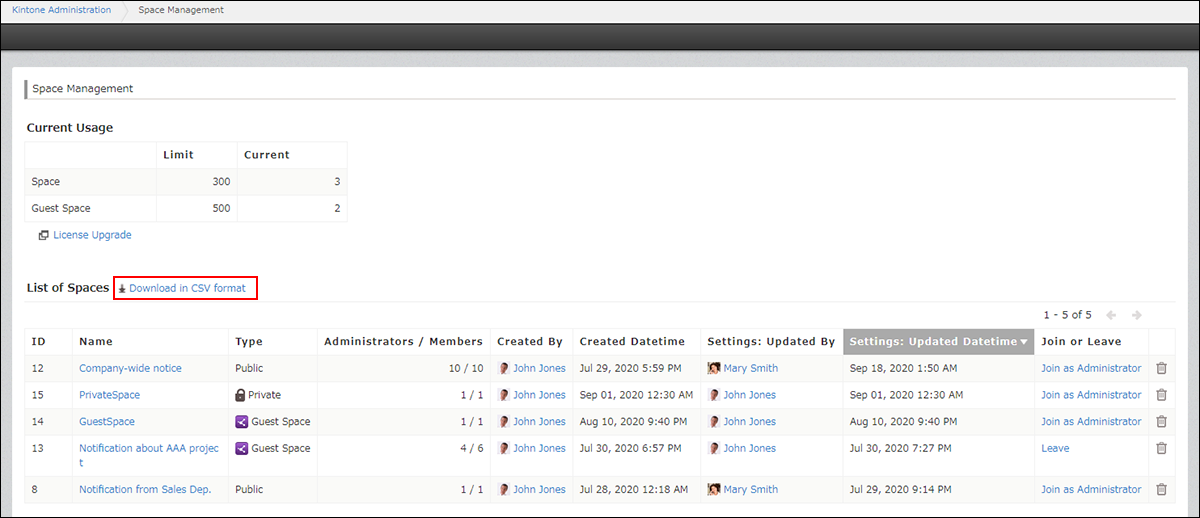
點選[以CSV格式下載]後,將下載依照空間ID遞增順序排序的空間清單。
下載的項目如下:
- [ID]
- [空間名稱]
- [空間URL]
- [類型]
- [管理員人數]
- [成員人數]
- [建立人](顯示名稱)
- [建立人(登入名稱)]
- [作成日時]
- [設定的最後更新人](顯示名稱)
- [設定的最後更新人(登入名稱)]
- [設定的最後更新時間]