
邀請團隊成員
在kintone的30天免費試用期內,您可以使用邀請功能在kintone中新增成員。
請邀請部門或專案團隊成員,試著使用kintone共享資料或進行交流。
透過[歡迎使用kintone!]對話方塊使用邀請功能
申請免費試用後首次登入kintone時,將顯示[歡迎使用kintone!]對話方塊。您可以透過此對話方塊使用邀請功能。
-
點選歡迎使用對話方塊的[下一步]。
將顯示[邀請團隊成員吧]的對話方塊。 -
輸入想邀請的成員的電子郵件地址與姓名後,點選[邀請]。
![截圖:[邀請團隊成員吧]對話方塊](https://data.wovn.io/ImageValue/production/6812f3945d04953f9f15059b/zh-CHT/7f54bcd12725b41db7d2f7d1fae6ed8b/kintone_img_en_invite_team_members_04.png)
顯示[邀請函已傳送!]後即完成邀請團隊成員。點選[下一步],將開始教學導覽。
![截圖:[邀請函已傳送!]對話方塊](https://data.wovn.io/ImageValue/production/6812f3945d04953f9f15059b/zh-CHT/92c468d483af6aebb7636c511ff138f2/kintone_img_en_invite_team_members_06.png)
被邀請的成員將會收到電子郵件。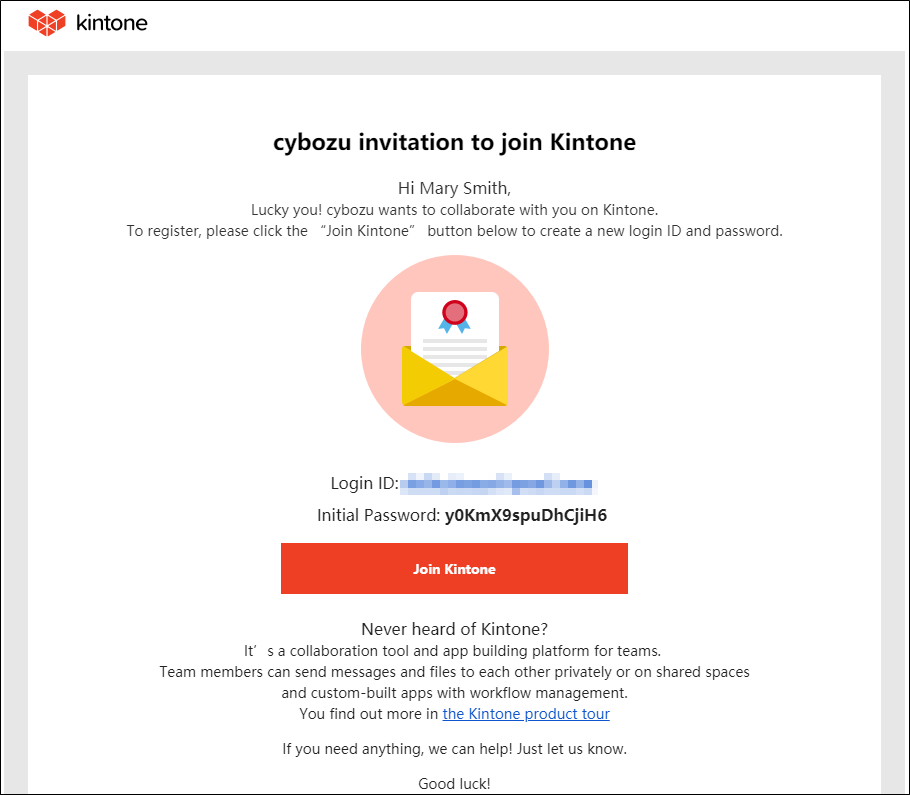
關於團隊成員透過收到的邀請函登入kintone的方法,請參閱以下頁面。
透過邀請函登入
在免費試用期內使用邀請功能
在免費試用期內,可不限次數的點選畫面上方的新手圖示,使用邀請功能。
-
點選kintone畫面上方的新手圖示。
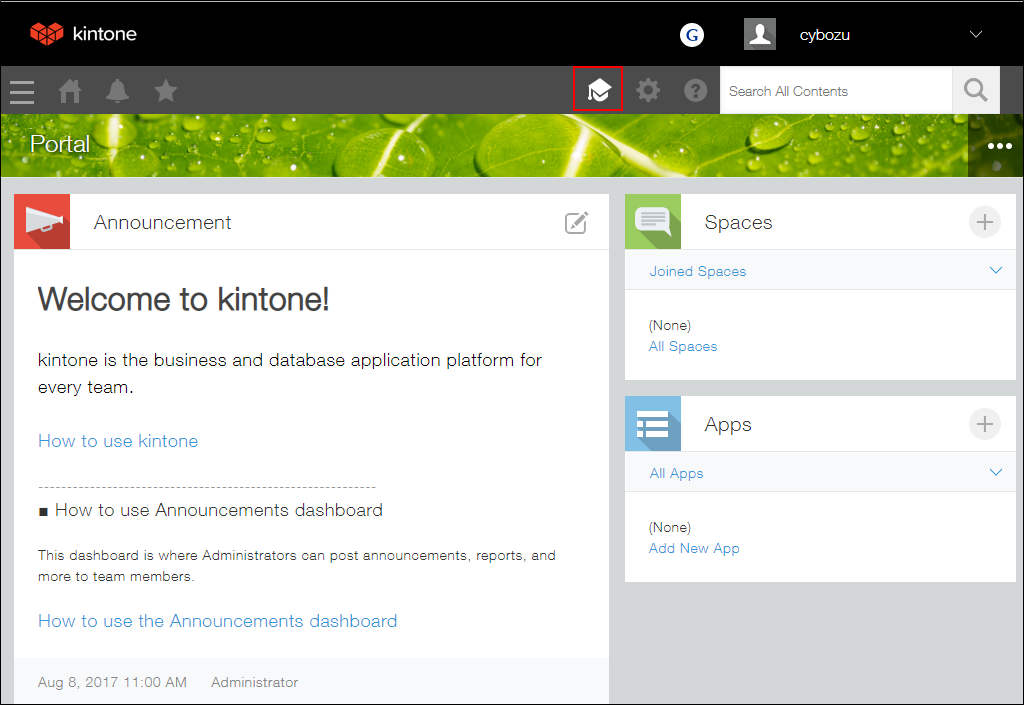
-
點選[邀請團隊成員]。
![截圖:強調[邀請團隊成員]](https://data.wovn.io/ImageValue/production/6812f3945d04953f9f15059b/zh-CHT/d2b572c57c12f8e85dcd1a49b7ad3782/kintone_img_en_invite_team_members_08.png)
-
顯示[邀請團隊成員吧]的畫面後,輸入想邀請的成員的電子郵件地址和姓名,並點選[邀請]。
![截圖:[邀請團隊成員吧]對話方塊](https://data.wovn.io/ImageValue/production/6812f3945d04953f9f15059b/zh-CHT/5f47f6a5171f1ffa769a0e6164bfdd11/kintone_img_en_invite_team_members_09.png)
顯示[邀請函已傳送!]後即完成邀請團隊成員。請點選[結束]。
被邀請的成員將會收到電子郵件。
關於團隊成員透過收到的電子郵件登入kintone的方法,請參閱以下頁面。
透過邀請函登入