
在新版通知畫面中確認通知
當kintone的應用程式或空間等有內容更新時,系統將傳送通知。
通知的查看期限為70天。傳送超過70天後將無法再查看該通知。
試用新版通知畫面
-
由kintone系統管理員在[kintone系統管理]的[更新選項]畫面中確認「試用新版通知畫面」未被停用。
-
使用者點選kintone畫面上方的[通知清單]圖示(鈴鐺形狀)後,點選顯示在原版的[通知]畫面上方的[試用新版通知畫面]。
![截圖:強調原版[通知]畫面中的[試用新版通知畫面]](https://data.wovn.io/ImageValue/production/6812f3945d04953f9f15059b/zh-CHT/81f681c938d5a206448bf25615039499/notification_overview_01.png) 若要返回原版的通知畫面,請在新版通知畫面中點選[返回原版通知畫面]。
若要返回原版的通知畫面,請在新版通知畫面中點選[返回原版通知畫面]。
[通知]畫面概要
以下說明[通知]畫面的概要。
![截圖:[通知]畫面](https://data.wovn.io/ImageValue/production/6812f3945d04953f9f15059b/zh-CHT/4da66fb840e0bf638d2a2e3e3e280fc3/notification_overview_02.png)
(1)篩選通知
篩選通知。
通知篩選區域中的顯示項目如下:
- [全部]:
有新通知時,項目右側會顯示通知標記。點選後將在通知清單中顯示全部通知。 - [與我相關]:
有與我相關的未讀通知時,項目右側會顯示通知筆數。點選後將在通知清單中顯示與我相關的通知。 - [稍後再讀]:
項目右側會顯示標記為稍後再讀的通知筆數。點選後將在通知清單中顯示標記為稍後再讀的通知。 - 已設定的通知篩選(自訂)
- [新增篩選]:
關於如何新增自訂的通知篩選,請參閱以下項目。
設定通知篩選
(2)對篩選後的通知執行操作
初步篩選通知後,您可以使用關鍵字搜尋通知,或篩選顯示未讀通知。
對篩選後通知執行操作區域中的顯示項目如下:
- [搜尋通知]:輸入關鍵字搜尋通知。
- [進階搜尋]圖示(漏斗形狀):指定關鍵字、期間,或傳送者來搜尋通知。詳細步驟請參閱以下項目。
搜尋通知 - [僅顯示未讀]:勾選後將只顯示未讀通知。
- [大量處理]:
- 啟用[大量處理]時,會顯示可將多筆通知標記為已讀的操作項目,詳細步驟請參閱以下項目。
全部標記為已讀 - 停用[大量處理]時,會顯示可將單筆通知標記為已讀或加上[稍後再讀]標記的圖示。
- 啟用[大量處理]時,會顯示可將多筆通知標記為已讀的操作項目,詳細步驟請參閱以下項目。

(3)通知清單
顯示通知清單。
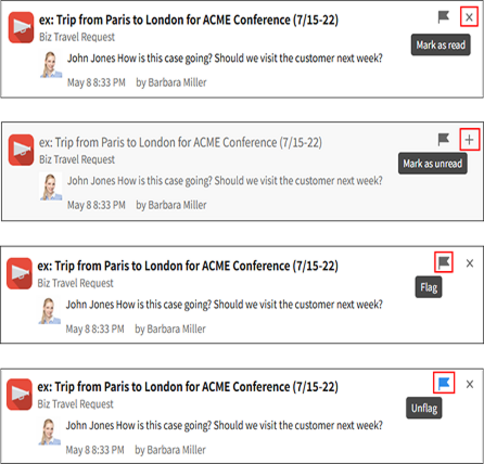
停用
[大量處理]時,可在通知清單中執行的操作如下:
- [標記為已讀]:將通知標記為已讀。
- [標記為未讀]:將已讀通知標記為未讀。
- [稍後再讀]:將通知標記為稍後再讀。加上[稍後再讀]標記的通知在傳送超過70天後仍可查看,直到取消標記為止。
- [取消稍後再讀]:將通知取消標記為稍後再讀。
(4)通知詳情
在通知清單或入口網站中點選通知時,將顯示通知詳情。
可在通知詳情中執行的操作如下:
- [前往此頁面]:顯示通知來源的畫面。
- [上一筆]:顯示上一筆通知的詳情。
- [下一筆]:顯示下一筆通知的詳情。
- [關閉]:關閉顯示通知詳情的區域。
設定通知篩選
除了預先設定的「全部」、「與我相關」及「稍後再讀」外,您還可以設定自訂的通知篩選。
-
在[通知]畫面的篩選通知區域中,點選[新增篩選]。
![截圖:強調[新增篩選]](https://data.wovn.io/ImageValue/production/6812f3945d04953f9f15059b/zh-CHT/821b69f2b3863736466e81c05821d6fa/notification_overview_03.png)
-
在[設定篩選]對話方塊的[篩選名稱]項目中,輸入符合篩選內容的名稱。
[篩選名稱]最多輸入100個字元。 -
在[通知類型]項目中,選擇[全部]或[與我相關]。
-
在[篩選範圍]項目中,設定要篩選或排除哪些來源的通知。
選項如下:- [全部]
- [只顯示以下來源的通知]
- [除去以下來源的通知]
-
若在步驟4中選擇[只顯示以下來源的通知]或[除去以下來源的通知],請指定通知來源。
可以指定多個來源。可指定的來源如下:- 應用程式
- 空間
- 用戶
- 訊息
-
在[篩選傳送者]項目中,指定要篩選來自哪些使用者的通知。
可以指定多位傳送者,但不能指定已刪除的使用者或[停用中]的使用者。![截圖:[設定篩選]對話方塊](https://data.wovn.io/ImageValue/production/6812f3945d04953f9f15059b/zh-CHT/1e167dffe624f5db10bb6728838328cf/notification_overview_04.png)
-
確認設定內容後,點選[儲存]。
變更或刪除篩選
在通知篩選區域中,將滑鼠游標移動到自訂的篩選時,會顯示操作用圖示。
若要變更篩選設定,點選顯示的[編輯]圖示。
若要刪除自訂的篩選,點選顯示的[刪除]圖示。
![截圖:強調[編輯]與[刪除]](https://data.wovn.io/ImageValue/production/6812f3945d04953f9f15059b/zh-CHT/7c412a987ad5613bfae0f2a8522e0f9b/notification_overview_05.png)
搜尋通知
輸入關鍵字或指定詳細條件,搜尋通知。
-
在通知清單上方的搜尋欄中輸入關鍵字後,點選[搜尋]。
-
若要指定更詳細的條件進行搜尋,點選[搜尋]按鈕右側的[進階搜尋]圖示(漏斗形狀)。
![截圖:強調[進階搜尋]](https://data.wovn.io/ImageValue/production/6812f3945d04953f9f15059b/zh-CHT/33c26ba4848d4ee7abc5e4a3701a2d49/notification_overview_06.png)
-
在[進階搜尋]對話方塊中,輸入必要條件後,點選[搜尋]。
可設定的搜尋條件如下:- [關鍵字]:指定要包含在通知標題或內文中的關鍵字。
- [期間]:指定接收通知的期間。搜尋結果將根據使用者的時區顯示。
- [傳送者]:可指定多位使用者。最多指定100位。
-
確認通知的搜尋結果。
- 搜尋結果上方將顯示設定為搜尋條件的期間和傳送者。
- 點選[清除關鍵字和條件],將清除在[進階搜尋]對話方塊中設定的條件。
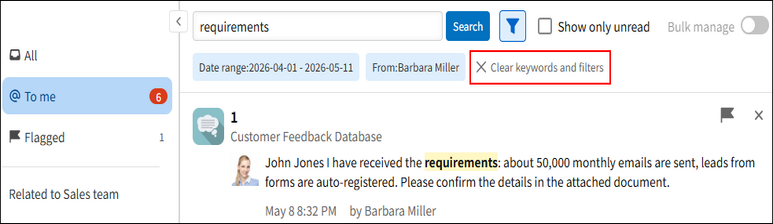
- 通知的搜尋結果不會群組化顯示。
- 點選顯示在搜尋結果最下方的[搜尋更多],將顯示更多搜尋結果。
通知搜尋的搜尋對象
通知搜尋的搜尋對象如下:
- 通知標題
- 通知內文:搜尋對象為1,000個字元以內。
- 通知的傳送者
通知搜尋的搜尋關鍵字
通知搜尋的搜尋關鍵字注意事項如下:
- 關鍵字最多輸入100個字元。
- 無法區分大小寫。
- 可用空格分隔搜尋關鍵字。
- 可用空格分隔指定最多10個關鍵字。
- 搜尋結果中將顯示包含所有指定關鍵字的資料。
全部標記為已讀
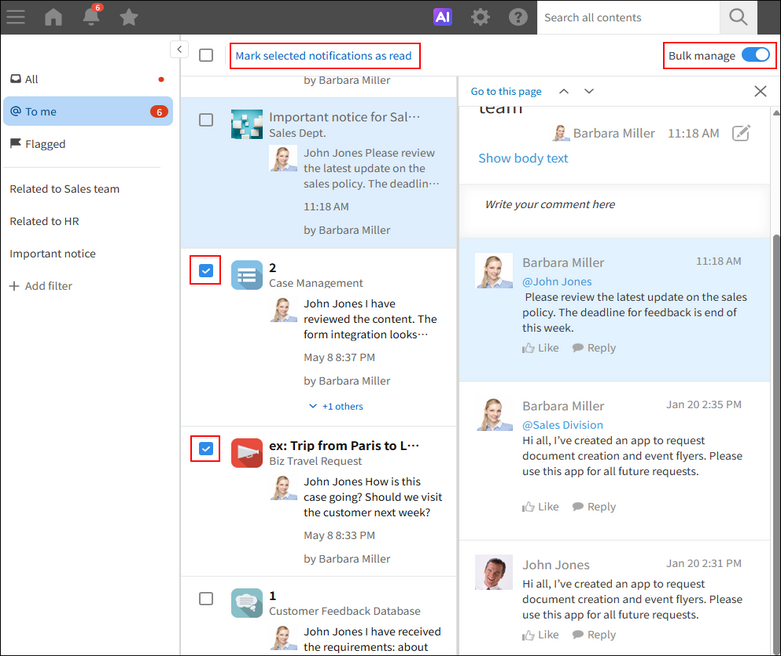
啟用[大量處理]時,會顯示可將多筆通知標記為已讀的操作項目。
-
在[通知]畫面中,啟用[大量處理]。
-
勾選要標記為已讀的通知的核取方塊。
-
點選[將所選通知標記為已讀]。
通知的群組化
在[通知]畫面中,相關操作的通知會依特定單位群組化顯示為「其他N筆」。
點選「其他N筆」後,將展開群組化的通知。
以下依各功能說明哪些操作會依什麼單位分組顯示。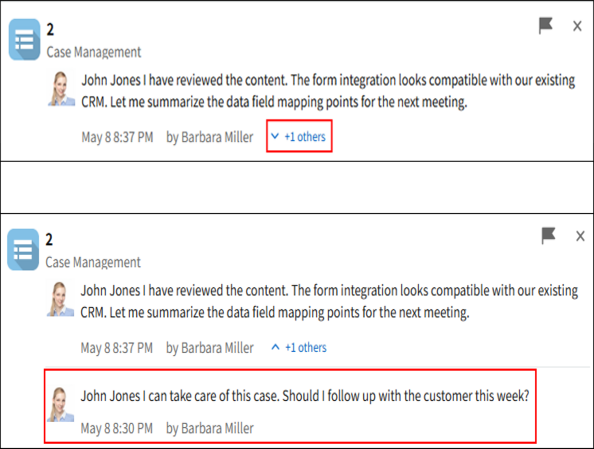
群組化的應用程式通知
對同一筆記錄的操作
對同一筆記錄執行的下列操作,將依各記錄分組。
- 新增記錄
- 編輯記錄
- 更新狀態
- 填寫回覆
大量處理或匯出相關的操作
下列操作將依各應用程式及各操作類型分組。
- 匯入記錄
- 匯出記錄
- 大量刪除記錄
- 定期報表通知
- 匯出匯總或交叉資料表
群組化的空間通知
對空間本身執行的下列操作,將依各空間分組。
- 新增空間
- 編輯空間內文
- 變更設定
- 變更訪客空間成員
群組化的主題通知
對主題本身的操作
對主題本身執行的下列操作,將依各主題分組。
- 新增主題
- 編輯主題內文
主題貼文相關的操作
下列操作將依各貼文分組。
- 發表貼文
- 回覆貼文
- 對貼文或回覆按[讚]
群組化的用戶通知
下列在用戶中執行的操作,將依各貼文分組。
- 發表用戶貼文
- 回覆貼文
- 對貼文或回覆按[讚]
群組化的訊息通知
下列訊息相關的操作,將依各對象使用者分組。
- 傳送訊息
- 按[讚]