
搜尋資料
在kintone中,您可以依據輸入的關鍵字搜尋應用程式的記錄、空間或用戶的貼文等資料。
本文將說明以下項目的相關內容。
開始搜尋
在kintone畫面右上方的搜尋欄中輸入關鍵字後,按下Enter鍵,或點選[搜尋]圖示(放大鏡形狀),將顯示[搜尋結果]畫面。

輸入關鍵字時顯示的搜尋建議
在kintone畫面右上方的搜尋欄中輸入關鍵字後,系統將根據輸入的關鍵字在搜尋欄下方依應用程式、記錄、空間、主題及用戶分別顯示搜尋建議。
不會顯示無法查看的資料。每個項目最多顯示3筆搜尋建議。
點選
[更多搜尋結果],將會顯示[搜尋結果]畫面。
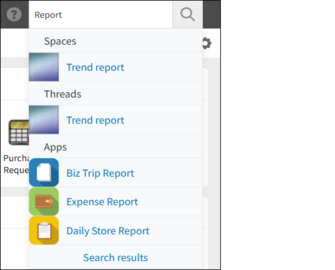
搜尋建議的對象資料
輸入的關鍵字與以下任一資料一致時,搜尋欄下方將會顯示搜尋建議。
- 應用程式
- [應用程式代碼]
輸入的關鍵字與[應用程式代碼]完全一致時會顯示為搜尋建議。 - [應用程式名稱]
若有設定 [多語言對應],除了預設的[應用程式名稱]外,各顯示語言中設定的[應用程式名稱]也會是搜尋對象。
- [應用程式代碼]
- レコード
- [記錄編號]
搜尋對象為已設定 [應用程式代碼]的應用程式記錄。
- [記錄編號]
- スペース
- [スペース名]
- スレッド
- [主題名稱]
搜尋對象為建立時勾選了 [使用空間入口網站和多主題]的空間主題。
- [主題名稱]
- ピープル
- [ログイン名]
- [表示名]
- [別言語での表示名]
- [よみがな(姓)]
- [よみがな(名)]
[搜尋結果]畫面概要
以下說明[搜尋結果]畫面的各項目。
![截圖:[搜尋結果]畫面](https://data.wovn.io/ImageValue/production/6812f3945d04953f9f15059b/zh-CHT/226e66e01650323f6433aee2c9adb8af/search_details_img05.png)
(1) 搜尋欄
(2) 搜尋範圍
(3) [標題搜尋]選單
(4) 篩選
(5) [排序]
(6) [搜尋結果]
(1) 搜尋欄
輸入要搜尋的關鍵字。
(2) 搜尋範圍
顯示搜尋結果的搜尋範圍。 搜尋範圍為以下任一項:
- kintone整體
- 應用程式內
- 空間內
開啟應用程式,在畫面上方的搜尋欄中輸入關鍵字進行搜尋時,搜尋範圍將限制在特定的應用程式內。
開啟空間,在畫面上方的搜尋欄中輸入關鍵字進行搜尋時,搜尋範圍將限制在特定的空間內。
(3)[標題搜尋]選單
顯示包含關鍵字的應用程式、記錄、空間、主題及用戶。
關於[標題搜尋],詳情請參閱以下項目。
標題搜尋
(4) 篩選
您可以透過指定條件並點選[篩選]按鈕來縮小搜尋結果範圍。
![螢幕截圖:[搜尋結果]畫面上的[篩選]按鈕已高亮顯示。](https://data.wovn.io/ImageValue/production/6812f3945d04953f9f15059b/zh-CHT/608c3049b5372f7a879743a9ae361e50/search_details_13.png)
-
[類型]
指定資料類型以篩選。可針對各搜尋範圍指定以下類型。- kintone整體
- [記錄]
- [記錄回覆]
- [空間/主題]
- [用戶]
- [訊息]
- [附件]
- 應用程式內
- [記錄]
- [記錄回覆]
- [附件]
- 空間內
- [記錄]
- [記錄回覆]
- [空間/主題]
- [附件]
- kintone整體
-
[指定建立期間]
您可以透過指定建立日期範圍來篩選資料。如果您使用記錄的[建立時間]作為篩選條件,則需要擁有查看記錄[建立時間]欄位的權限。 -
[建立人]
您可以透過指定創建者來篩選資料。若要按記錄的[建立人]您需要擁有查看該記錄[建立人]欄位的權限。 -
[篩選應用程式/空間]/[篩選應用程式]
您可以縮小搜尋範圍,僅包含特定的應用程式或空間,或完全將它們從搜尋中排除。
更多詳情請參閱以下章節。
透過指定應用或空間來篩選設置
指定應用程式或空間的篩選設定
kintone全域搜尋時,可以指定應用程式或空間來篩選搜尋結果。空間內搜尋時,只能指定應用程式。應用程式內搜尋無法使用此功能。
-
若要搜尋整個kintone,點選[篩選應用程式/空間]。
如需在某個空間內進行搜索,點選[篩選應用程式]。
![螢幕截圖:[搜尋結果]畫面上反白顯示了[篩選應用程式/空間]。](https://data.wovn.io/ImageValue/production/6812f3945d04953f9f15059b/zh-CHT/78da6a1f89f64f4938f374b37270d6e1/search_details_14.png)
-
設定篩選條件。
![截圖:強調[搜尋結果]畫面中設定篩選條件的位置](https://data.wovn.io/ImageValue/production/6812f3945d04953f9f15059b/zh-CHT/5f928e03f64cbbfa9981ef509cb242c7/search_details_15.png)
-
(a):當您在kintone全站搜尋中點選[篩選應用程式/空間]時,會出現此選項。請選擇使用應用或空間作為篩選條件。
指定空間將搜尋整個空間,包括該空間中的應用程式和執行緒。 -
(b):選擇條件的類型。
- [包含以下任意一個]
僅將選擇的應用程式或空間設為搜尋範圍。 - [不包含以下任意一個]
將選擇的應用程式或空間排除在搜尋範圍之外。
- [包含以下任意一個]
-
(c):透過名稱搜尋並選擇要使用的應用程式或空間。可選擇多個對象。
輸入名稱的一部分時,候選清單將顯示符合條件的項目。點選清單中的項目以選擇對象。
若要選擇多個對象,請重複輸入名稱與選擇的動作。
已選擇的應用程式或空間會顯示在搜尋框下方。
![截圖:在[搜尋結果]畫面中選擇應用程式後強調顯示的篩選條件](https://data.wovn.io/ImageValue/production/6812f3945d04953f9f15059b/zh-CHT/321713f73fa8f661ada867cfa841bc7b/search_details_16.png)
-
-
若要新增更多篩選條件,點選[新增條件]按鈕(形狀像一個+),然後重複步驟2。
![螢幕截圖:[新增條件]按鈕和包含已新增篩選條件的行已高亮顯示。](https://data.wovn.io/ImageValue/production/6812f3945d04953f9f15059b/zh-CHT/3a3cdbaaf0e5691c5e5b3ec1757f7bc4/search_details_19.png)
-
設定好所有條件後,點選[篩選]按鈕。
搜尋結果將根據您設定的條件進行篩選。
(5)[排序]
變更搜尋結果的排序。
- [依建立時間排序]
從建立時間最新的資料依序顯示。 - [依相關性排序]
在初始設定中,預設選擇[依建立時間排序]。
(6)[搜尋結果]
根據搜尋欄中輸入的關鍵字及篩選內容顯示搜尋結果。
kintone整體搜尋的搜尋對象
以下資料為kintone整體搜尋的搜尋對象。無法搜尋沒有權限查看的資料。
- 記錄
可搜尋下列欄位:- [文字列(1行)]
- [文字列(複数行)]
- [リッチエディター]
- [リンク]
- [Lookup]
指定為[索引鍵欄位]的欄位為[單行文字方塊]或[連結]時為搜尋對象。
- 記錄的回覆
- スペース
- [スペース名]
- [空間內文]
- スレッド
- [スレッドのタイトル]
- 主題內文
- 主題的回覆
- ピープル
- 用戶的回覆
- 訊息
- [訊息]
- 附件
- 檔案名稱
- 檔案內容
標題搜尋
使用[標題搜尋]選單,即可顯示名稱中包含關鍵字的應用程式、空間、主題及用戶。
搜尋範圍及篩選的內容不會反映在[標題搜尋]的結果。
步驟
-
在kintone畫面右上方的搜尋欄中輸入關鍵字後,按下Enter鍵,或點選[搜尋]圖示(放大鏡形狀)。
在 [搜尋結果]畫面的搜尋欄中輸入關鍵字後,按下Enter鍵,或點選[搜尋]。 -
在[標題搜尋]選單中點選要搜尋的項目。
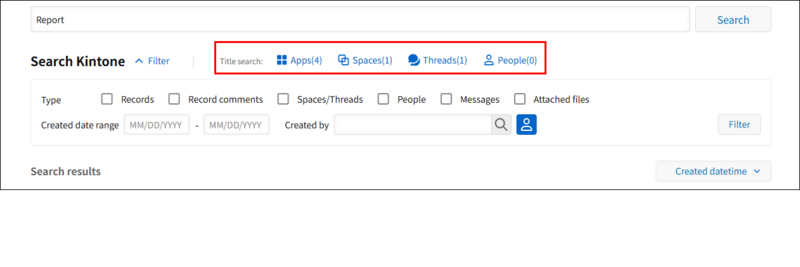
-
顯示標題中包含關鍵字的應用程式、空間、主題或用戶。
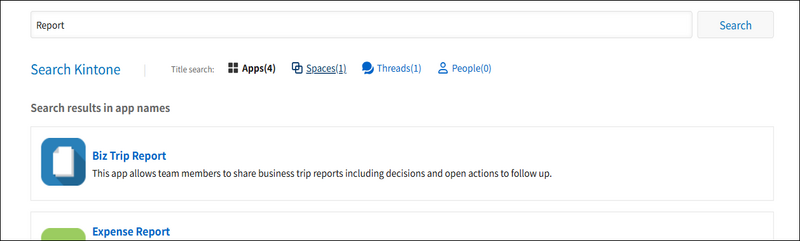
[標題搜尋]的搜尋對象
[標題搜尋]的搜尋對象如下:
- 應用程式
- [應用程式名稱]
若有設定[多語言對應],除了預設的應用程式名稱外,您也可以利用各顯示語言中設定的應用程式名稱進行搜尋。
- [應用程式名稱]
- スペース
- [スペース名]
- スレッド
- [スレッドのタイトル]
- ピープル
- [表示名]
- [ログイン名]
- [よみがな(姓)]
- [よみがな(名)]
- [別言語での表示名]
組合關鍵字搜尋
利用AND搜尋、NOT搜尋及OR搜尋組合多個關鍵字,可以更有效率地搜尋資料。
搜尋包含所有關鍵字的資料(AND搜尋)
使用半形或全形空格分隔,搜尋包含所有指定關鍵字的資料。
- 搜尋包含所有關鍵字「ABC」、「DEF」、「GHI」的記錄時的範例:
指定「ABC DEF GHI」。

排除包含指定關鍵字的資料(NOT搜尋)
在關鍵字前面加上連字號(-),搜尋不包含指定關鍵字的資料。要包含在搜尋中的關鍵字,請使用半形或全形空格分隔。
- 搜尋同時包含關鍵字「ABC」與「DEF」,但不包含「GHI」的記錄時的範例:
指定「ABC DEF -GHI」。

搜尋包含任一關鍵字的資料(OR搜尋)
在兩個以上的關鍵字之間加入OR,搜尋包含其中任一關鍵字的資料。關鍵字與OR之間請使用半形或全形空格分隔。
- 搜尋包含關鍵字「ABC」或「DEF」的記錄時的範例:
指定「ABC OR DEF」。

- 搜尋包含「ABC」、「DEF」、「GHI」中任一關鍵字的記錄時的範例:
指定「ABC OR DEF OR GHI」。

OR搜尋搭配AND搜尋或NOT搜尋
- 搜尋同時包含關鍵字「ABC」或「DEF」,且包含「GHI」或「JKL」的記錄時的範例:
指定「ABC OR DEF GHI OR JKL」。 - 搜尋同時包含關鍵字「ABC」或「DEF」,且不包含「GHI」的記錄時的範例:
指定「ABC OR DEF -GHI」。
輸入關鍵字時的注意事項
- 搜尋欄中最多輸入100個字元,不論半形或全形。AND搜尋的空格、NOT搜尋的連字號(-),以及OR搜尋的OR也會計入字元數。
- 最多指定10個關鍵字。若指定11個以上的關鍵字,將只使用前10個關鍵字進行搜尋。
- 要搜尋包含空格的關鍵字時,用雙引號(")括住關鍵字。
搜尋關鍵字「ABC DEF GHI」時的範例:
指定「"ABC DEF GHI"」,將視為一個關鍵字進行搜尋。

此外,根據語言、符號、英文及數字有以下注意事項。
使用日文或中文搜尋時
- 無法區分假名的全形和半形。
- 兩個字以上的單字,必須用兩個字以上的關鍵字搜尋。一個字的單字,可以用一個字的關鍵字搜尋。
例:若要搜尋值為「日本語」字串的欄位- 可搜尋的關鍵字:「日本」、「本語」或「日本語」
- 無法搜尋的關鍵字:「日」、「本」或「語」
使用英文及數字搜尋時
- 無法區分字母的大小寫、全形及半形。
- 將以單字為單位進行搜尋。
搜尋欄位值為「cybozu kintone2」字串時的範例:- 請將關鍵字指定為「cybozu」或「kintone2」。無法以「cy」或「kintone」等部分相同的關鍵字進行搜尋。
- 「cybozu」和「kintone2」各自計為一個單字。搜尋「cybozu kintone2」時,會變成兩個單字的搜尋。
- 底線(_)、井字號(#)及加號(+),不論全形或半形都會被視為單字的一部份。
要搜尋欄位值為「cybozu_kintone」字串時的範例:- 請輸入完整的關鍵字「cybozu_kintone」。只輸入「cybozu」或「kintone」都無法搜尋到。
使用符號搜尋時
-
無法區分全形和半形。
-
下列符號將從關鍵字中被排除:
- 日文及中文的標點符號
- 全形及半形的下列符號
- & | / ! ( ) { } [ ] ^ " ~ * ? : ; \ $ % @ ' ` = < > , .
上述以外的其他符號也有可能會從關鍵字中被排除。