
透過主題與團隊成員交流
主題功能可以在空間中對各項目分別建立討論區,類似留言板。即使有多個討論議題時,也能在各主題中整理資訊,並讓團隊成員能順利進行互動交流。
本文將介紹從建立主題到填寫回覆的步驟。
此處以在以下頁面中建立的「業務部空間」為例,請試著在空間中建立「商談對應主題」,並在主題中對業務部的成員撰寫回覆。
建立團隊的空間
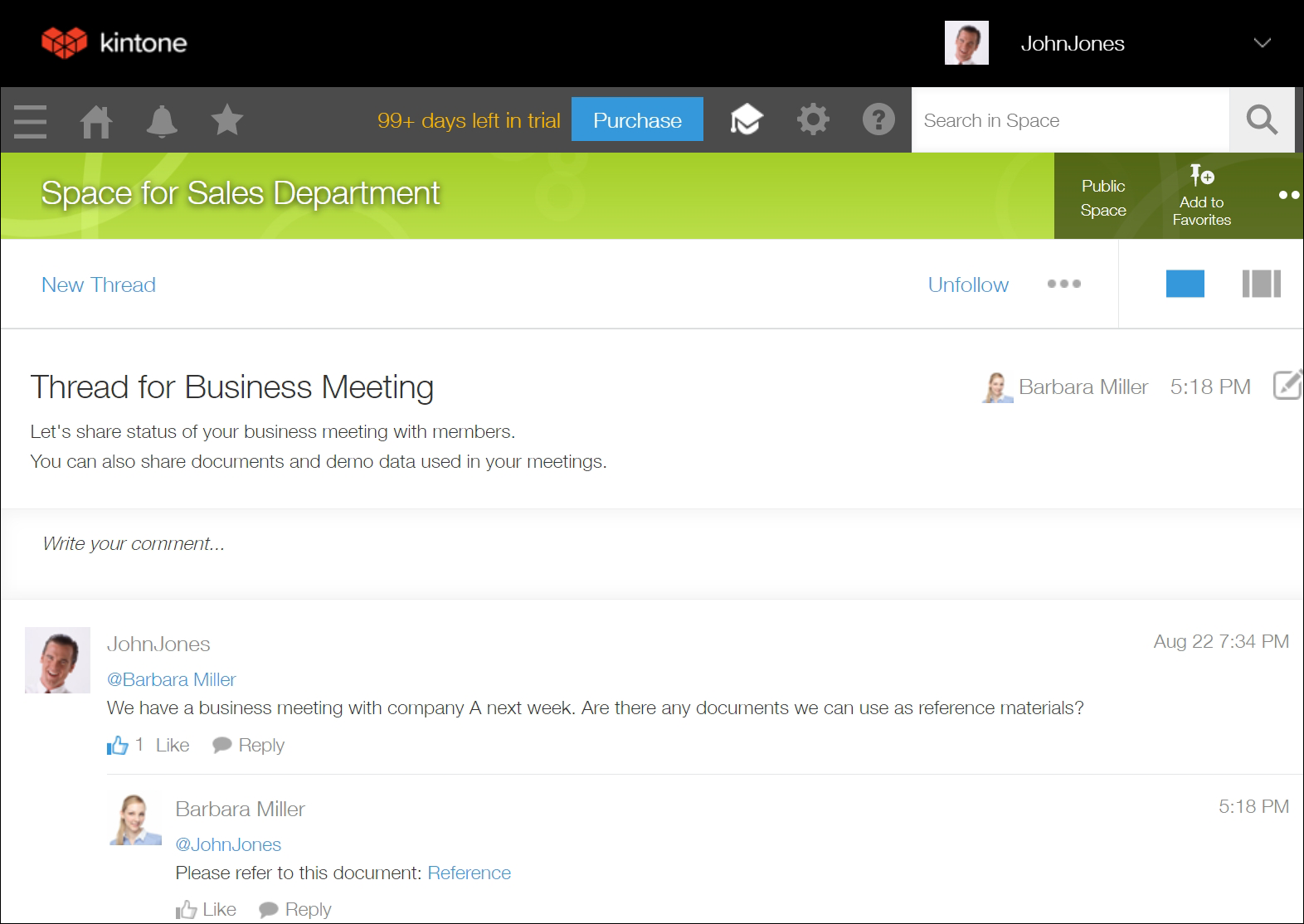
請試著依照下列操作步驟建立主題,並與團隊成員交流,掌握主題的使用方法。
建立主題
-
在kintone的入口網站中,點選[空間]區域的「業務部空間」。
![截圖:框線強調[入口網站]畫面中[空間]區域的「業務部空間」](https://data.wovn.io/ImageValue/production/6812f3945d04953f9f15059b/zh-CHT/3dfcb8c9e04302477729b9216631f0f6/kintone_img_en_add_thread_commnent_img01.png)
-
在空間的入口網站中,點選[主題]區域中+形狀的[建立主題]圖示。
![截圖:框線強調空間入口網站中的[建立主題]圖示](https://data.wovn.io/ImageValue/production/6812f3945d04953f9f15059b/zh-CHT/4034cdbfaa040471468b3ff96d92092d/kintone_img_en_add_thread_commnent_img02.png)
-
在建立主題的畫面中,分別輸入以下內容。
- [主題名稱]:「商談對應主題」
- [內文]:「請分享商談對應情況。請附上商談中使用的範例展示等資料。」
![截圖:框線強調[主題名稱]及[內文]的輸入欄](https://data.wovn.io/ImageValue/production/6812f3945d04953f9f15059b/zh-CHT/7841961b7b625107df59e550e80eee85/kintone_img_en_add_thread_commnent_img03.png)
-
若要在建立主題時對空間成員傳送通知,勾選[建立主題時對空間參加成員傳送「與我相關」通知]。
-
點選[建立主題]。
スレッドにコメントを書き込む
接下來請試著在此主題上對團隊成員撰寫回覆。
-
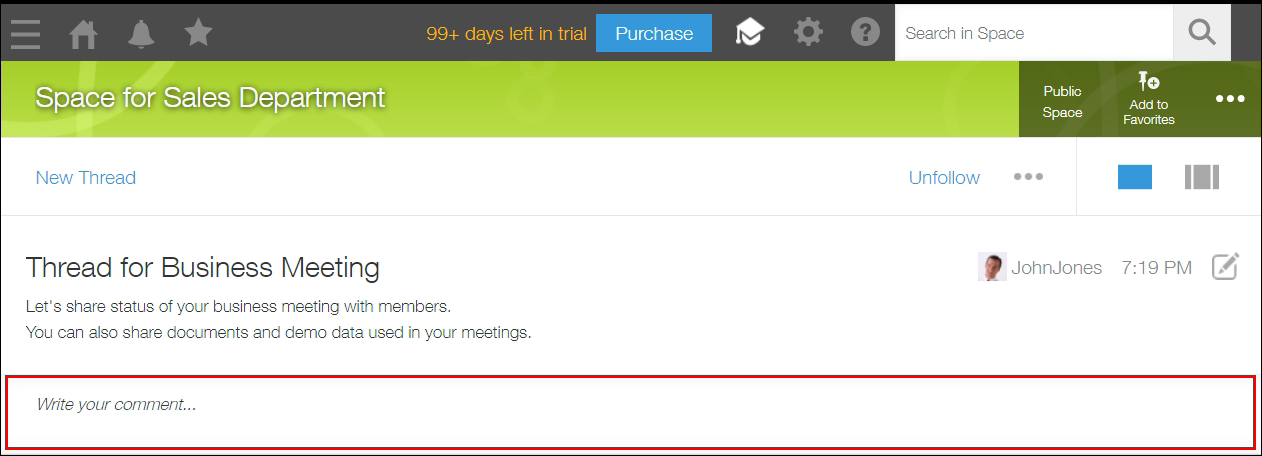
點選主題的回覆欄([發表評論]區域)。
-
點選[提及],或在回覆欄中輸入「@(半形 at 符號)」。
![截圖:框線強調[提及]連結](https://data.wovn.io/ImageValue/production/6812f3945d04953f9f15059b/zh-CHT/4c73b701666fdaf17efd7eea9d508695/kintone_img_en_add_thread_commnent_img05.png)
-
輸入要提及的對象名稱的一部分,從顯示的建議項目中選擇提及對象。
此處以Barbara Miller為例,輸入「barbara」,並在顯示的建議項目中選擇「Barbara Miller」。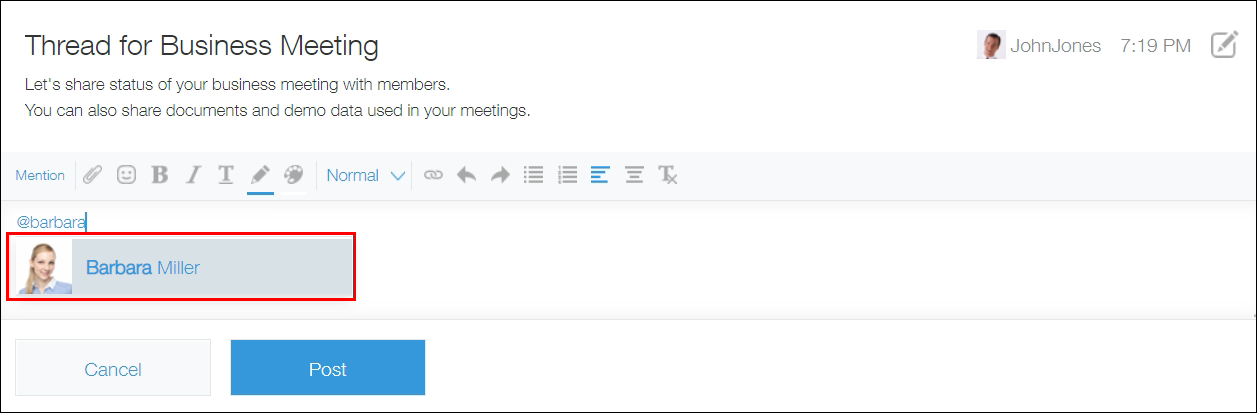
-
輸入回覆後,點選[填寫]。
填寫回覆後,提及的使用者的kintone將會收到通知。
確認主題回覆的通知
在被提及的Barbara Miller的kintone中,[通知]欄將顯示新回覆。
![截圖:框線強調[入口網站]畫面中[通知]欄的新回覆](https://data.wovn.io/ImageValue/production/6812f3945d04953f9f15059b/zh-CHT/7eb3f99e80cd2598822a715b9b2fa5b8/kintone_img_en_add_thread_commnent_img07.png)
點選通知後將開啟「商談對應主題」,並顯示該回覆欄。此外,kintone畫面上方鈴鐺形狀的[通知清單]圖示會顯示新通知的數量。![截圖:點選[通知]欄的新回覆後顯示的主題](https://data.wovn.io/ImageValue/production/6812f3945d04953f9f15059b/zh-CHT/730f889cd1960172180e96303309eafd/kintone_img_en_add_thread_commnent_img08.png)