
[選擇組織]
您可以配置[選擇組織]欄位,建立用來選擇已登錄在kintone中的組織的欄位。
可以選擇多個組織。
設定項目
![截圖:[選擇組織]欄位的設定項目](https://data.wovn.io/ImageValue/production/6812f3945d04953f9f15059b/zh-CHT/71d16feca7d1cedffabc05b858f24f6e/kintone_img_en_department_selection_05.png)
[欄位名稱]
輸入欄位的名稱。
[隱藏欄位名稱]
勾選[隱藏欄位名稱]後,將在下列畫面中隱藏欄位名稱。
- 新增記錄畫面
- 編輯記錄畫面
- 記錄詳情畫面
- 列印記錄用畫面
- 表單的設定畫面
[設為必填項]
勾選[設為必填項]後,必須選擇組織。
[選択肢を指定する]
勾選[指定選項],指定要顯示為選項的組織。
指定選項後,在新增或編輯記錄畫面中將以清單顯示指定的組織。
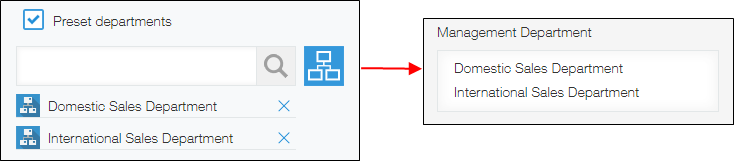
若不指定選項,可以在新增或編輯記錄畫面中以下列方式選擇組織。
- 搜尋組織名稱或組織代碼後選擇
- 點選搜尋欄右側的[從組織和群組中選擇]圖示,顯示[選擇組織]對話方塊後,從[組織]中選擇
[預設值]
設定預設值。
在[預設值]中指定特定組織,新增記錄畫面中將自動輸入指定為預設值的組織。
[欄位代碼]
在API中指定欄位時使用的字串。
使用範例
使用[選擇組織]欄位來選擇登錄在kintone中的組織。
例如,可用於以下情境:
- 在人員分配管理應用程式或人事評估管理應用程式中,作為登錄所屬部門的欄位
- 在案件管理應用程式或庫存管理應用程式中,作為登錄管轄部門的欄位
![截圖:使用[選擇組織]欄位作為「管理部門」欄位的範例](https://data.wovn.io/ImageValue/production/6812f3945d04953f9f15059b/zh-CHT/937d29e64b3e586144159ef2c8752835/kintone_img_en_department_selection_03.png)
他の機能と組み合わせた活用方法
將[選擇組織]欄位與kintone應用程式的其他功能搭配使用,可活用於以下情境。
依管理部門篩選並顯示庫存清單
在庫存管理應用程式中使用[選擇組織]欄位作為「管理部門」欄位。
在清單的設定中,指定「管理部門」欄位作為篩選條件,即可篩選出由各部門管理的庫存。
關於在清單中篩選,請參閱以下頁面。
篩選要在清單中顯示的記錄
依負責部門分別匯總案件數
在案件管理應用程式中使用[選擇組織]欄位作為「負責部門」欄位。
在匯總的項目或條件中指定「負責部門」欄位,即可依負責部門分別匯總案件數。
關於匯總,請參閱以下頁面。
建立圖表
庫存接近有效期限時通知管理部門
在庫存管理應用程式中使用[選擇組織]欄位作為「管理部門」欄位。
在通知對象中指定「管理部門」欄位,即可對已選擇的管理部門傳送通知。
關於應用程式的通知設定,請參閱以下頁面。
應用程式通知設定功能概要
設定申請購買備用品的簽核部門
在備品採購應用程式中使用[選擇組織]欄位作為「簽核部門」欄位。
在流程管理的執行者中指定「簽核部門」欄位,即可將已選擇的簽核部門的所屬使用者設定為流程管理的執行者。
關於流程管理,請參閱以下頁面。
流程管理功能概要
只允許所屬特定部門的使用者查看或編輯記錄
在記錄或欄位的存取權限中指定[選擇組織]欄位,即可只允許已選擇的組織的所屬使用者查看或編輯記錄。