ファイルにデータを書き出す
本文將說明如何將記錄資料匯出到檔案。
匯出到檔案的操作流程如下:
操作前請務必確認匯出到檔案時的注意事項。
將記錄資料匯出到檔案時的注意事項
可匯出到檔案的資料類型,請參閱以下頁面。
應用程式資料的匯入與匯出
篩選要匯出到檔案的記錄
將[記錄清單]畫面中顯示的記錄匯出到檔案。
要篩選匯出到檔案的記錄時,請在執行匯出到檔案的操作前,使用以下任一種方法篩選。
- 點選[篩選]圖示,指定篩選條件
篩選要在清單中顯示的記錄 - 選擇已指定篩選條件的清單
新增清單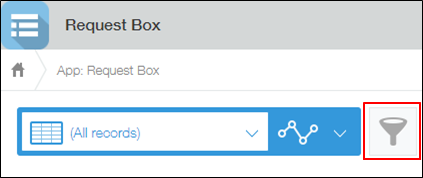
您可以在匯出到檔案的操作中變更要匯出到檔案的項目。
匯出到檔案
設定要匯出到檔案的項目及匯出格式後,匯出到檔案。
關於匯出項目的排序方法與匯出選項的詳情,請參閱以下項目。
匯出到檔案時的補充事項
-
確認想匯出的記錄已顯示在[記錄清單]畫面中。
-
在[記錄清單]畫面中,點選右上方的[選項]圖示,再點選[匯出到檔案]。
![截圖:框線強調[匯出到檔案]](https://data.wovn.io/ImageValue/production/6812f3945d04953f9f15059b/zh-CHT/04535cb23f6f2186e8ecc4ef5b4be738/kintone_img_en_data_export_img03.png)
-
在[匯出到檔案]畫面中,指定匯出檔案的內容。
若要將項目名稱匯出到檔案的起始列,維持勾選[匯出項目名稱到第一列]。
匯出項目名稱可以在之後要將匯出的檔案匯入應用程式時,自動連結檔案的項目與應用程式欄位。
![截圖:框線強調[匯出項目名稱到第一列]](https://data.wovn.io/ImageValue/production/6812f3945d04953f9f15059b/zh-CHT/e617435dbe55119d2e2aa30ef9efab2d/kintone_img_en_data_export_img01.png)
-
視需要選擇文字編碼與分隔符號。
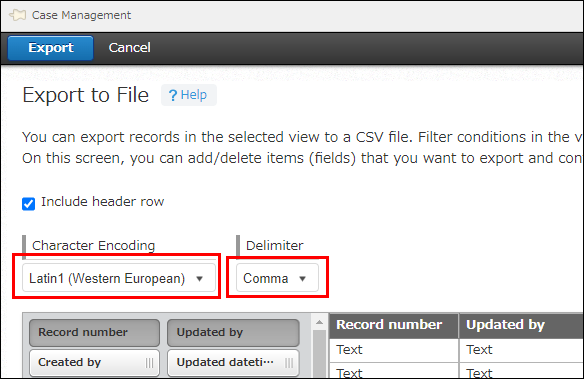
- [文字編碼]
選擇要以何種文字編碼匯出檔案。
詳情請參閱以下頁面。
如何選擇匯出檔案時的文字編碼? - [分隔符號]
選擇要以何種分隔符號匯出檔案。
若要使用Excel開啟匯出的檔案,建議選擇[逗號]。
- [文字編碼]
-
拖放要匯出到檔案的項目到想在檔案中顯示的位置。
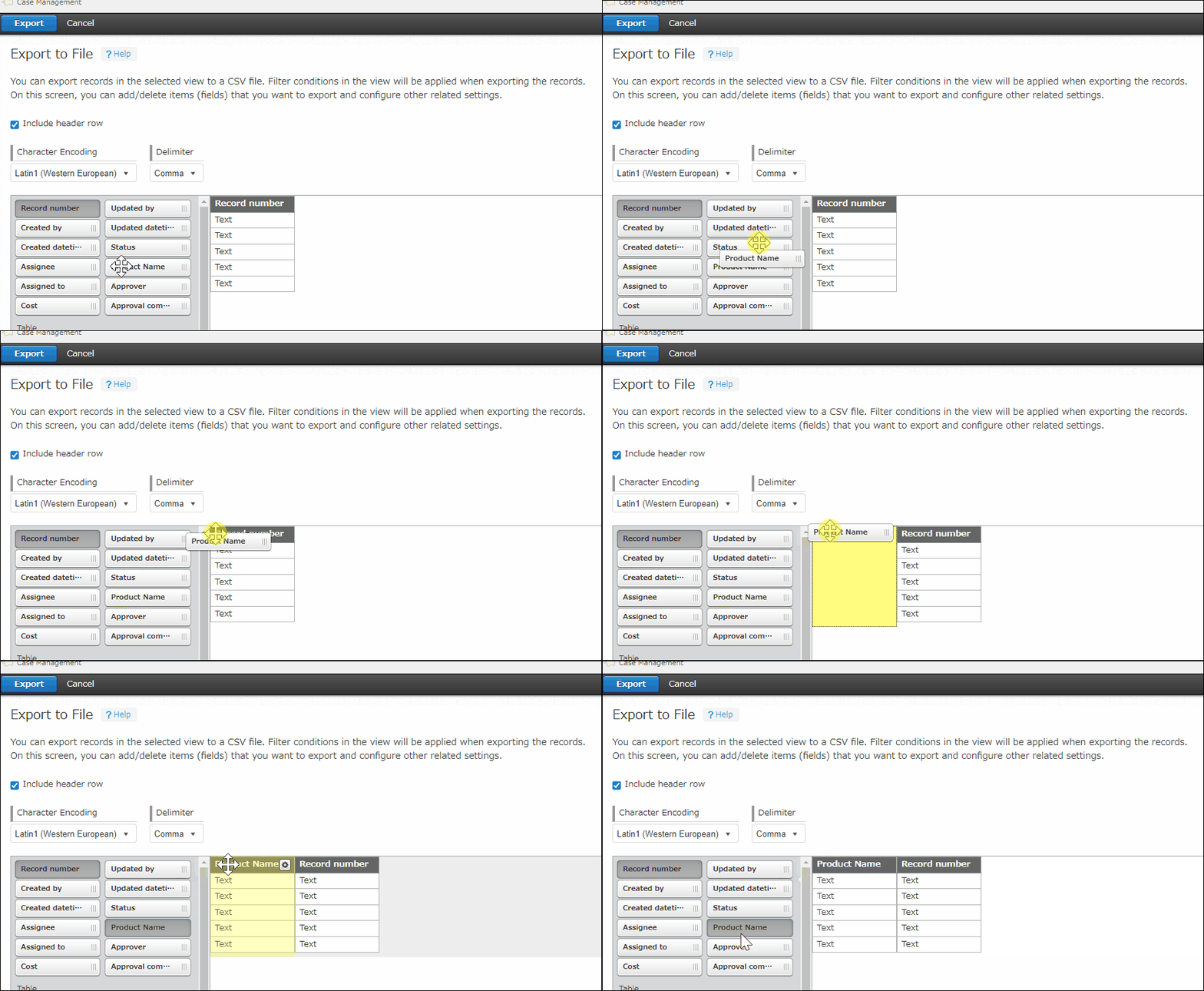 您可以一次新增、清除要匯出的項目,也可以將新增的項目重新排序。詳情請參閱以下項目。
大量選擇匯出項目與排序 -
若要以顯示名稱匯出使用者、組織或群組,請勾選[匯出選項]中的[以顯示名稱匯出使用者、組織、群組]。
![截圖:框線強調[以顯示名稱匯出使用者、組織、群組]](https://data.wovn.io/ImageValue/production/6812f3945d04953f9f15059b/zh-CHT/13ffc23e9767d9d23f37b2c592f62705/data_export_img12.png) 若取消勾選[以顯示名稱匯出使用者、組織、群組]後進行匯出,使用者將以登入名稱、組織以組織代碼、群組以群組代碼匯出。
若取消勾選[以顯示名稱匯出使用者、組織、群組]後進行匯出,使用者將以登入名稱、組織以組織代碼、群組以群組代碼匯出。
勾選 [以顯示名稱匯出使用者、組織、群組]時,請從[只匯出顯示名稱]或[新增一欄匯出顯示名稱]中選擇顯示名稱的匯出方式。
關於 [匯出選項]的詳情,請參閱以下項目。
匯出使用者、組織、群組的值 -
若要以純文字格式匯出[文字編輯方塊]欄位的內容,請勾選[匯出選項]中的[以純文字格式匯出文字編輯方塊]。
![截圖:框線強調[以純文字格式匯出文字編輯方塊]](https://data.wovn.io/ImageValue/production/6812f3945d04953f9f15059b/zh-CHT/34374ad9df4f56dc1cd3b5a176559bd1/data_export_img15.png) 若取消勾選[以純文字格式匯出文字編輯方塊]後進行匯出,[文字編輯方塊]欄位的輸入內容將會以包含HTML標籤的狀態匯出。
若取消勾選[以純文字格式匯出文字編輯方塊]後進行匯出,[文字編輯方塊]欄位的輸入內容將會以包含HTML標籤的狀態匯出。關於[匯出選項]的詳情,請參閱以下項目。
匯出[文字編輯方塊]欄位的內容 -
若要匯出記錄回覆,勾選[匯出選項]的[匯出記錄回覆]。
![截圖:框線強調[匯出記錄回覆]](https://data.wovn.io/ImageValue/production/6812f3945d04953f9f15059b/zh-CHT/0c964400610e72b738a9c5f214b96f79/data_export_img21.png)
-
點選畫面左上方的[匯出]。
![截圖:框線強調[匯出]](https://data.wovn.io/ImageValue/production/6812f3945d04953f9f15059b/zh-CHT/a77d99daccf0a03c0fcf9b5d1367305b/kintone_img_en_data_export_img11.png)
下載已匯出的檔案
執行檔案的匯出後,將自動跳轉到[匯出的檔案]畫面。
執行檔案匯出的列會醒目顯示。畫面顯示會自動更新。
![截圖:顯示[匯出的檔案]畫面](https://data.wovn.io/ImageValue/production/6812f3945d04953f9f15059b/zh-CHT/b1a527ce69ebd2fa0d99bfb0416ca727/data_export_img18.png)
檔案的匯出需花費數秒至數分鐘。匯出完成後,點選檔案名稱並下載。
- 記錄的檔案名稱:應用程式名稱加上日期與時間的時間戳記(例:案件管理_20260216T131012+0900.csv)
- 記錄回覆的檔案名稱:應用程式名稱加上日期與時間的時間戳記及「_comments」(例:案件管理_20260216T131012+0900_comments.csv)
![截圖:強調[匯出的檔案]畫面中的檔案名稱](https://data.wovn.io/ImageValue/production/6812f3945d04953f9f15059b/zh-CHT/014b7d6f4c959ef21d0d71377c0fd516/data_export_img19.png)
關於下載的檔案詳情,請參閱以下頁面。
匯出的檔案相關補充事項
匯出到檔案時的補充事項
大量選擇匯出項目與排序
- 點選[全選新增],剩餘的所有項目將新增到已新增項目的右側。
不需要逐一拖放項目,即可一次新增所有項目。![截圖:透過[全選新增]一次新增項目](https://data.wovn.io/ImageValue/production/6812f3945d04953f9f15059b/zh-CHT/2573bcff79d5c6521baea825d6692eb3/kintone_img_en_data_export_img07.gif)
- 點選[全部清除],可以清除所有已新增的項目。
當要匯出的項目較少,或想從頭開始重新排序項目順序時,可以先清除所有已新增的項目後再重新選擇。![截圖:透過[全部清除]清除所有已新增的項目](https://data.wovn.io/ImageValue/production/6812f3945d04953f9f15059b/zh-CHT/58caee8e142b451c14c303223e67974a/kintone_img_en_data_export_img08.gif)
- 已新增的項目可以利用拖放方式變更排序。
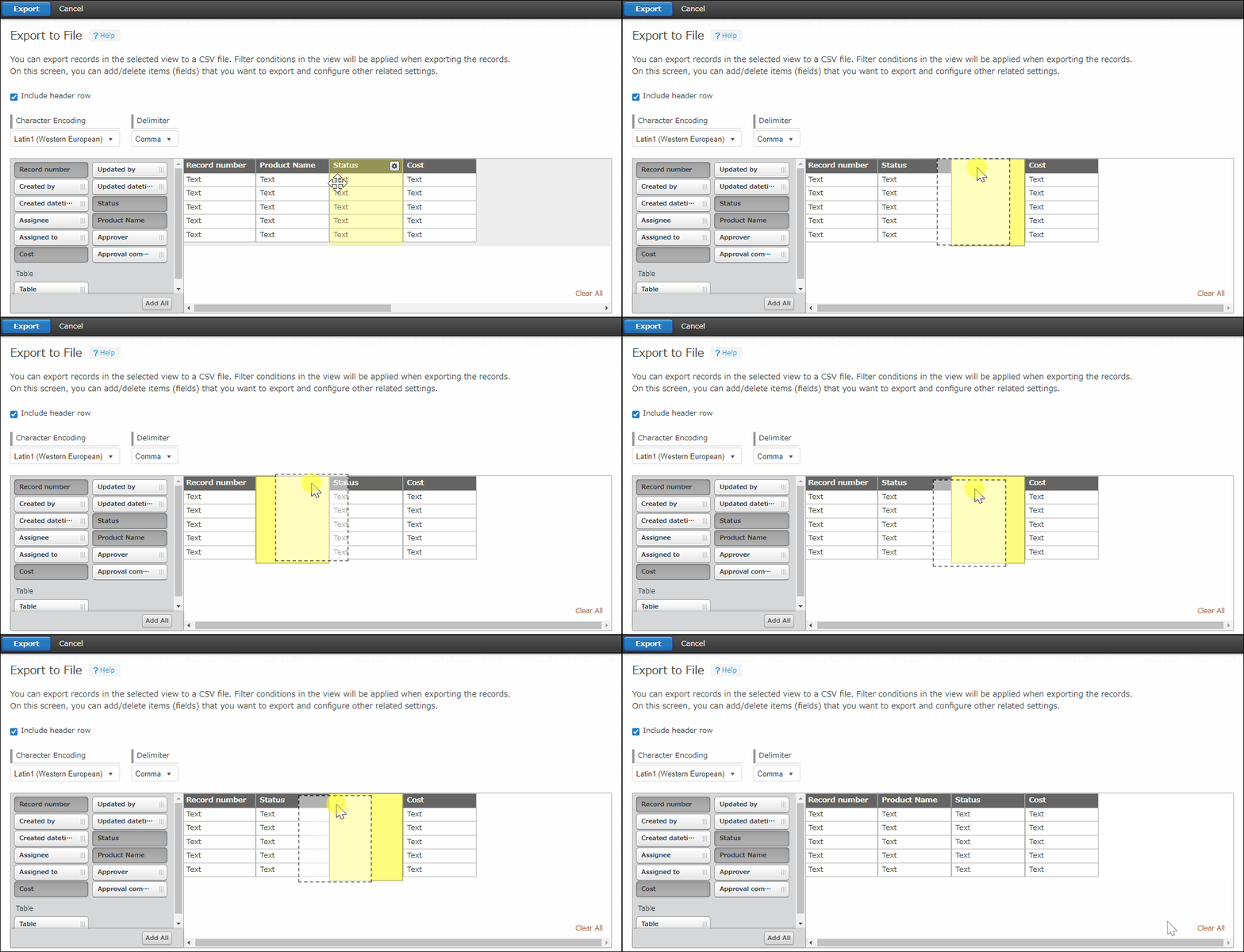
選擇匯出選項
以下說明匯出的值會如何根據不同的匯出選項改變。
匯出使用者、組織、群組的值
此處以使用者「Maria Jackson」(登入名稱:Maria-Jackson/顯示名稱:Maria Jackson)與組織「HR Department」(組織代碼:h_001/顯示名稱:HR Department)的情況為例進行說明。
取消勾選[以顯示名稱匯出使用者、組織、群組]時
使用者以登入名稱、組織以組織代碼、群組以群組代碼匯出。
若以此格式匯出,匯入檔案時可以將資料匯入[選擇使用者]、[選擇組織]、[選擇群組]等欄位。
匯出範例:
使用者以登入名稱「Maria-ackson」匯出,組織以組織代碼「h_001」匯出。
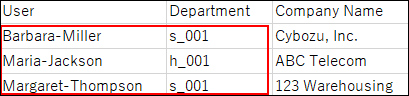
勾選[以顯示名稱匯出使用者、組織、群組]時
下列欄位的值將以kintone畫面上的顯示名稱匯出。
[選擇使用者]、[選擇組織]、[選擇群組]、[建立人]、[更新人]、[執行者]
此格式適用於在kintone以外的慣用工具中進行資料分析、匯總等情況。
顯示名稱的匯出方式有以下2種。
- [只匯出顯示名稱]
登入名稱、組織代碼、群組代碼將替換為顯示名稱後匯出。
匯出範例:
使用者以顯示名稱「Maria Jackson」匯出,組織以顯示名稱「HR Department」匯出。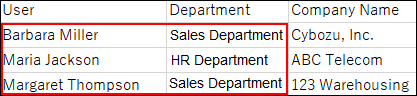
- [新增一欄匯出顯示名稱]
在登入名稱、組織代碼、群組代碼欄的右側新增顯示名稱欄後匯出。想同時匯出登入名稱、組織代碼、群組代碼的值與顯示名稱的值時選擇此項。
匯出範例:
使用者分別匯出登入名稱「Maria-Jackson」與顯示名稱「Maria Jackson」,組織分別匯出組織代碼「h_001」與顯示名稱「HR Department」。
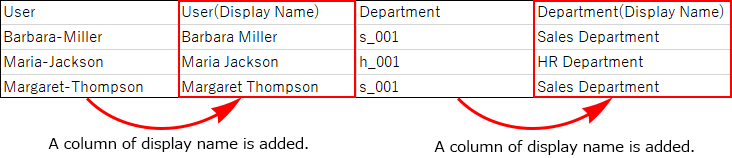
匯出[文字編輯方塊]欄位內容
取消勾選[以純文字格式匯出文字編輯方塊]時
[文字編輯方塊]欄位的輸入內容將以包含HTML標籤的狀態匯出。
若以此格式匯出,匯入檔案時可以在套用文字格式與換行的狀態下更新[文字編輯方塊]欄位的輸入內容。
匯出範例:
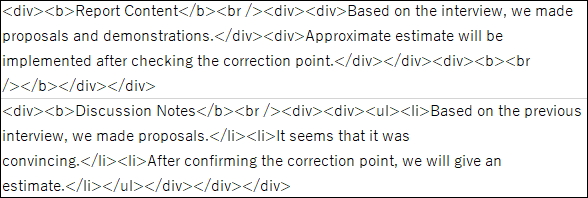
已輸入的部分文字將以字元參照格式匯出。
以字元參照格式匯出的文字範例如下:
- 部分全形符號(&¥()*+-/:;<=>?@~| 等)
- 半形符號的一部分
- 全形英文及數字
- 半形片假名等
除了上述符號及文字外,其他文字也可能以字元參照格式匯出。
勾選[以純文字格式匯出文字編輯方塊]時
[文字編輯方塊]欄位的輸入內容將以移除HTML標籤的格式(純文字格式)匯出。
此格式適用於要查看或編輯匯出到檔案的[文字編輯方塊]欄位的輸入內容等情況。
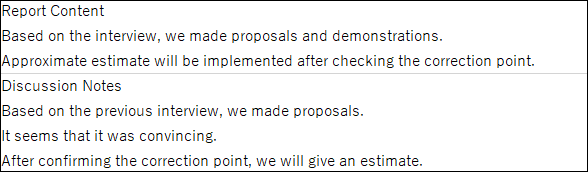
匯出範例: