
設定Webhook
在kintone中使用Webhook,當在kintone的應用程式中執行特定操作時,會將內容傳送給指定的外部服務。
例如,不必撰寫程式即可設定當新增記錄時,自動將內容發表在聊天室服務的整合功能。
Webhook的架構
將支援與許多服務整合的工具指定為Webhook的整合對象,即可將此類工具支援的各種服務與kintone整合。
支援整合的工具有Zapier、Microsoft Power Automate、IFTTT等。
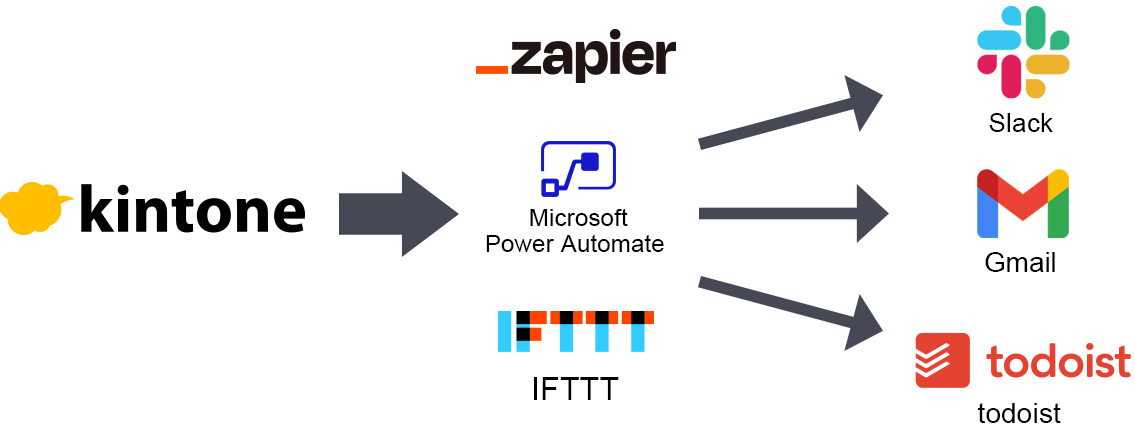
設定Webhook後,當有人在kintone的應用程式中執行以下操作時將會傳送通知。
- レコードの追加
- 編輯記錄
- レコードの削除
- 填寫回覆
- ステータスの更新(プロセス管理のステータスが更新されたとき)
關於在kintone中操作時的通知參數,請參閱以下頁面。
操作kintone時傳送的Webhook通知內容
設定流程
設定Webhook的步驟如下。
(1) 在整合支援工具(Zapier等)中設定觸發程序
(2) 在kintone中設定Webhook
(3) 透過整合支援工具設定動作
設定範例
以下使用Zapier說明「在kintone中新增記錄時向Gmail傳送通知」的設定範例。
事前準備
設定Webhook前,請準備以下項目。
- 建立Gmail帳號
- 建立kintone的應用程式
準備完成後,進行以下設定。
(1) 在Zapier中設定觸發程序
-
存取Zapier網站,點選[Sign up]建立新的Zapier帳號。
若已經有Zapier帳號,點選[Log in]登入您的帳號。
Zapier -
點選Zapier網站上的[Create Zap]。
-
在觸發程序選擇畫面的搜尋欄中輸入「Webhook」,點選[Webhooks by Zapier]。
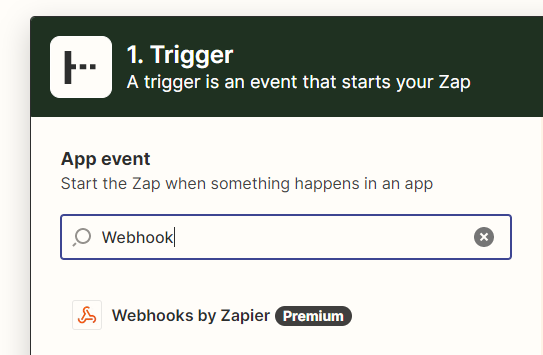
-
在[Event]中選擇[Catch Hook],點選[Continue]。
![截圖:選擇[Catch Hook]](https://data.wovn.io/ImageValue/production/6812f3945d04953f9f15059b/zh-CHT/4d7c99ba82a0855aaa991a91ff6c8e2c/kintone_img_en_webhook_03.png)
-
在接下來顯示的畫面中同樣點選[Continue]。
![截圖:顯示選擇[Event]後的畫面](https://data.wovn.io/ImageValue/production/6812f3945d04953f9f15059b/zh-CHT/434177d9ecf4ccd87ed737a096ca90ea/kintone_img_en_webhook_0301.png)
-
此時會產生Webhook URL,點選[Copy]。
請先將URL貼在文字編輯等程式中。![截圖:框線強調[Copy]](https://data.wovn.io/ImageValue/production/6812f3945d04953f9f15059b/zh-CHT/89e86d10986fa28bda11574a1f96110c/kintone_img_en_webhook_04.png)
接下來,在kintone中設定Webhook。請保持開啟Zapier的網頁。
(2) 在kintone中設定Webhook
-
在[記錄清單]畫面中,點選畫面右上方齒輪形狀的[設定應用程式]圖示。
![截圖:框線強調[設定應用程式]圖示](/k/kintone/img/settings_new_icon.png)
-
在[應用程式的設定]畫面中,點選[設定]分頁的[自訂/服務整合]中的[Webhook]。
-
在[Webhook]畫面中,點選[新增]。
-
在[新增Webhook]畫面中,輸入要設定的Webhook說明。
輸入的說明將顯示在Webhook的設定清單畫面。最多可輸入64個字元。 -
在[Webhook URL]中,貼上「在Zapier中設定觸發程序」的步驟6中複製的URL。
在Zapier中設定觸發程序
貼上的URL不需要開頭的「https://」,請刪除。
URL欄最多可輸入1,024個字元。![截圖:顯示[新增Webhook]畫面](https://data.wovn.io/ImageValue/production/6812f3945d04953f9f15059b/zh-CHT/1003c791c4a923c7270df1a7db23e90c/kintone_img_en_webhook_0401.png)
-
在[傳送通知的條件]中,指定要傳送Webhook通知的操作。
此處勾選[新增記錄]。![截圖:顯示[傳送通知的條件]](https://data.wovn.io/ImageValue/production/6812f3945d04953f9f15059b/zh-CHT/a7a02b91b3f4ccbabfc7c8ffad576f08/kintone_img_en_webhook_img3.png)
-
勾選[啟用此Webhook]。
在初始設定中已勾選。 -
點選畫面右下方的[儲存]。
-
在[Webhook]畫面中,點選畫面上方顯示的訊息中的[應用程式的設定],或點選畫面左下方的[返回應用程式的設定]。
-
在[應用程式的設定]畫面中,點選[更新應用程式]。
-
在[更新應用程式]對話方塊中,點選[更新應用程式]。
-
在kintone的應用程式中新增記錄,測試在Zapier中設定的觸發程序。
-
回到Zapier網站中,點選[Test trigger]。
![截圖:顯示[Test trigger]畫面](https://data.wovn.io/ImageValue/production/6812f3945d04953f9f15059b/zh-CHT/a51be80fc55ee9f7ab2c044cb410d56a/kintone_img_en_webhook_05.png)
-
確認測試成功後,點選[Continue with selected record]。
測試未成功時,請多試幾次[Test trigger]。
若仍測試失敗,請確認[Webhook URL]中複製貼上的URL是否有誤。
(3) 在Zapier中設定動作
-
在顯示的Zapier動作設定畫面中,選擇[Gmail]。
![截圖:框線強調[Gmail]](https://data.wovn.io/ImageValue/production/6812f3945d04953f9f15059b/zh-CHT/5f6d11c804568ff653d4b615e98897d7/kintone_img_en_webhook_06.png)
-
在[Action Event]畫面中,對[Event]選擇[Send Email],點選[Continue]。
![截圖:對[Event]選擇[Send Email]](https://data.wovn.io/ImageValue/production/6812f3945d04953f9f15059b/zh-CHT/02e4cb4f3343eefb1148f02e94c2b733/kintone_img_en_webhook_07.png)
-
選擇Gmail帳號後,點選[Continue]。
尚未登入Gmail時,將顯示是否允許登入Gmail的確認畫面。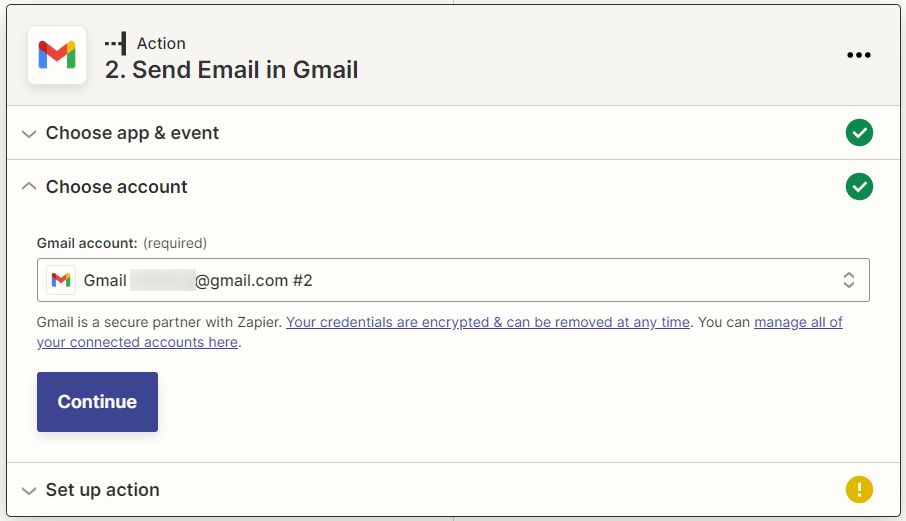
-
設定向Gmail傳送通知的內容。
在[To]輸入收件的Gmail信箱,並設定[Subject]、[Body]等必要的內容後,點選[Continue]。
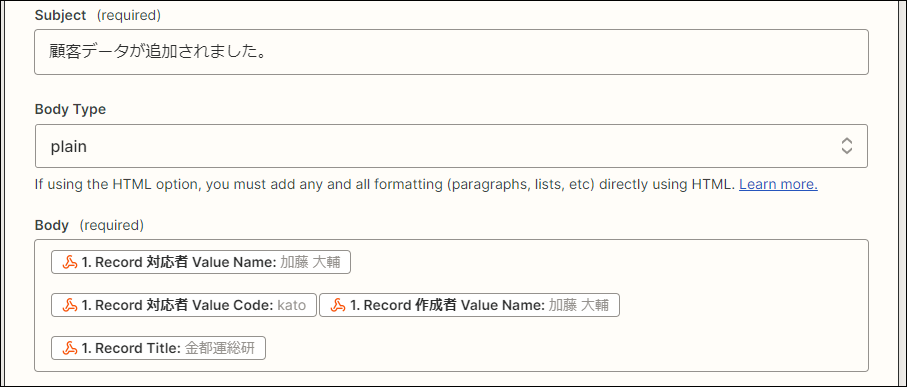
-
確認設定內容後,點選[Test & continue]。
-
點選[Publish Zap]。
-
確認電子郵件已送達收件人的Gmail後,點選[Publish & Turn On]。
設定的Zap已啟用。
變更kintone的Webhook設定
kintone的Webhook設定內容可以之後再進行變更。步驟如下:
-
在[記錄清單]畫面中,點選畫面右上方齒輪形狀的[設定應用程式]圖示。
-
在[應用程式的設定]畫面中,點選[設定]分頁的[自訂/服務整合]中的[Webhook]。
-
在[Webhook]畫面中,點選要變更設定的Webhook最右欄的[編輯]圖示。
![截圖:框線強調[編輯]](https://data.wovn.io/ImageValue/production/6812f3945d04953f9f15059b/zh-CHT/20b1f2fe028a358bba760d99bd52ecd3/kintone_img_en_webhook_10.png)
-
在[編輯Webhook]畫面中,編輯設定內容後,點選[儲存]。
-
在[Webhook]畫面中,點選畫面上方顯示的訊息中的[應用程式的設定],或點選畫面左下方的[返回應用程式的設定]。
-
在[應用程式的設定]畫面中,點選[更新應用程式]。
-
在[更新應用程式]對話方塊中,點選[更新應用程式]。