
可以復原不慎刪除的欄位嗎?
無法復原不慎刪除的欄位及登錄在該欄位中的資料。
但若有將刪除欄位前的記錄內容匯出到CSV檔案,先在應用程式中新增欄位,再匯入CSV檔案,即可重新登錄資料。
詳細步驟如下:
在應用程式中新增欄位
-
開啟不慎刪除欄位的應用程式。
-
在[記錄清單]畫面中,點選畫面右上方的[設定應用程式]圖示(齒輪形狀)。
![截圖:框線強調[設定應用程式]圖示](/k/kintone/img/settings_new_icon.png)
-
在[應用程式的設定]畫面中,點選[表單]分頁。
-
將與刪除的欄位相同類型的欄位拖放新增到表單後,更新應用程式。
匯入CSV檔案
-
準備一份在刪除欄位前匯出的記錄內容的CSV檔案。
-
開啟不慎刪除欄位的應用程式。
-
點選[記錄清單]畫面右上方的[選項]圖示(三個點的形狀),再點選[從檔案匯入]。
-
在[從檔案匯入]畫面中,點選[選擇檔案],指定要匯入的檔案。
-
設定是否要將匯入檔案的第一列作為[標題列]。
若匯出CSV檔案後未曾編輯,勾選[第一列為標題列]。 -
設定[文字編碼]及[分隔符號],並確認檔案內容是否正確顯示在[匯入檔案預覽]中。
-
在匯入檔案時的[記錄資料的登錄方式]中,選擇[新增及更新記錄]。
-
設定要將應用程式的哪一個欄位作為[更新索引鍵],以及要對應匯入檔案中的哪一欄。
例如,進行如下設定後,即可更新與CSV檔案中的記錄編號一致的記錄。- [更新索引鍵]:[記錄編號]
- [對應檔案中的欄]:[記錄編號]
-
選擇在匯入檔案的過程中檢測到錯誤時的處理方式。
-
對應用程式的各欄位,指定匯入資料的[檔案中的欄]。
請只對要更新資料的欄位指定[檔案中的欄]。指定了[檔案中的欄]的欄位將被更新。- 要更新記錄編號一致的記錄的「顧客名稱」時的設定範例:
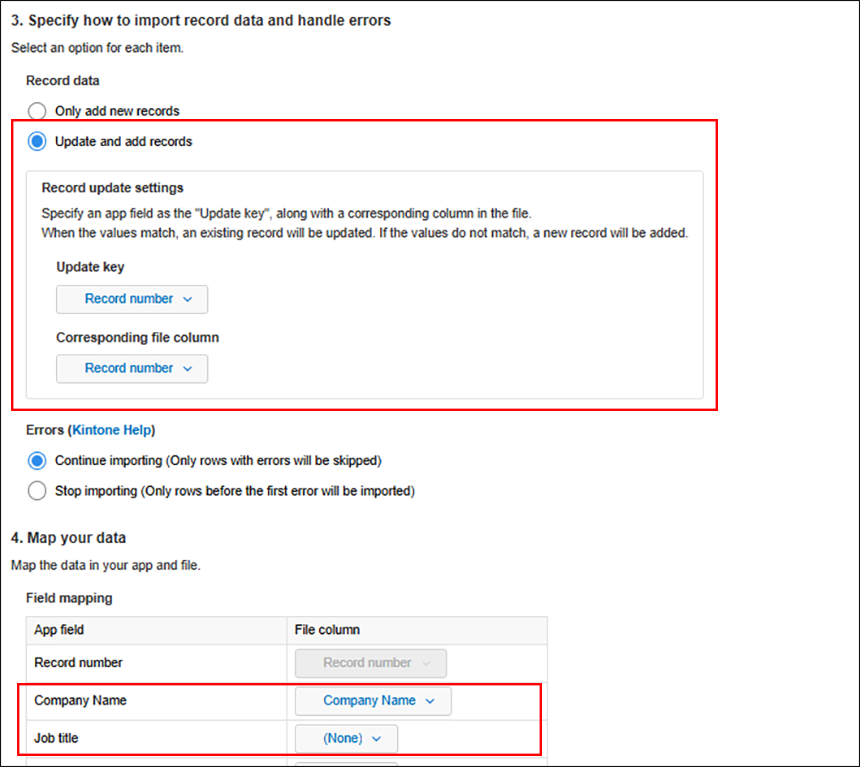
- 要更新記錄編號一致的記錄的「顧客名稱」時的設定範例:
-
點選畫面右下方的[匯入]。
將匯入CSV檔案,並大量更新記錄。