
變更通知中顯示的文字
無法變更透過[應用程式的通知條件]傳送的通知的內容,例如「有新記錄。」等文字。
但您可以將通知中顯示的記錄標題變更為其他欄位。
此外,透過[記錄的通知條件]或[提醒的通知條件]傳送的通知,則可以設定任意內容。
本文將分別說明設定步驟。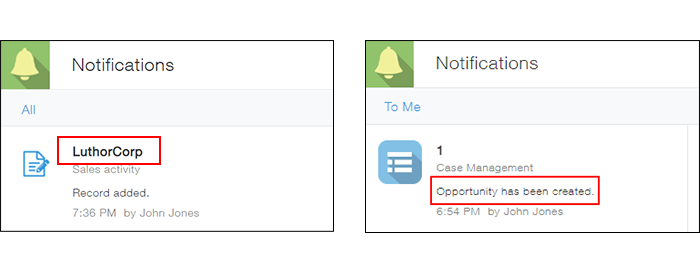
變更通知中顯示的記錄標題
設定[應用程式的通知條件]時,通知中除了顯示「有新記錄。」等內容外,也會顯示記錄標題。無法變更透過[應用程式的通知條件]傳送的通知內容,但可以變更記錄標題中顯示的欄位。
記錄標題的設定步驟如下:
-
在[記錄清單]畫面中,點選畫面右上方齒輪形狀的[設定應用程式]圖示。
![截圖:強調[設定應用程式]圖示](/k/kintone/img/settings_new_icon.png)
-
在[應用程式的設定]畫面中,點選[設定]分頁的[其他設定]中的[記錄標題]。
-
選擇[選擇欄位]後,選擇要作為記錄標題的欄位。
-
點選畫面右下方的[儲存]。
-
點選畫面右上方的[更新應用程式]。
-
在[更新應用程式]對話方塊中,點選[更新應用程式]。
可指定為記錄標題的欄位類型等詳情,請參閱以下頁面。
設定記錄標題
在[記錄的通知條件]或[提醒的通知條件]中,設定通知中顯示的內容
在[記錄的通知條件]或[提醒的通知條件]中,您可以任意設定通知中顯示的內容。在初始設定中,尚未設定內容。
設定[記錄的通知條件]或[提醒的通知條件]的步驟如下:
-
在[記錄清單]畫面中,點選畫面右上方齒輪形狀的[設定應用程式]圖示。
-
在[應用程式的設定]畫面中,點選[設定]分頁[通知]中的[記錄的通知條件]或[提醒的通知條件]。
-
點選[新增],設定通知條件、通知內容及通知對象。
[通知內容]欄中輸入的內容將顯示在通知中。 -
點選畫面右下方的[儲存]。
-
點選畫面右上方的[更新應用程式]。
-
在[更新應用程式]對話方塊中,點選[更新應用程式]。
關於[記錄的通知條件]和[提醒的通知條件],請參閱以下頁面。