
精選應用程式小工具
精選應用程式小工具可以選擇要顯示的應用程式,並依照想顯示的順序排序應用程式。
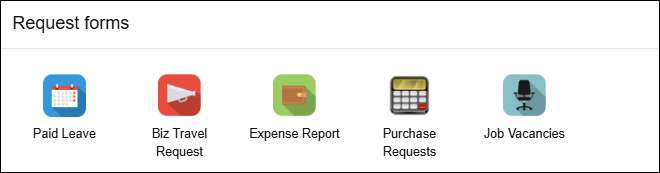
只顯示使用者所需的應用程式,能幫助使用者處理業務時更順利。
主要使用範例如下:
- 匯整顯示業務部常用的日報、案件管理、營收報表等應用程式
- 統整要讓新成員使用的應用程式
精選應用程式小工具的設定項目
![截圖:[精選應用程式小工具的設定]畫面](https://data.wovn.io/ImageValue/production/6812f3945d04953f9f15059b/zh-CHT/d7d7a95467417eeb042f4777424c9952/kintone_img_en_specified_app_02.png)
[標題]
輸入要在小工具中顯示的標題。
[標題]為必填項目。最多輸入128個字元。
[新增應用程式]
搜尋應用程式。從搜尋建議中選擇要顯示的應用程式。
搜尋建議中只會顯示具備查看權限的應用程式。
搜尋建議將依照應用程式建立時間最新到最舊的順序(遞減)最多顯示10個。
[顯示格式]
設定要如何顯示應用程式。
[顯示格式]為必選項目。請選擇以下任一項:
- [列表]
- [圖像]
[顯示大小]
在[顯示格式]中選擇[圖像]時,請設定圖示大小。
[顯示大小]為必選項目。請選擇[大]、[中]、[小]任一項。
[顯示應用程式]
從[新增應用程式]的搜尋建議中選擇的應用程式。
[顯示應用程式]為必填項目。最多可設定100個。
可在[顯示應用程式]中執行的操作如下:
- 排序顯示應用程式:
拖曳應用程式,移動至目標位置。 - 刪除顯示應用程式:
將滑鼠移動到應用程式上,點選顯示的[刪除]。 - 確認顯示應用程式:
將滑鼠移動到應用程式上,點選顯示的[開啟應用程式]。