
設定Mailwise整合
您可以整合kintone與Mailwise,根據應用程式的資訊傳送或管理電子郵件。
例如,利用kintone的應用程式管理顧客資訊時,可以使用下列Mailwise整合功能。
- 根據在應用程式中篩選的顧客資訊大量傳送電子郵件
- 在應用程式中管理大量傳送用的電子郵件範本
- 在大量傳送用的電子郵件範本中,嵌入登錄在應用程式中的顧客資訊
- 在應用程式中依各顧客確認透過Mailwise傳送或接收的電子郵件記錄
設定Mailwise整合的條件
要將kintone與Mailwise整合,必須滿足以下條件:
- 在相同網域使用kintone與Mailwise
若尚未使用kintone或Mailwise,或兩者皆未使用,請申請試用或簽約。 - 正在試用kintone或已簽訂可使用外掛程式的kintone方案
若簽訂無法在kintone中使用外掛程式的方案,將無法與Mailwise整合。此外,無論簽訂哪一種Mailwise的方案,都可以與kintone整合。
關於與Mailwise整合所需的方案,請參閱以下產品網站。
價格/簽約方式(僅提供日文版)
使用Mailwise整合功能的條件
要使用kintone與Mailwise的整合功能,必須滿足以下條件:
-
使用者可以同時使用kintone與Mailwise
若要傳送電子郵件的使用者還無法使用kintone或Mailwise,或兩者皆無法使用,請cybozu.com共通管理員允許該使用者使用服務。
允許使用服務的方法,請參閱以下頁面。
服務的使用許可 -
在電腦上使用kintone
在智慧型手機上操作kintone時,無法使用Mailwise整合功能。
整合kintone與Mailwise
以下說明如何利用在kintone應用程式中管理的顧客資訊及電子郵件範本,設定與Mailwise的整合。
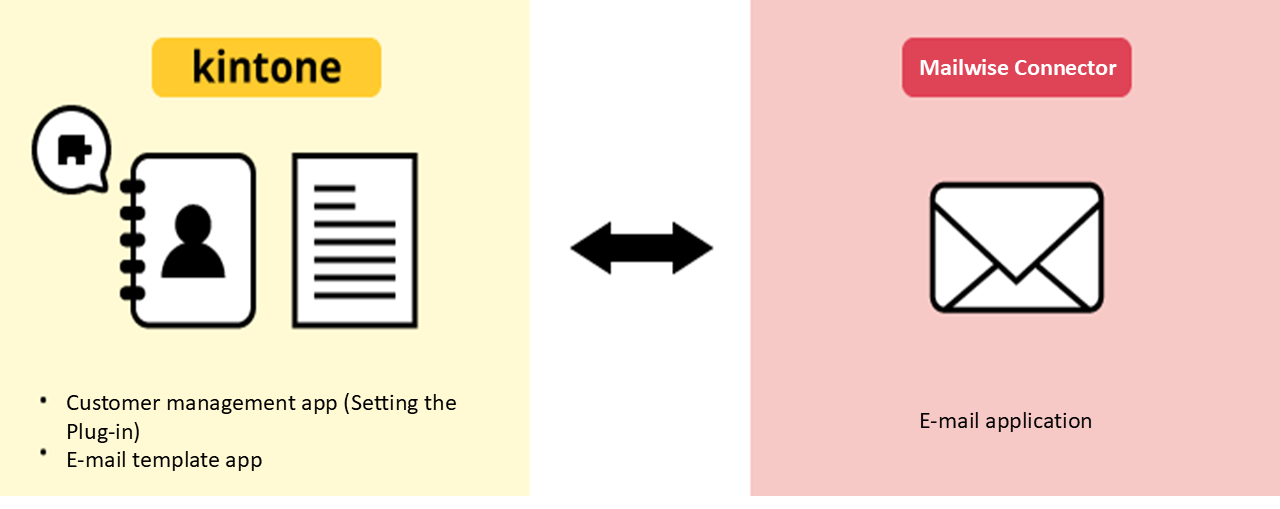
依照以下步驟進行設定。
STEP1:準備應用程式
STEP2:在kintone中安裝「Mailwise Connector」外掛程式
STEP3:在管理顧客資訊的應用程式中新增外掛程式並設定
STEP1:準備應用程式
準備以下兩個應用程式:
- 管理顧客資訊的應用程式
- 管理電子郵件範本的應用程式
準備管理顧客資訊的應用程式
準備用來管理公司名稱及電子郵件地址等顧客資訊的應用程式。
在應用程式中配置登錄顧客資訊的欄位。
若要使用Mailwise整合功能,請配置以下欄位:
- 登錄電子郵件地址的欄位
配置[連結]欄位(輸入值的類型為[電子郵件地址])或[單行文字方塊]欄位。 - 顯示電子郵件記錄的欄位
配置[空白欄]欄位。在配置好的[空白欄]欄位設定中,輸入任意[元素ID]。設定外掛程式時會使用此元素ID。
建立表單後,請登錄顧客資訊。
準備管理電子郵件範本的應用程式
準備管理電子郵件範本的應用程式。將一個範本登錄為一筆記錄來進行管理。
在應用程式中配置輸入電子郵件主旨及內文資料的欄位。
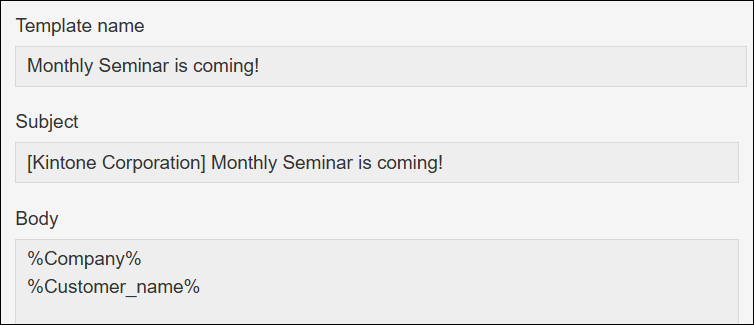
- 輸入範本名稱的欄位
配置[單行文字方塊]欄位。 - 輸入電子郵件主旨的欄位
配置[單行文字方塊]欄位。 - 輸入電子郵件內文的欄位
配置以下任一欄位。- [文字列(1行)]
- [文字列(複数行)]
- [リッチエディター]
在電子郵件內文中嵌入欄位值
使用變數指定要嵌入電子郵件內文中的欄位值。
請輸入要作為變數嵌入的欄位的欄位代碼,並用「%」(半形)括住。
例:欄位代碼為[Company]時,輸入「%Company%」
可嵌入電子郵件內文的欄位如下:
- [文字列(1行)]
- [數值]
- [選項按鈕]
- [連結]
- [Lookup]
- [下拉式選單]
STEP2:在kintone中安裝「Mailwise Connector」外掛程式
由kintone系統管理員在[kintone系統管理]畫面中安裝「Mailwise Connector」外掛程式。
詳情請參閱以下頁面。
從外掛程式商城新增外掛程式
STEP3:在管理顧客資訊的應用程式中新增外掛程式並設定
在管理顧客資訊的應用程式中新增「Mailwise Connector」外掛程式,並進行設定。
新增「Mailwise Connector」外掛程式
-
在[記錄清單]畫面中,點選畫面右上方齒輪形狀的[設定應用程式]圖示。
![截圖:框線強調[設定應用程式]圖示](/k/kintone/img/settings_new_icon.png)
-
在[應用程式的設定]畫面中,點選[設定]分頁的[自訂/服務整合]中的[外掛程式]。
-
在[外掛程式]畫面中點選[新增]。
-
在[新增外掛程式]畫面中,勾選[Mailwise Connector]後,點選畫面右下方的[新增]。
-
點選畫面上方顯示的訊息中的[應用程式的設定],或點選畫面左下方的[返回應用程式的設定]。
接著設定「Mailwise Connector」外掛程式。
設定「Mailwise Connector」外掛程式
-
在[應用程式的設定]畫面中,點選[設定]分頁的[自訂/服務整合]中的[外掛程式]。
-
點選[Mailwise Connector]右側的[設定]圖示。
-
在[外掛程式的設定」畫面中設定必要項目。
-
確認設定內容後,點選[Save](儲存)。
-
返回[應用程式的設定]畫面,並點選畫面右上方的[更新應用程式]。
-
在[更新應用程式]對話方塊中,點選[更新應用程式]。
外掛程式的設定將反映至應用程式中。
外掛程式的設定項目
以下說明[外掛程式的設定]畫面的各項目。
-
[Sending Type](寄件類別)
勾選要使用的寄件類別。- [Individual sending](個別傳送):
個別傳送電子郵件給各顧客。 - [Bulk sending](大量傳送):
大量傳送電子郵件給多位顧客。
- [Individual sending](個別傳送):
-
[E-mail Space](電子郵件空間)
選擇用來傳送電子郵件的Mailwise電子郵件空間。您可以從自己能使用的電子郵件空間中選擇。 -
[E-mail Application](電子郵件程式)
選擇用來傳送電子郵件的Mailwise電子郵件程式。您可以從使用的電子郵件空間中,自己能使用的電子郵件程式中選擇。 -
[To Field](To欄位)
選擇要插入電子郵件的[To]的電子郵件地址欄位。 -
[CC Field for Individual Sending](CC欄位(僅限個別傳送))
選擇要插入電子郵件的[CC]的電子郵件地址欄位。 -
[BCC Field for Individual Sending](BCC欄位(僅限個別傳送))
選擇要插入電子郵件的[BCC]的電子郵件地址欄位。 -
[Template](範本)
若要使用應用程式中管理的電子郵件範本,勾選[Use kintone app as a template](使用kintone的應用程式作為範本)。 -
[Template App](範本應用程式)
勾選[Use kintone app as a template](使用kintone的應用程式作為範本)時顯示。
選擇管理電子郵件範本的應用程式。 -
[Template Name Field](範本名稱欄位)
勾選[Use kintone app as a template](使用kintone的應用程式作為範本)時顯示。
選擇管理電子郵件範本的應用程式中輸入範本名稱的欄位。 -
[Subject Field](主旨欄位)
勾選[Use kintone app as a template](使用kintone的應用程式作為範本)時顯示。
選擇管理電子郵件範本的應用程式中輸入主旨的欄位。 -
[Body Field](內文欄位)
勾選[Use kintone app as a template](使用kintone的應用程式作為範本)時顯示。
選擇管理電子郵件範本的應用程式中選擇輸入電子郵件內文的欄位。 -
[Blank Space Field used for History](顯示歷程記錄的欄位)
要在[記錄詳情]畫面中顯示與各個顧客的Mailwise電子郵件記錄時,選擇[空白欄]欄位的[元素ID]。
使用Mailwise整合功能
以下說明如何從與Mailwise整合的kintone應用程式傳送電子郵件給顧客,以及確認與顧客的電子郵件記錄。
從應用程式中選擇顧客,個別傳送電子郵件
從管理顧客資訊的應用程式中選擇顧客,個別傳送電子郵件。
-
開啟要傳送電子郵件的顧客的[記錄詳情]畫面。
-
從下拉式選單選擇電子郵件範本,點選[Compose E-mail](建立電子郵件)。
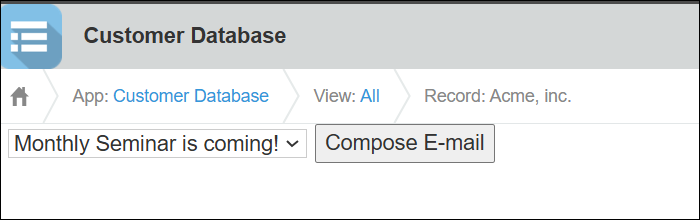 前往Mailwise的[メールの作成](建立電子郵件)畫面。將根據選擇的電子郵件範本,自動輸入電子郵件的收件人及內文。
 -
在[メールの作成](建立電子郵件)畫面中,視需要修正電子郵件內容後,點選[送信する](傳送)。
-
在[メールの送信](傳送電子郵件)畫面中,確認電子郵件內容後,點選[送信する](傳送)。
從應用程式中篩選顧客,大量傳送電子郵件
從管理顧客資訊的應用程式中篩選顧客,大量傳送電子郵件。
-
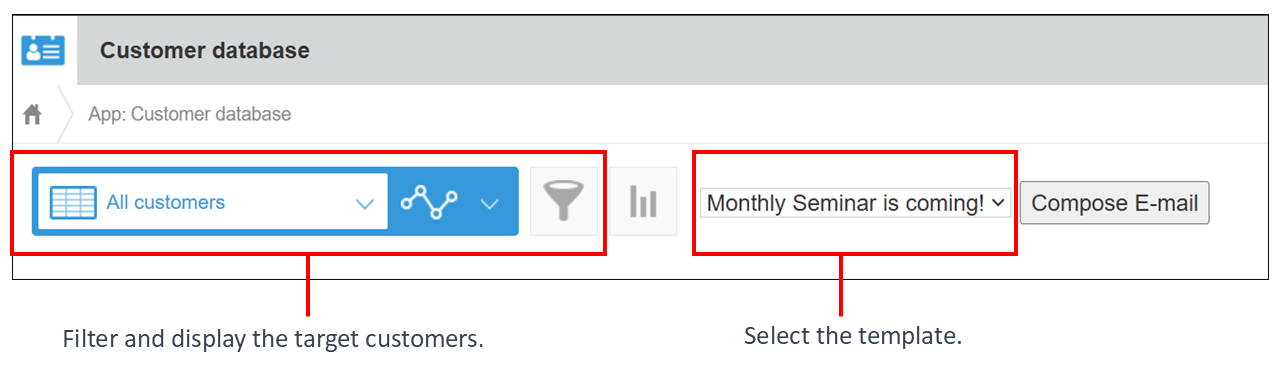
在[記錄清單]畫面中,篩選要傳送電子郵件的顧客的記錄。
-
從下拉式選單選擇電子郵件範本,點選[Compose E-mail](建立電子郵件)。
-
在確認畫面中點選[OK]。
前往Mailwise的[配信確認](確認傳送)畫面。將根據選擇的電子郵件範本,自動輸入電子郵件的收件人及內文。 -
在[配信確認](確認傳送)中,視需要修正電子郵件內容,點選[送信する](傳送)。
-
在確認畫面中點選[OK]。
將顯示[配信実行](執行傳送)畫面。請確認傳送結果。
在應用程式中確認與各個顧客的電子郵件記錄
在「Mailwise Connector」外掛程式設定中指定[Blank Space Field used for History](顯示歷程記錄的欄位),顧客資訊的記錄中便會顯示電子郵件記錄。
另外,若有與顧客的電子郵件地址連結的通話記錄與訪問記錄,也將一併顯示。
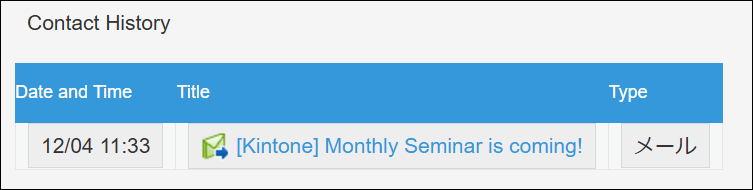
電子郵件記錄中會顯示以下項目:
- [Date and Time](日期與時間):
傳送或接收電子郵件的日期與時間。若為當年的日期與時間,將省略年份。 - [Title](主旨):
電子郵件主旨。點選主旨將顯示Mailwise的電子郵件詳情畫面。 - [Type](類型):
將顯示以下任一項。- 已儲存電子郵件的電子郵件程式名稱
- [一斉配信](大量傳送)