
使用AI記錄清單分析
本文將說明如何使用AI記錄清單分析。
限制事項
AI記錄清單分析的相關限制事項如下:
- 分析對象不包含下列欄位:
- 配置在[表格]欄位中的各欄位
- [附件]欄位
- [相關記錄清單]欄位
- 訪客空間內的應用程式無法使用AI記錄清單分析。
- 傳送給AI記錄清單分析的指令或問題次數,包含使用指令按鈕的情況在內,上限為10次。
問題次數已達10次時,請點選[新對話]按鈕開始新對話。
AI記錄清單分析的分析對象
AI記錄清單分析的分析對象如下:
- 分析對象記錄:[記錄清單]畫面中顯示的記錄
- 分析對象欄位:
- [記錄清單的顯示格式]為[表格格式]時:
[記錄清單]畫面中顯示的欄位(非分析對象的欄位除外) - [記錄清單的顯示格式]為[行事曆格式]時:
[記錄清單]畫面中顯示的記錄所包含的所有欄位(非分析對象的欄位除外) - [記錄清單的顯示格式]為[自訂]時:
[記錄清單]畫面中顯示的記錄所包含的所有欄位(非分析對象的欄位除外)
- [記錄清單的顯示格式]為[表格格式]時:
使用指令按鈕分析記錄
-
開啟要使用AI記錄清單分析的應用程式。
-
從可切換顯示清單的下拉式選單中選擇目標清單。
-
點選[分析記錄]。
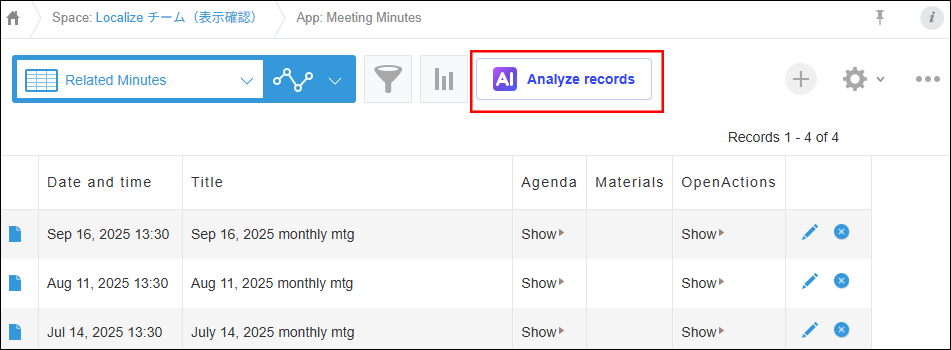
-
點選指令按鈕。
預先內建的指令按鈕如下:- 建立摘要報告:
- 可用於摘要長篇文章,建立週報或案件情況報告。
- 易於使用的資料範例:活動日報、會議記錄、培訓報告
- 分析特徵與主題:
- 可用於分析資料,擷取主要特徵與主題。
- 易於使用的資料範例:顧客問卷回答、商品評價
- 擷取重點記錄:
- 可用於找出需要特別留意的記錄,例如與其他記錄相比呈現不同趨勢的記錄。
- 易於使用的資料範例:案件清單、業務進度報告、諮詢記錄
- 建立摘要報告:
-
確認分析結果。
視需要點選[複製回答],複製分析結果。
分析結果將以Markdown格式複製。 -
點選[關閉],關閉AI記錄清單分析的使用畫面。
自行輸入問題或指令分析記錄
-
開啟要使用AI記錄清單分析的應用程式。
-
從可切換顯示清單的下拉式選單中選擇目標清單。
-
點選[分析記錄]。
-
在指令輸入欄中輸入關於想分析的內容的指令或問題。
指令或問題最多輸入1,000個字元。- 摘要範例:
- 請幫我依案件建立摘要
- 請幫我依類別整理來自顧客的諮詢
- 幫我擷取主要趨勢
- 幫我簡要整理長篇的諮詢處理記錄
- 優先度整理範例:
- 請幫我依重要性對諮詢進行排序
- 幫我依緊急程度與影響程度整理任務
- 我想先從對營收影響較大的案件開始看
- 我想從風險較高者依序檢查
- 比較分析範例:
- 我想確認各地區的營收差異
- 我想比較各項廣告措施的效果
- 請幫我比較各商品類別的成長率
- 摘要範例:
-
點選[傳送]按鈕。
-
確認分析結果。
視需要點選[複製回答],複製分析結果。
分析結果將以Markdown格式複製。 -
點選[關閉],關閉AI記錄清單分析的使用畫面。