
入口網站概要
kintone的首頁稱為「入口網站」。入口網站具備作為kintone的起始頁面的功能。
您可以從入口網站前往要使用的應用程式及空間,或確認通知。此外,您也可以將入口網站作為資訊主頁使用,在公告區刊登想與成員共享的資訊。
本文將說明入口網站的概要。
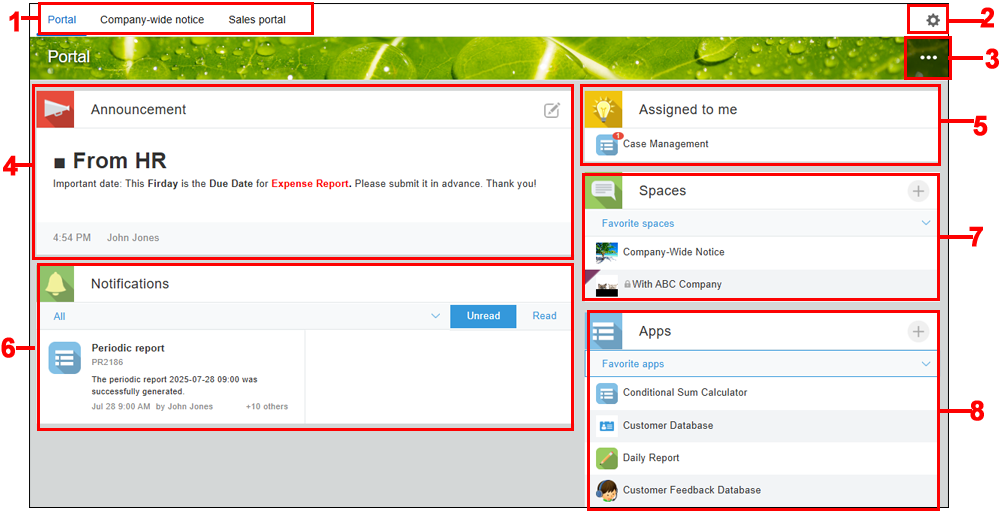
1: 切換入口網站
2: [設定]選單
3: [選項]選單
4: 公告區
5: 未處理清單
6: 通知清單
7: 空間清單
8: 應用程式清單
切換入口網站
點選分頁,即可切換顯示的入口網站。
[設定]選單
具備kintone系統管理權限的使用者或cybozu.com共通管理員可以透過此選單存取[入口網站管理]畫面。
此外,從額外的入口網站中顯示的[設定]選單,也能存取[入口網站的設定]畫面。
[選項]選單
顯示建立應用程式或空間的選單。
具備kintone系統管理權限的使用者或cybozu.com共通管理員可以透過此[選項]選單存取[入口網站管理]畫面或[入口網站的設定]對話方塊。
公告區
可以用來匯整想與使用者共享資訊的區域。
記載想與成員共享的資訊,或製作圖表及連結清單,作為資訊主頁使用。
公告內容會顯示在所有kintone使用者的首頁。
只有具備kintone系統管理權限的使用者與cybozu.com共通管理員可以編輯公告區的內容。
詳情請參閱以下頁面。
編輯公告區
未処理一覧
在已啟用流程管理功能的應用程式中被指定為記錄的執行者時,將依各應用程式分別顯示未處理的記錄筆數。
顯示的資料因各使用者而異。沒有任何任務時將不會顯示。
通知一覧
顯示應用程式、空間、用戶等更新通知的區域。顯示的資料因各使用者而異。
詳情請參閱以下頁面。
通知
空間清單
顯示空間清單。
從下拉式選單中切換要顯示的空間清單。可從下拉式選單中選擇的清單如下:
- [收藏的空間]
以清單顯示已加入收藏的空間。在點擊[編輯]後顯示的[「收藏的空間」的設定]畫面中可以變更空間的排序。
詳情請參閱以下頁面。 - [近期開啟的空間]
依照近期開啟的順序以清單顯示最多50個空間。
透過電腦版進行以下操作時,將視為開啟空間。- 開啟空間的首頁
- 開啟主題
- [參加的空間]
- [建立的空間]
- [所有空間]
- [參加的訪客空間]
- [參加的訪客空間(整合的網域)]
已將受邀請的訪客空間的訪客帳號與kintone帳號連結時顯示。
詳情請參閱以下頁面。
連結訪客帳號與kintone帳號
應用程式清單
顯示應用程式清單。
從下拉式選單中切換要顯示的應用程式清單。可從下拉式選單中選擇的清單如下:
- [收藏的應用程式]
以清單顯示已加入收藏的應用程式。可變更排序。
詳情請參閱以下頁面。 - [近期開啟的應用程式]
依照近期開啟的順序以清單顯示最多50個近期開啟的應用程式。
進行以下操作時,將視為開啟應用程式。- 開啟記錄清單、記錄詳情、編輯記錄、新增記錄、重複利用記錄的任一個畫面
- 開啟[應用程式的設定]畫面
- [建立的應用程式]
依照近期建立的順序以清單顯示自己建立的應用程式。若為訪客將不會顯示此清單。 - [最近公開的應用程式]
依照最近公開的順序以清單顯示所有應用程式。不會顯示自己未參加的空間內的應用程式。 - [所有應用程式]
依照名稱順序以清單顯示所有應用程式。不會顯示自己未參加的空間內的應用程式。