
在應用程式中回覆
應用程式具備回覆功能,您可以對記錄填寫回覆或備註。能與資料連結進行討論,將資訊集中在該應用程式內。此外,您也可以在回覆中提及使用者或組織。
本文以在以下頁面中登錄的記錄(員工資訊)為例,請試著指定對象並填寫回覆。
對應用程式登錄資料
-
在kintone首頁的[應用程式]區域中,點選[員工資訊]。
![截圖:框線強調首頁中[應用程式]區域的[員工資訊]應用程式](https://data.wovn.io/ImageValue/production/6812f3945d04953f9f15059b/zh-CHT/33828a9422539ea4855b284b03b8b8ce/add_record_app_img01.png)
-
點選要填寫回覆的記錄左側的[查看記錄詳情]圖示 。
![截圖:框線強調[記錄清單]畫面的[查看記錄詳情]圖示](https://data.wovn.io/ImageValue/production/6812f3945d04953f9f15059b/zh-CHT/87a7626c3ef030815724503a1376bfbe/add_record_app_img05.png)
-
點選[記錄詳情]畫面右側的回覆欄([回覆一下吧...]的區域)。
![截圖:框線強調[記錄詳情]畫面的[回覆一下吧...]區域](https://data.wovn.io/ImageValue/production/6812f3945d04953f9f15059b/zh-CHT/ebc74dcafc4f96882ab279fe50a85844/add_comment_img01.png) 回覆欄上方將顯示[提及]。
回覆欄上方將顯示[提及]。 -
點選回覆欄上方的[提及],或在回覆欄中輸入「@」(半形 at 符號)」。
![截圖:框線強調[記錄詳情]畫面的[提及]連結](https://data.wovn.io/ImageValue/production/6812f3945d04953f9f15059b/zh-CHT/a1184806fbc4d6dcdab6178fb5925f81/add_comment_img02.png)
-
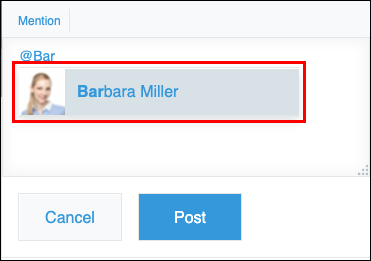
在「@」後接著輸入提及對象名稱的一部分,從顯示的建議項目中選擇提及對象。
此處輸入「Barbara」,並在顯示的建議項目中選擇「Barbara Miller」。
-
輸入回覆後,點選[填寫]。
填寫回覆後,提及的使用者的kintone將會收到通知。
被提及的Barbara Miller的kintone中,將在[通知]欄顯示新回覆,點選後將開啟員工資訊應用程式的該記錄,並顯示回覆欄。此外,kintone畫面上方鈴鐺形狀的[通知清單]圖示會顯示新通知的數量。![截圖:框線強調首頁中的[通知清單]圖示與[通知]欄的新回覆](https://data.wovn.io/ImageValue/production/6812f3945d04953f9f15059b/zh-CHT/208c4ebf2851b72e82044ab2e101cc0e/add_comment_img06.png)
![截圖:點選[通知]欄的新回覆後顯示的[記錄詳情]畫面](https://data.wovn.io/ImageValue/production/6812f3945d04953f9f15059b/zh-CHT/dbdbb70f6d050f10187a6127e2d09235/add_comment_img07.png)
接下來,請參閱以下頁面,試著變更應用程式的設定。
變更應用程式的設定