
重新排序清單的下拉式選單
您可以從[記錄清單]畫面的下拉式選單切換顯示記錄清單。下拉式選單中清單的排序順序,可以在[應用程式的設定]畫面中重新排序。若要重新排序,必須具備該應用程式的管理權限。
![截圖:[記錄清單]畫面中顯示清單的下拉式選單](https://data.wovn.io/ImageValue/production/6812f3945d04953f9f15059b/zh-CHT/abcbffcb504978c1a6fbbcbc56db850b/kintone_img_en_reorder_views_02.png)
步驟
以下說明重新排序[記錄清單]畫面的下拉式選單的步驟。
-
在[記錄清單]畫面中,點選畫面右上方齒輪形狀的[設定應用程式]圖示。
![截圖:框線強調[設定應用程式]圖示](/k/kintone/img/settings_new_icon.png)
-
在[應用程式的設定]畫面中,點選[清單]分頁。
-
在[已建立的清單]中,拖放清單左側的[拖曳排序]圖示,排序清單。
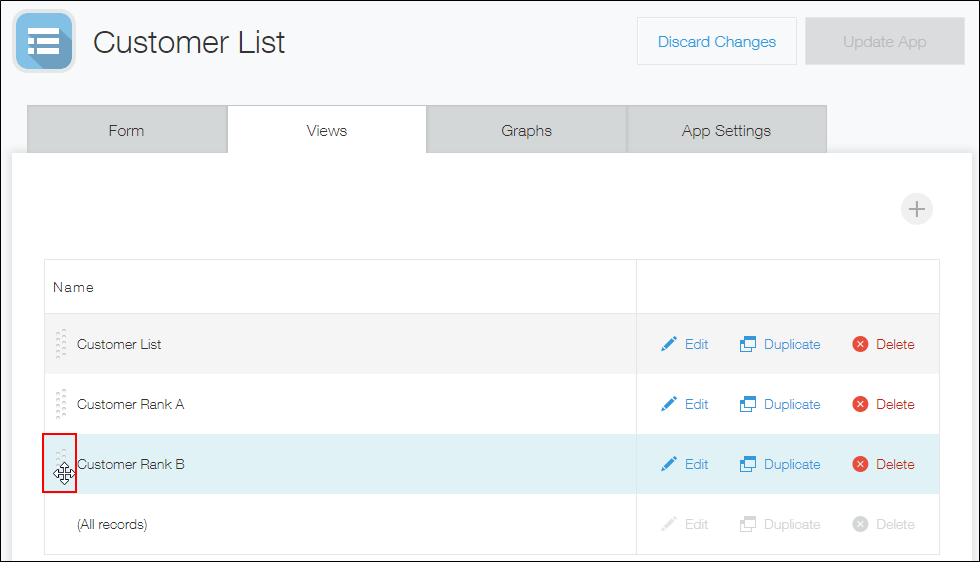
- 無法變更[(全部)]清單的位置。
- 請將開啟應用程式時想預設顯示的清單移動到最上方的位置。
-
點選畫面右上方的[更新應用程式]。
-
在[更新應用程式]對話方塊中,點選[更新應用程式]。