
篩選要在清單中顯示的記錄
您可以在應用程式的[記錄清單]畫面中指定條件並篩選記錄。
例如指定自己負責的客戶、日期為本月的案件、未開始的任務等各項條件來進行篩選。
您也可以將篩選條件作為清單儲存在應用程式中,點選即可輕鬆切換已儲存的清單。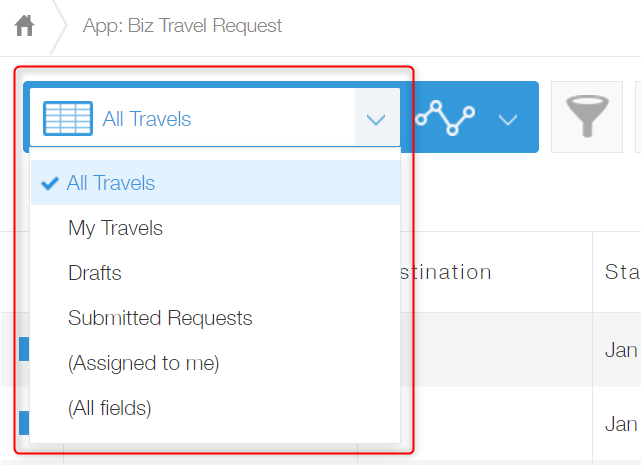
步驟
以下說明篩選要在清單中顯示的記錄的步驟。
-
在[記錄清單]畫面中點選[篩選]圖示。
![截圖:框線強調[篩選]圖示](https://data.wovn.io/ImageValue/production/6812f3945d04953f9f15059b/zh-CHT/aa595393ca87df17516bee3fca575fe0/kintone_img_en_filter_records_img01.png)
-
在[篩選]對話方塊中,指定篩選記錄的條件(欄位)。
在[條件]的欄位選擇區域中點選V字型的按鈕,從顯示的欄位中選擇要指定條件的欄位,或直接輸入欄位名稱指定欄位。
此外,點選[全部清除]按鈕,可以刪除所有已新增的條件。
![截圖:指定[條件]](https://data.wovn.io/ImageValue/production/6812f3945d04953f9f15059b/zh-CHT/67bfac1567e39586718bc5f803d3a336/kintone_img_en_filter_records_img03.png)
-
在[排序]中指定記錄的顯示順序。
關於顯示在[排序]選項中的欄位,請參閱以下頁面。
[排序]中可以選擇哪些欄位與項目?![截圖:指定[排序]](https://data.wovn.io/ImageValue/production/6812f3945d04953f9f15059b/zh-CHT/01062c6df094a1916d750ee69f0fdbc6/kintone_img_en_filter_records_img04.png)
-
點選[儲存]或[套用]。
![截圖:框線強調[儲存]及[套用]](https://data.wovn.io/ImageValue/production/6812f3945d04953f9f15059b/zh-CHT/38e69f2609da53c5ceef6b1e758dfcae/kintone_img_en_filter_records_img05.png)
-
在步驟4點選[儲存]時,設定[清單名稱]並儲存後,將顯示篩選後的清單。
點選[套用]時,將顯示篩選後的清單。
使用[包含以下關鍵字]/[不包含以下關鍵字]時的注意事項
- 篩選關鍵字最多可輸入100個字元。
篩選結果依語言、符號、英文及數字而異。
詳情請參閱以下項目。
語言、符號、英文及數字的篩選結果差異 - 指定[附件]欄位檔案中包含的關鍵字作為篩選記錄的條件時,搜尋對象的檔案格式請參閱以下頁面。
搜尋對象的檔案格式 - 請確認包含指定關鍵字的記錄不超過10萬筆。若超過10萬筆會顯示警告,且無法正確篩選記錄。
- 指定多項篩選條件,且包含各關鍵字的記錄總數超過10萬筆時,將無法正確篩選記錄。
語言、符號、英文及數字的篩選結果差異
篩選結果依篩選關鍵字的語言、輸入的符號、英文及數字而異。
使用日文或中文篩選時
- 無法區分假名的全形和半形。
- 兩個字以上的單字,必須用兩個字以上的關鍵字篩選。一個字的單字,可以用一個字的關鍵字篩選。
例:若要篩選值為「日本語」字串的欄位- 可篩選的關鍵字:「日本」、「本語」或「日本語」
- 無法篩選的關鍵字:「日」、「本」或「語」
使用英文及數字篩選時
- 無法區分字母的大小寫、全形及半形。
- 將以單字為單位進行篩選。
例:若要篩選值為「cybozu kintone2」字串的欄位- 請將關鍵字指定為「cybozu」或「kintone2」。無法以「cy」或「kintone」等部分相符的關鍵字進行篩選。
- 底線(_)與井字號(#)不論全形或半形,都會被視為單字的一部份。
例:若要篩選值為「cybozu_kintone」字串的欄位- 請輸入完整的關鍵字「cybozu_kintone」。只輸入「cybozu」或「kintone」都無法篩選到。
使用符號篩選時
-
無法區分全形和半形。
-
下列符號將從篩選關鍵字中被排除:
- 日文及中文的標點符號
- 全形及半形的下列符號
- & | / ! ( ) { } [ ] ^ " ~ * ? : ; \ $ % @ ' ` = < > , .
上述以外的其他符號也有可能會從篩選關鍵字中被排除。
使用[=(等於)]時的注意事項
對[單行文字方塊]欄位或[連結]欄位的篩選條件使用[=(等於)]時,搜尋用關鍵字最多可輸入64個全形或半形字元。
若指定超過64個字元的關鍵字,將只使用前64個字元進行篩選。
篩選值為空白(未輸入)的記錄
您可以在篩選條件中設定判斷欄位的值是否為空白(未輸入)。
使用條件及設定方法依指定篩選條件的欄位類型而異。
[多行文字方塊]欄位的篩選
對[多行文字方塊]欄位可以指定[為空白]或[不為空白]作為篩選條件。
可以使用[為空白]或[不為空白]作為篩選條件的主要畫面及設定如下:
- [Lookup的設定]對話方塊的[篩選的初始設定]
- [相關記錄清單的設定]對話方塊的[更多篩選條件]
- [清單]設定畫面的[篩選]
- [圖表]設定畫面的[條件]
- [提醒的通知條件]設定畫面的[通知條件]
- [篩選]對話方塊的[條件]
- [匯總]對話方塊的[條件]
- 在[Lookup]欄位中選擇記錄時顯示的[篩選]對話方塊的[條件]
可活用於下列情境:
- 確認有欄位漏未輸入的記錄
在案件管理應用程式中篩選出未輸入案件詳情([多行文字方塊]欄位)的記錄,藉此找出必須輸入的記錄。 - 篩選出有輸入特定內容的記錄
在問卷應用程式中篩選出有輸入自由回答([多行文字方塊]欄位)的記錄,藉此確認或分享自由回答的內容。
[多行文字方塊]欄位以外的篩選
不支援指定[為空白]或[不為空白]作為篩選條件的欄位,也可以篩選出未輸入值的記錄。
在篩選條件中能選擇[=(等於)]或[≠(不等於)]的欄位,可以將篩選條件的值指定為空白,篩選出未輸入值的記錄。
例如,若要篩選已輸入電子郵件地址的記錄,將篩選條件設定如下:
- 欄位:電子郵件地址([連結]欄位)
- 條件:[≠(不等於)]
- 值:空白
若為[選擇使用者]欄位,將[Everyone]群組指定為篩選條件的值。
例如,若要篩選未輸入負責人的記錄,將篩選條件設定如下:
- 欄位:負責人([選擇使用者]欄位)
- 條件:[不包含以下任意一個]
- 值:[Everyone]群組
依有無附件篩選記錄
對[附件]欄位可以指定有無附件作為篩選條件。
可以對[附件]欄位使用[有檔案]或[無檔案]作為篩選條件的主要畫面及設定如下:
- [Lookup的設定]對話方塊的[篩選的初始設定]
- [相關記錄清單的設定]對話方塊的[更多篩選條件]
- [清單]設定畫面的[篩選]
- [圖表]設定畫面的[條件]
- [提醒的通知條件]設定畫面的[通知條件]
- [篩選]對話方塊的[條件]
- [匯總]對話方塊的[條件]
- 在[Lookup]欄位中選擇記錄時顯示的[篩選]對話方塊的[條件]
可活用於下列情境:
- 篩選出有附件的記錄
在管理訂單狀態的應用程式中,篩選出[附件]欄位中有新增訂單檔案的記錄。
藉此確認已收到客戶訂單的案件。 - 確認漏未新增附件的記錄
在出差申請應用程式中,篩選出[附件]欄位中未新增收據檔案的記錄。
藉此設定對未繳交收據的申請人傳送提醒通知。
欄位值的條件指定為組織時的篩選結果差異
指定組職作為下列欄位值的篩選條件時,記錄的篩選結果會依欄位而異。
- 值為使用者的欄位([建立人]、[更新人]、[執行者]、[選擇使用者]):
篩選出欄位值為所屬於指定的組織及其下級組織的使用者的記錄。 - 值為組織的欄位([選擇組織]):
篩選出欄位值為指定的組織及其下級組織的記錄。
記錄資訊取得失敗時顯示的錯誤訊息
錯誤訊息
處理失敗。請減少要更新或參照的記錄數。
原因與處理方式
符合下列條件時,無法取得記錄資訊。請減少取得的記錄數、欄位數,或表格的列數、欄數。
- 有大量要取得的欄位數
- 有大量要取得的記錄內表格列數或欄數
- 記錄的合計大小大於數十MB
資料大小不包含附件檔案。