
從[應用程式的設定]畫面新增圖表
應用程式管理員可以在[應用程式的設定]畫面中新增圖表,並儲存在應用程式中。儲存圖表後,隨時可以從應用程式的首頁([記錄清單]畫面)顯示最新的圖表。
每個應用程式最多儲存1,000個圖表。
在[應用程式的設定]畫面中新增圖表
新增圖表的步驟如下:
-
在[記錄清單]畫面中,點選畫面右上方齒輪形狀的[設定應用程式]圖示。
![截圖:框線強調[設定應用程式]圖示](/k/kintone/img/settings_new_icon.png)
-
在[應用程式的設定]畫面中,點選[圖表]分頁。
-
點選畫面右側+形狀的[新增圖表]圖示。
![截圖:框線強調[新增圖表]圖示](https://data.wovn.io/ImageValue/production/6812f3945d04953f9f15059b/zh-CHT/3f3a9aacee1ac95c21e54288da587714/kintone_img_en_set_report_01.png)
-
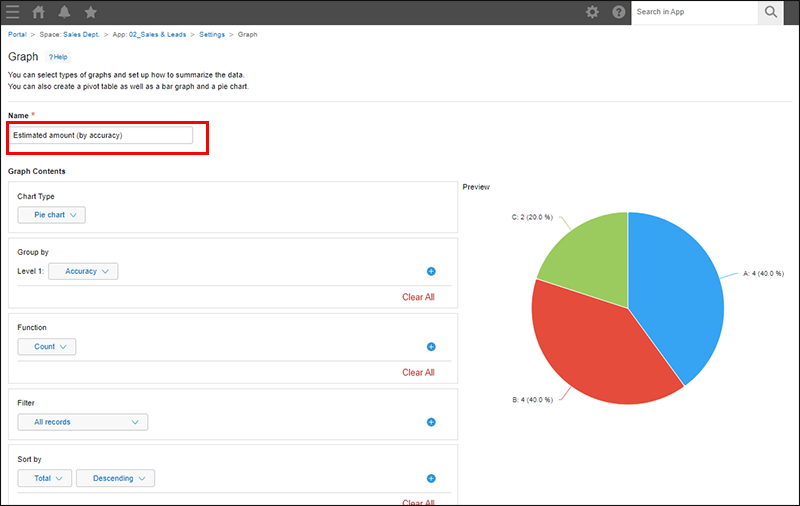
在[圖表]畫面中,輸入[圖表名稱]。
-
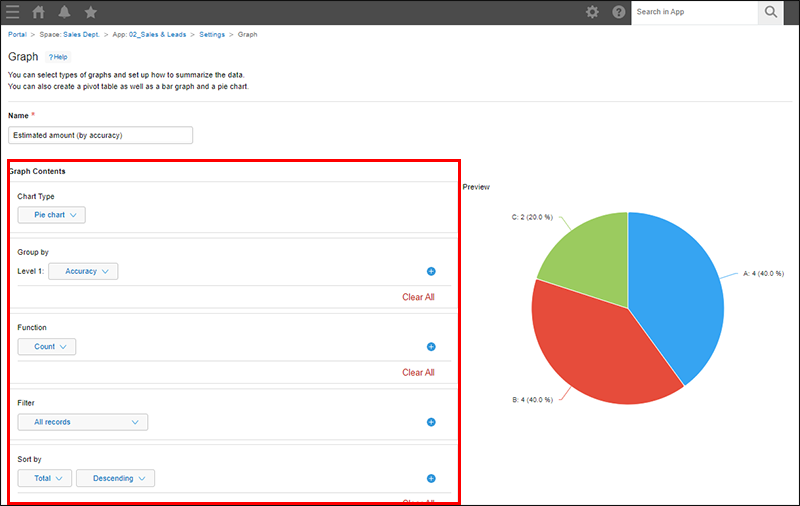
設定[匯總方式]的各個項目。
-
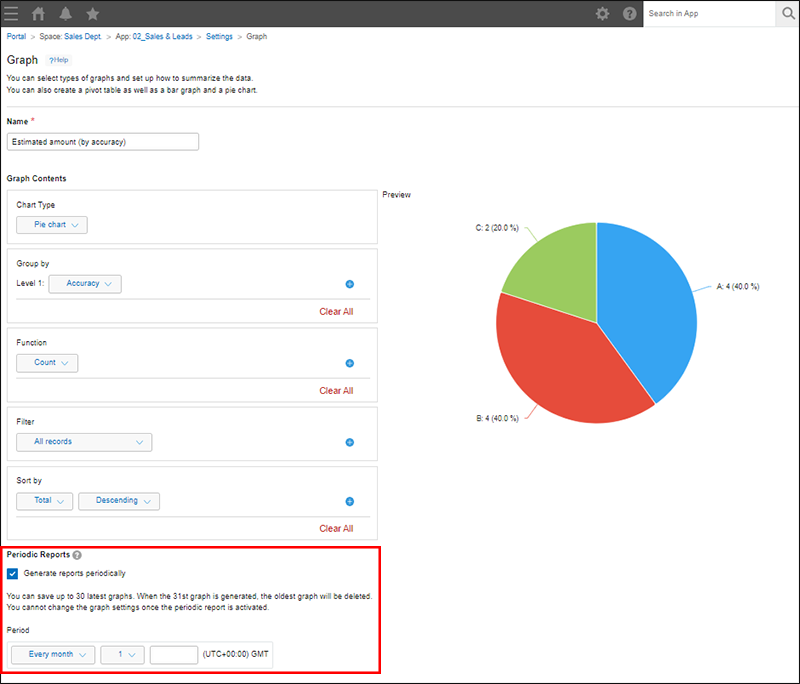
若要設定定期報表,請勾選[定期記錄匯總的結果],並選擇匯總間隔。
-
點選畫面右下方的[儲存]。
-
在[應用程式的設定]畫面中,點選[更新應用程式]。
-
在[更新應用程式]對話方塊中,點選[更新應用程式]。
[匯總方式]的設定項目
以下說明[匯總方式]中的設定項目。
[圖表類型]
選擇匯總結果的顯示方式。
圖表類型與使用區別
選擇交叉資料表時,請參閱以下項目。
選擇交叉資料表時的限制事項
[分組項目]
若要將記錄分組匯總,請選擇分組項目。
選擇[日期]或[時間]欄位時,可以設定為[以月為單位]或[以日為單位]分別匯總記錄。
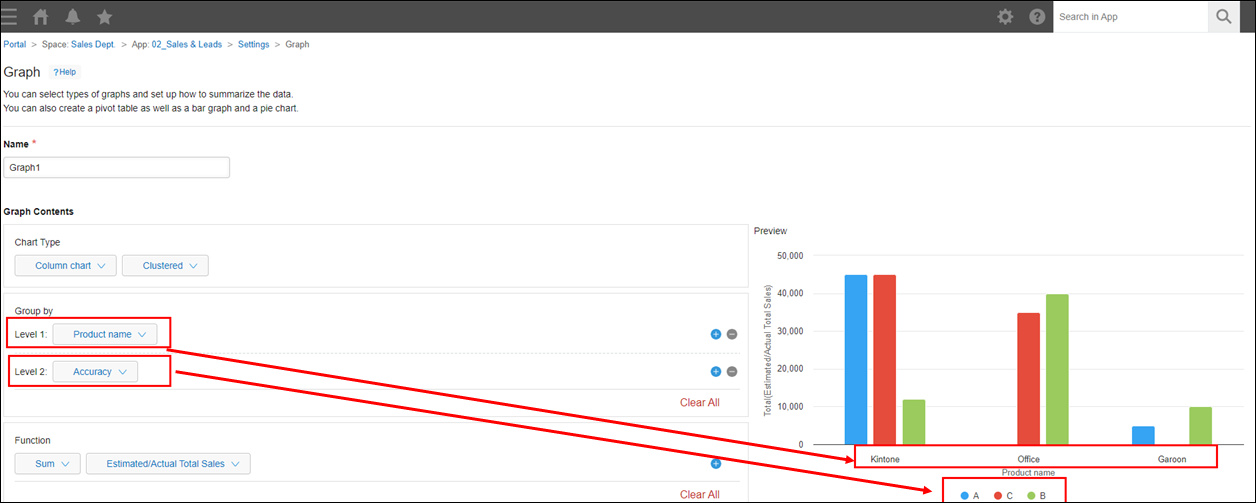
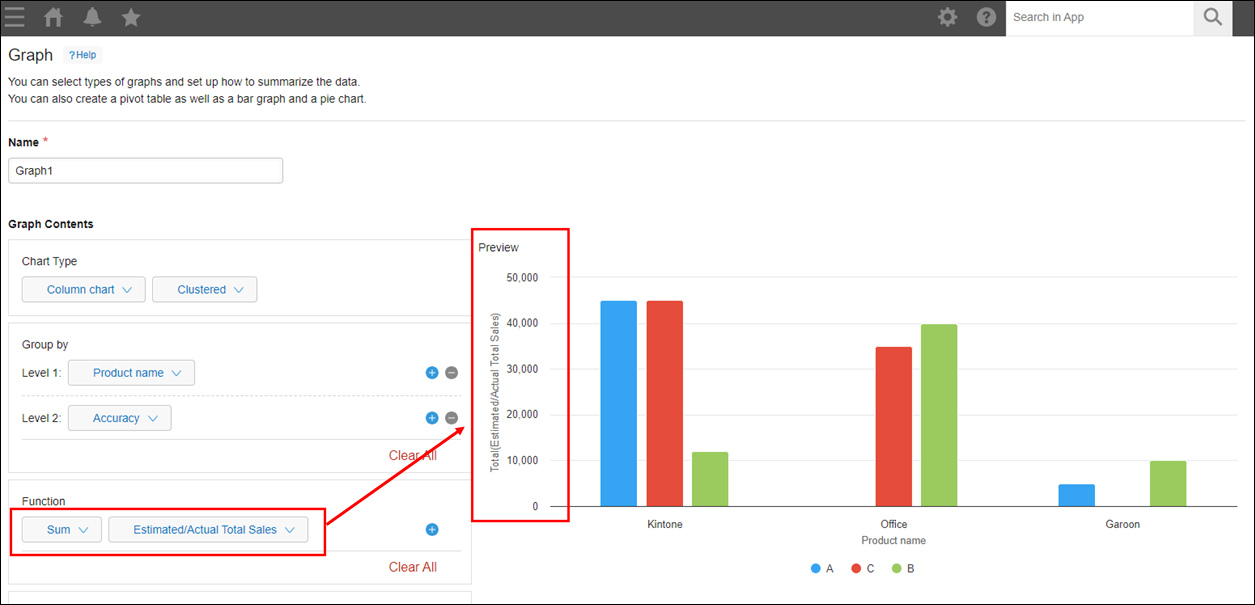
指定[大項目]、[中項目]、[小項目]。例如,若為直條圖的群組格式,將以[大項目]為橫軸,[中項目]為系列顯示匯總結果。
[匯總方式]
設定記錄的匯總方式。
若要尋找[日期]欄位的值為最新或最舊的記錄,請選擇[最大值]及[最小值]。
[匯總方式]的顯示依圖表類型而異。例如,若為直條圖的群組格式,[匯總方式]將顯示在縱軸。
[條件]
若要篩選特定記錄後匯總,請設定篩選條件。
指定篩選條件時也請參閱以下項目:
[排序]
選擇匯總結果的排序方法。
選擇[大項目]、[中項目]或[小項目]後,匯總結果將以各自設定的欄位的值排序。
顯示圖表
-
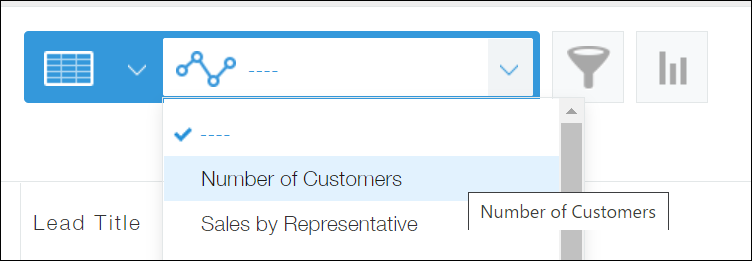
點選[記錄清單]畫面中的[圖表]圖示。
![截圖:框線強調[圖表]圖示](https://data.wovn.io/ImageValue/production/6812f3945d04953f9f15059b/zh-CHT/b566861e614aebbf76c92310e66ba554/kintone_img_en_set_report_04.png)
-
選擇要顯示的圖表。
限制事項
-
可匯總的記錄數及表格的列數有以下限制:
- 依記錄編號遞增排序,最多匯總前100萬筆。
- 使用表格的欄位匯總時,最多匯總表格列數100萬列。
超過上限時,將顯示達到上述上限值的匯總結果。
-
未顯示圖表時,可能可以匯出檔案來確認內容。
另外,根據在[匯總方式]的[圖表類型]中選擇的圖表,有以下注意事項。
表
設定[分組項目]時,分組後資料的匯總結果的類型不得超過10,001種。
超過10,001種時,將基於圖表的[排序]設定,顯示或匯出前10,001種的匯總結果。
交叉資料表
- 可依[大項目]、[中項目]、[小項目]排序。、
- 無法依[匯總值]排序。
- 無法設定定期報表。
在畫面中顯示
若要在畫面中確認匯總結果,必須同時滿足以下條件。
未滿足條件時將發生錯誤,無法顯示匯總結果。
- 設定[分組項目]時,分組後資料的匯總結果的類型不超過10,001種。
- 設定[分組項目]時,分組後資料的匯總結果不超過1,000列×50欄(不包含標題及合計值的列、欄)。
匯出到檔案
- 匯出到CSV檔案的條件:
必須同時滿足以下條件。超過下述的上限值時,將匯出達到上限值的匯總結果。- 設定[分組項目]時,分組後資料的匯總結果的類型不超過10,001種。
- 設定[分組項目]時,分組後資料的匯總結果不超過1,000列×50欄(不包含標題及合計值的列、欄)。
- 匯出到Excel檔案的條件:
必須同時滿足以下條件。超過下述的上限值時,將匯出達到上限值的匯總結果。- 設定[分組項目]時,分組後資料的匯總結果的類型不超過10,001種。
- 設定[分組項目]時,分組後資料的匯總結果不超過10,001列×100欄(不包含標題及合計值的列、欄)。
其他圖表
- 圖表的顯示條件:
設定[分組項目]時,分組後資料的匯總結果的類型不得超過500種。
超過500種時,將基於圖表的[排序]設定,顯示前500種的匯總結果。 - 匯出到CSV檔案的條件:
設定[分組項目]時,分組後資料的匯總結果的類型不得超過10,001種。
超過10,001種時,將基於圖表的[排序]設定,匯出前10,001種的匯總結果。