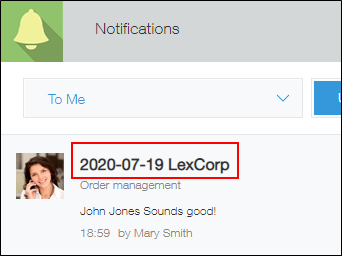
在記錄標題中顯示多個欄位
記錄標題的設定中,無法選擇多個作為記錄標題的欄位。
設定記錄標題
若想在記錄標題中顯示多個欄位,可以採用在[單行文字方塊]欄位中使用「&」運算符號再結合字串的方法。
您也可以利用DATE_FORMAT函數將[日期]和[時間]欄位的值結合為字串。
例如,將顧客名稱與對應案件的日期組合設定為記錄標題。
&運算符號:結合文字與數值
DATE_FORMAT函數:指定日期或時間的格式
步驟
-
設定要顯示在記錄標題中的欄位代碼。
- 在[記錄清單]畫面中,點選畫面右上方齒輪形狀的[設定應用程式]圖示,開啟表單的設定畫面。
- 開啟要顯示在記錄標題中的欄位設定畫面。
- 確認[欄位代碼]的字串,視需要變更後儲存。
欄位代碼的詳細設定方法,請參閱以下頁面。
關於欄位代碼
-
設定[單行文字方塊]欄位。
- 從畫面左側的欄位清單,將[單行文字方塊]欄位拖放到右側區域中。
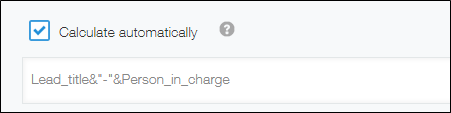
- 開啟配置的[單行文字方塊]欄位的設定畫面,勾選[自動計算],指定計算公式。
例1)組合案件名稱與負責人姓名時(結合字串與字串的範例)
[計算公式]:案件名稱&"-"&負責人姓名
 例2)組合案件對應日期與顧客名稱時(結合日期與字串的範例)
[計算公式]:DATE_FORMAT(案件對應日期,"YYYY-MM-dd","Etc/GMT")&" "&顧客名稱

- 設定其他的必要項目,並點選[儲存]。
- 點選畫面左上方的[儲存表單]。
-
設定記錄標題。
- 點選[設定]分頁,再點選[記錄標題]。
- 點選[選擇欄位]。
- 選擇步驟2設定的[單行文字方塊]欄位,點選[儲存]。記錄標題的詳細設定方法,請參閱以下頁面。
設定記錄標題 - 點選畫面右上方的[更新應用程式],在[更新應用程式]對話方塊中,點選[更新應用程式]。
設定的記錄標題將顯示在通知及搜尋結果的標題。