
確認各狀態的停留時間(流程分析)
流程分析是透過對已設定流程管理的應用程式的記錄狀態的歷史進行匯總與可視化,協助掌握業務流程的問題點及改善流程的功能。
根據記錄計算停留在狀態的時間的總和,並以圖表顯示結果。
掌握在哪個狀態花費了時間,有助於發現業務流程的瓶頸及改善。
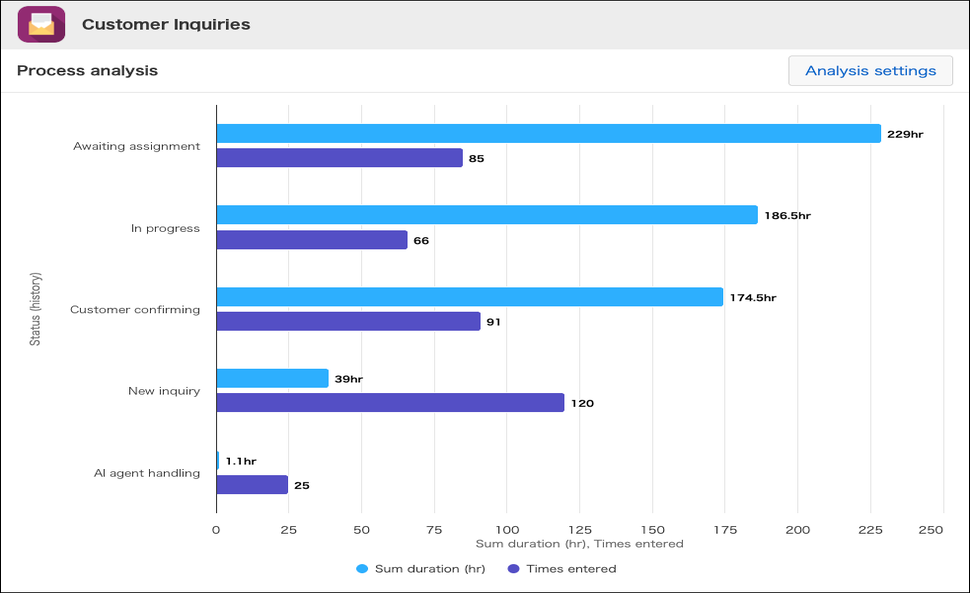
流程分析的功能
在[流程分析]畫面中,可以執行以下操作。
- 確認各狀態的停留時間
開啟畫面後,將以圖表顯示各狀態的停留時間總和。 - 變更圖表中顯示的內容或計算中包含的項目。
您可以在 [分析設定]對話方塊中變更以下設定:- 各欄位值的明細
在 [分組項目]中新增欄位後,停留時間將依各欄位值分開顯示。例如,新增「產品名稱」欄位後,可依各產品區分停留時間。 - 確認歷程筆數
在 [匯總方式]中加入[歷程筆數]後,停留時間與歷程筆數將同時顯示在圖表中。可用來判斷停留時間長短是否與筆數多寡有關。 - 縮小目標記錄範圍
透過在 [記錄的篩選條件]中指定條件,系統只會聚合符合這些條件的記錄。例如,如果您指定條件“價格為10萬日元或以上”,則可以僅篩選符合該條件的應用程式。 - 明確目標時段。
透過在 [分析期間]中指定一個週期,系統將僅匯總該週期內記錄的歷史記錄。例如,您可以僅篩選業務流程審查之後的週期。
- 各欄位值的明細
限制事項
流程分析的限制事項如下。
- 匯總對象是執行流程分析的使用者具有查看權限的記錄和欄位。
- 關閉[流程分析]畫面後,將捨棄設定內容。若之後要用相同設定確認圖表,請再次進行設定。
- 一次匯總的資料量有上限。若超過上限,將顯示匯總到上限為止的結果,畫面上也會顯示訊息。
- 由於流程分析的資料是每隔一段時間匯總一次,因此即使變更狀態,匯總結果也可能不會立即反映變更內容。
開啟[流程分析]畫面
流程分析可在啟用流程管理的應用程式中使用。
-
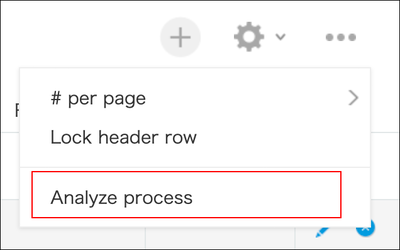
在流程分析應用程式中,在[記錄清單]畫面上,點選畫面右上角的[選項]圖示(形狀像三個點),然後點選[分析流程]。
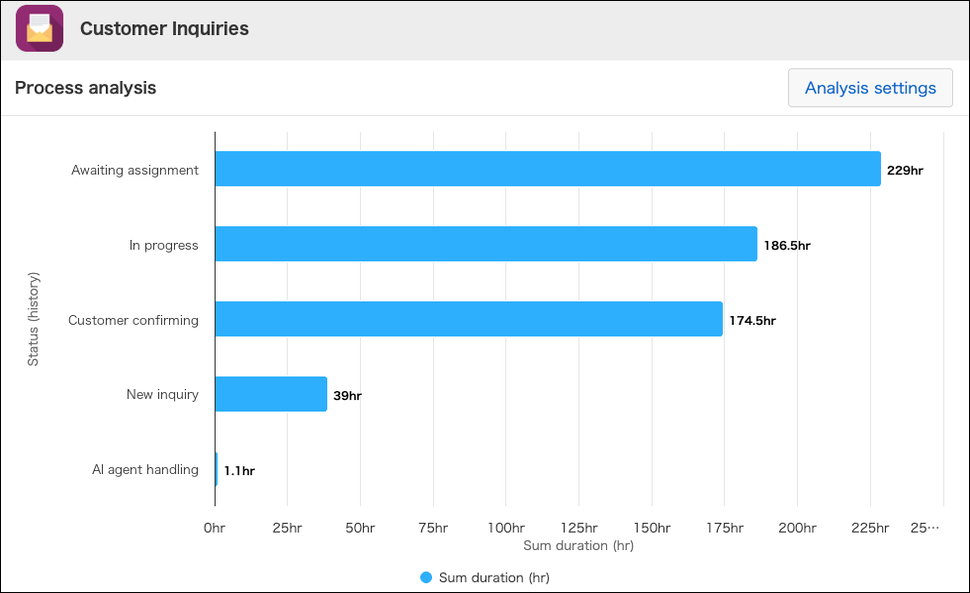
將開啟[流程分析]畫面。將執行流程分析,並以橫條圖顯示停留在各狀態的時間總和。
圖表的閱讀方式與匯總狀態的履歷的思考方式
圖表閱讀方法
在開啟[流程分析]畫面後立即顯示的圖表中,縱軸顯示狀態,橫軸顯示各狀態的停留時間總和。
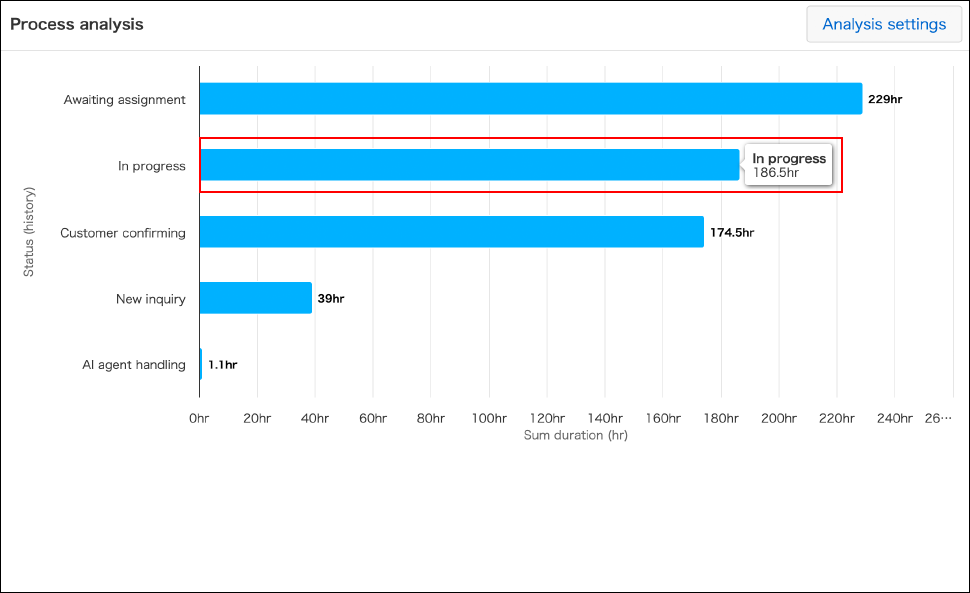
將滑鼠游標移動到長條圖的長條上時,將以快顯視窗顯示該項目的詳情。
您可以在[分析設定]對話方塊中變更圖表中顯示的內容以及聚合中包含的項目。
有關如何進行變更的說明,請參閱以下部分。
更改分析設定
狀態記錄的概念
圖表中顯示的停留時間與歷史記錄數量,將根據狀態的歷史記錄進行匯總。
狀態的歷史記錄是指記錄的狀態改變的記錄。每次狀態改變時,將記錄一筆歷史記錄。
進入某個狀態的日期與時間起,到離開該狀態變更為下一個狀態的日期與時間止的期間,即為停留時間。
記錄的當前狀態尚未變更為下一個狀態,因此不會包含在歷史記錄中。
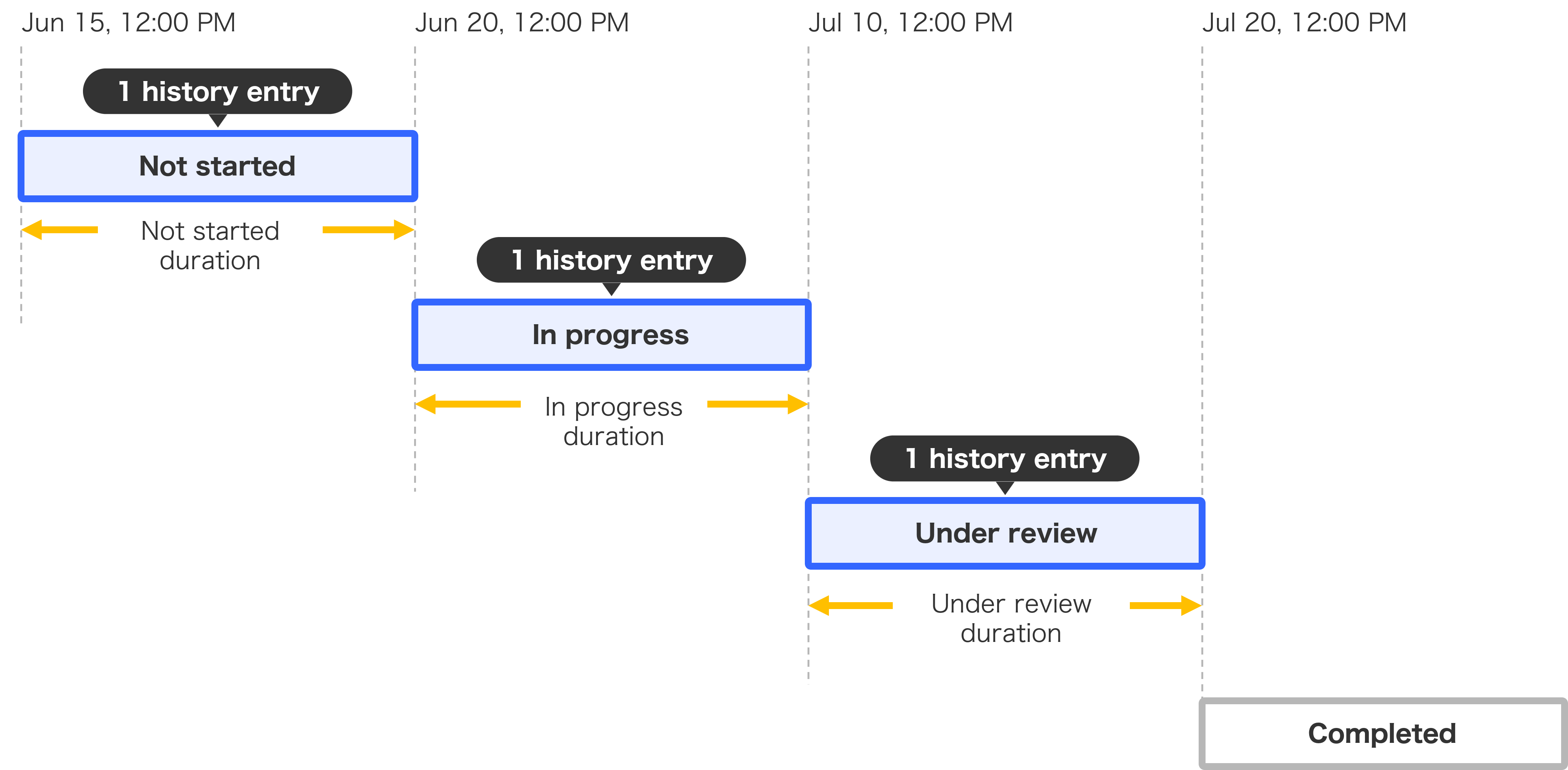
例如,某個記錄的狀態變更如下。該記錄的當前狀態為「完成」。
- 6月15日 12點:建立記錄(「未開始」)
- 6月20日 12點:變更為「進行中」
- 7月10日 12點:變更為「審核中」
- 7月20日 12點:變更為「完成」
此情況下記錄的歷史為「未開始」、「進行中」、「審核中」3筆。將分別統計停留時間。
「完成」為目前的狀態,不會包含在歷史中,也不會統計停留時間。
變更分析設定
-
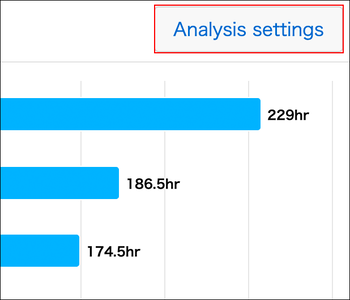
在[流程分析]畫面上,點選圖表右上角的[分析設定]。
-
在[分析設定]對話方塊中,根據需要變更設定。
有關各項設定的詳細信息,請參閱以下部分。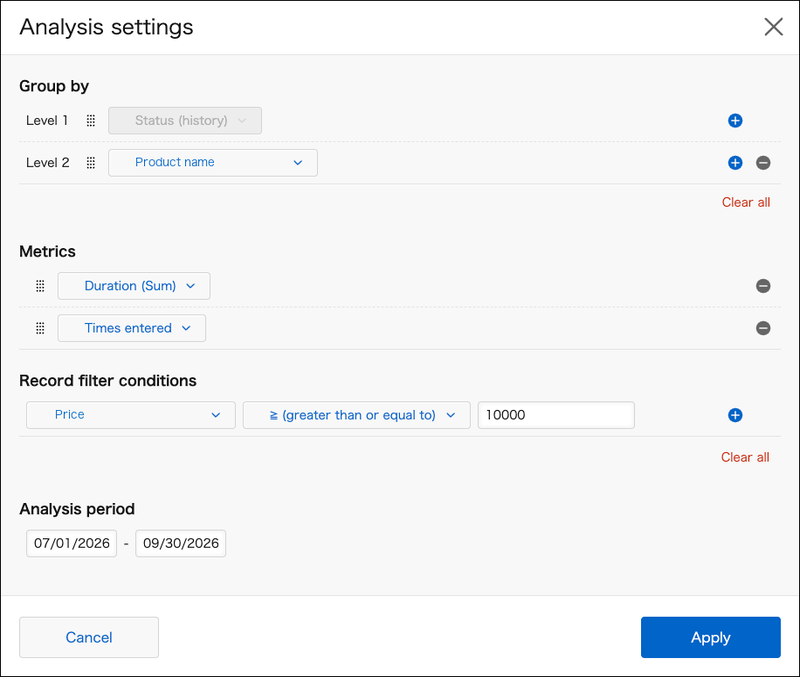
-
點選[套用]。
更改後的設定將反映在[流程分析]畫面的圖表中。
設定項目
[分組項目]
指定用來分類圖表的項目,可比較各值的彙總結果。
初始狀態下,[大項目]指定為[狀態(歷程)]。[狀態(歷程)]無法刪除或變更為其他項目。
指定項目
您可以依照下列順序指定最多三個項目:[大項目]、[中項目]和[小項目]。
若要新增更多類別,點選行右側的[新增條件]按鈕(形狀像一個「+」),然後從下拉式選單中為新增的行選擇一個項目。
您可以將圖示(形狀像一系列點)拖曳到每個項目左側來重新排列項目的順序。
若要減少類別數量,點選[刪除條件]按鈕(形狀像連字符號)。
點選
[全部清除]將刪除您在[分組項目]中設定的項目。
顯示圖表
圖表的顯示方式會依指定的項目數量而異。
- 僅指定[大項目]時:[大項目]的值將顯示在縱軸上。
- 指定到[中項目]時:以顏色區分的長條圖顯示[中項目]的值,[大項目]的值顯示在縱軸。
- 指定到[小項目]時:[小項目]的值將顯示在色彩區分的長條圖中,[大項目]的值與[中項目]的值則會在縱軸中顯示為「[大項目]的值 /[中項目]的值」。
[匯總方式]
在[匯總方式]中,指定圖表橫軸顯示的值的匯總方式。預設狀態下,指定的是[停留時間(合計)]。
可指定的彙總方法如下。
- [總花費時間]:這是[分組項目]的項目分類的歷史記錄中每個類別所花費的時間的總和。
- [歷程筆數][分組項目]。
指定彙總方法
您最多可以指定兩項。
若要變更聚合方法,點選[匯總方式]下拉式選單,然後從顯示的清單中進行選擇。
若要新增聚合方法,點選行右側的[新增條件]按鈕(形狀像一個「+」),然後從新增行的下拉式功能表中選擇聚合方法。
您可以將圖示(形狀像一系列點)拖放到每個計算方法的左側來重新排列計算方法的順序。
若要刪除已新增的聚合方法,點選行右側的[刪除條件]按鈕(形狀像連字元)。
[記錄的篩選條件]
篩選要匯總的記錄。
在初始狀態下,選擇[所有記錄]。
若在
[記錄清單]畫面中篩選清單,將會預先將篩選條件設定在[記錄的篩選條件]中。
若要變更篩選條件,點選[記錄的篩選條件]下拉式選單,然後從顯示的清單中選擇一個欄位。接下來,指定篩選條件。
若要組合多個篩選條件,點選行右側的[新增條件]按鈕(形狀像一個「+」號)。指定其他條件,然後選擇[滿足所有條件]或[滿足任一條件]
若要減少篩選條件的數量,點選[刪除條件]按鈕(形狀像連字號)。
點選
[全部清除]將刪除[記錄的篩選條件]中的所有設定。
[分析期間]
依期間篩選匯總記錄。
初始狀態下,記錄的期間未被指定。
點選輸入欄後將顯示行事曆。從行事曆中選擇要輸入的年月日,指定記錄的期間的開始日期與結束日期。也可以只指定其中一個日期。
指定[分析期間]後,將只匯總記錄在該期間內的歷史記錄。停留時間則會加總包含分析期間之前的時間在內的整體時間。