
确认各状态的停留时间(分析流程)
流程分析是通过在已设置流程管理的应用中汇总记录的状态历史并进行可视化,来帮助掌握业务流程的问题和改进流程的功能。
基于记录历史,汇总记录在各状态中停留时间的总和,再通过图表显示结果。
可以把握在哪个状态下花费了时间,从而有助于发现业务流程的瓶颈及进行改善。
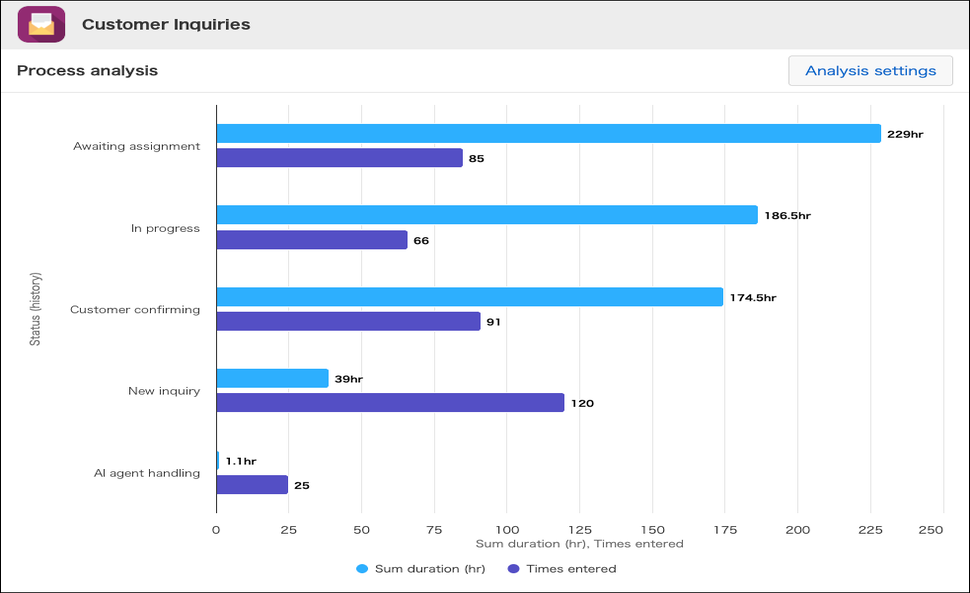
通过流程分析可以实现的功能
在[分析流程]屏幕上,您可以执行以下操作:
- 各状态的停留时间确认
打开页面后,将以图表形式显示各状态的停留时间合计。 - 更改图表中显示的内容或计算中包含的项目。
您可以在 [分析的设置]对话框中更改以下设置:- 各字段值的明细
在 [分组项目]中添加字段后,停留时间将按照字段的值进行区分显示。例如,添加“产品名称”字段后,即可按产品区分停留时间。 - 检查历史记录条目的数量
在 [汇总方法]中添加[流入数]选项,即可在图表中显示历史记录条目数以及用户在网站上停留的时间。这可以用来判断用户在网站上停留的时间过长是否是由于条目数量过多造成的。 - 缩小目标记录范围
通过在 [记录的筛选条件]中指定条件,系统只会聚合符合这些条件的记录。例如,如果您指定条件“价格为10万日元或以上”,则可以仅筛选符合该条件的应用程序。 - 指定分析的期间
[分析期间]中指定期间后,仅汇总该期间内的记录。例如,可仅以业务复查后的期间作为分析对象。
- 各字段值的明细
限制事项
流程分析的限制事项如下:
- 被汇总对象是执行流程分析的用户拥有查看权限的记录和字段。
- 关闭[分析流程]屏幕将清除您的设置。如果您以后想使用相同的设置查看图表,则需要重新配置。
- 一次汇总的数据量有上限。超过上限时,页面将显示汇总到上限为止的结果,并显示提示信息。
- 由于流程分析的数据是每隔一定时间汇总一次,因此更改状态后,汇总结果可能不会立即发生变化。
打开[分析流程]页面
流程分析可在流程管理有效的应用中使用。
-
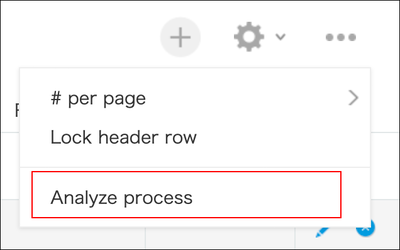
在流程分析应用程序中,在[记录列表]屏幕上,点击屏幕右上角的[选项]图标(形状像三个点),然后点击[分析流程]。
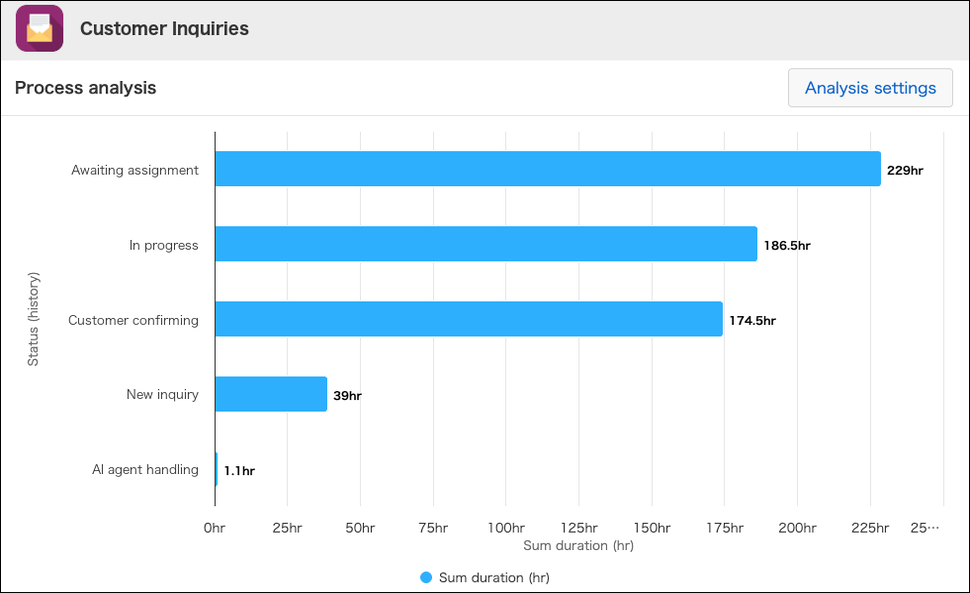
[分析流程]界面打开。系统将执行流程分析,并将每个状态所花费的总时间以水平条形图的形式显示出来。
图表的查看方法及汇总的状态历史的思考方法
图表的解读
[分析流程]页面中,刚打开时的图表,纵轴显示状态,横轴显示各状态的停留时间合计。
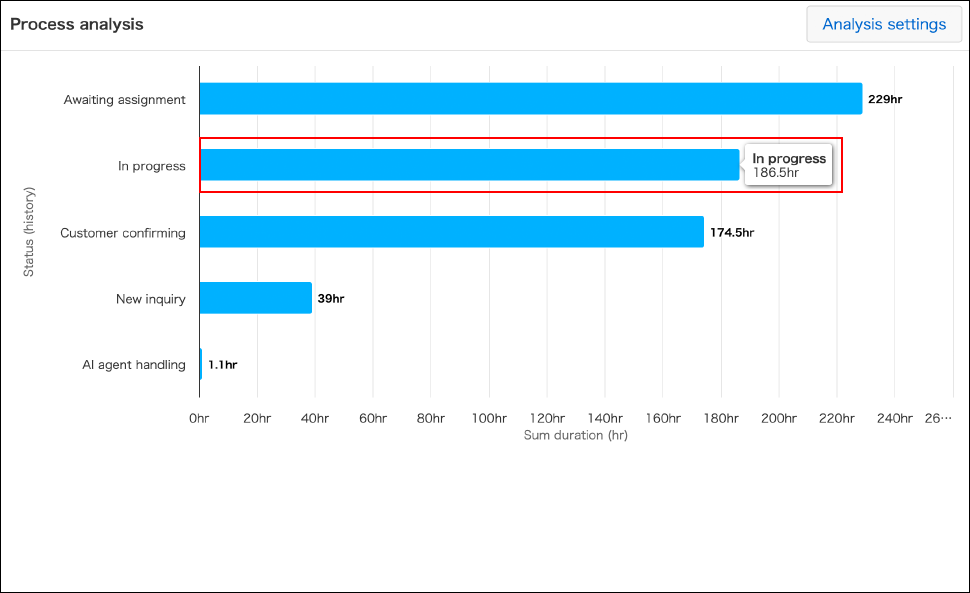
将鼠标光标放在条形图的条形上,会弹出显示该项目的详细信息。
要在图表中显示的内容和汇总对象,可在[分析的设置]对话框中进行更改。
更改的步骤请参考以下项目。
更改分析的设置
状态的历史记录的思路
图表中显示的停留时间和历史记录数,是基于状态的历史记录进行汇总的。
状态的历史记录是指记录的状态发生变化时的记录。每当状态发生变化时,都会记录一条历史记录。
从进入某个状态的时间,到离开该状态并变为下一个状态的时间为止的这段时间,即为停留时间。
记录的当前状态尚未变为下一个状态,因此不包含在历史记录中。
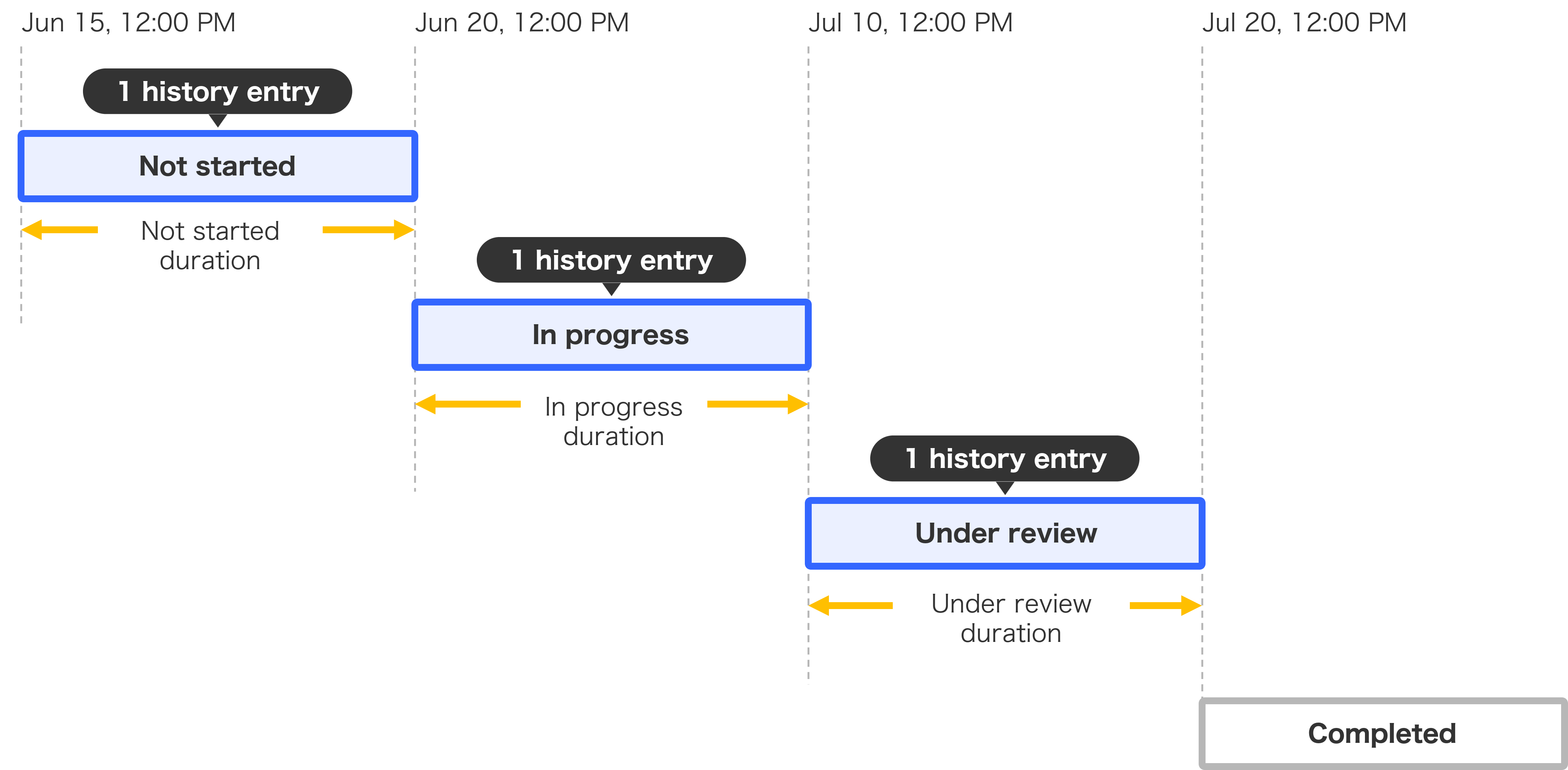
例如,假设某个记录的状态变更如下。该记录当前的状态为“完成”。
- 6月15日 12点:创建记录(“未着手”)
- 6月20日 12点:更改为“进行中”
- 7月10日 12点:更改为“审核中”
- 7月20日 12点:更改为“已完成”
在这种情况下,记录的历史为“未着手”、“进行中”、“审核中”3项。各项的停留时间将被汇总。
“已完成”是当前的状态,因此不包含在历史中。停留时间也不进行汇总。
更改分析的设置
-
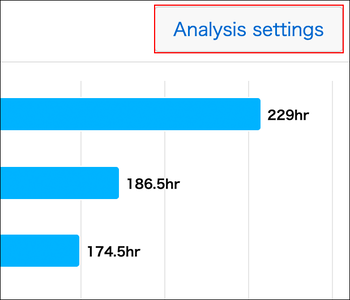
在[分析流程]屏幕上,点击图表右上角的[分析的设置]。
-
在[分析的设置]对话框中,根据需要更改设置。
有关各项设置的详细信息,请参阅以下部分。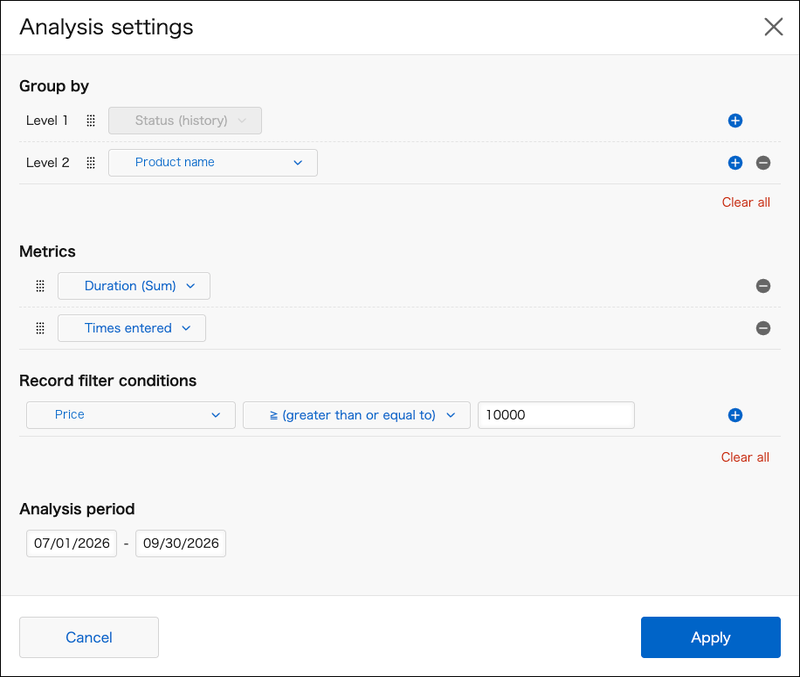
-
点击[应用]。
更改后的设置将反映在[分析流程]屏幕的图表中。
设置项目
分组项目
指定对图表进行分类的项目,就可以比较各值的汇总结果。
初始状态下,[大项目]中指定了[状态(历史记录)]。[状态(历史记录)]既不能删除,也不能更改为其他项目。
项目的指定
您可以按以下顺序指定最多三个项目:[大项目]、[中项目]和[小项目]。
要添加更多类别,请点击行右侧的[添加条件]按钮(形状像一个“+”),然后从下拉菜单中为添加的行选择一个项目。
您可以通过将图标(形状像一系列点)拖放到每个项目左侧来重新排列项目的顺序。
要减少类别数量,请点击[删除条件]按钮(形状像连字符)。
点击
【全部清除】将删除您在[分组项目]中设置的项目。
图表的显示
图表的显示随指定项目的数量而变化。
- 仅指定[大项目]时:纵轴显示[大项目]的值。
- 如果您指定[中项目]:[中项目]值将以颜色编码的条形图显示,[大项目]值将显示在纵轴上。
- 如果指定[小项目]:[小项目]值将以颜色编码的条形图显示,[大项目]值和[中项目]值将显示在纵轴上,表示为“[大项目]值/[中项目]值”。
汇总方法
在[汇总方法]部分,您可以指定如何聚合图表水平轴上显示的值。默认情况下,选择的是[花费时间(总计)]。
可指定的汇总方法如下:
- [总花费时间]:这是[分组项目]的项目分类的历史记录中每个类别所花费的时间的总和。
- [流入数]:按[分组项目]分类后,各值对应的流入数合计。
指定汇总方式
最多可指定2个。
更改汇总方法时,点击[汇总方法]的下拉菜单,从显示的列表中选择。
要添加聚合方法,请单击行右侧的[添加条件]按钮(形状像一个“+”),然后从添加行的下拉菜单中选择聚合方法。
您可以通过将图标(形状像一系列点)拖放到每个计算方法的左侧来重新排列计算方法的顺序。
要删除已添加的汇总方法,点击行右侧的[删除条件]按钮(-形)。
[记录的筛选条件]
这样就缩小了要包含在聚合中的记录范围。
默认情况下,选择[所有记录]。
如果您在
[记录列表]屏幕上筛选了列表,则这些条件已在[记录的筛选条件]中预先设置。
要更改筛选条件,点击[记录的筛选条件]的下拉菜单,从显示的列表中选择字段。接着,指定条件。
组合多个筛选条件时,点击行右侧的[添加条件]按钮(+形)。指定追加的条件后,选择[满足所有条件]或[满足任一条件]。
要减少筛选条件的数量,请点击[删除条件]按钮(形状像连字符)。
点击
【全部清除】将删除[记录的筛选条件]中的所有设置。
[分析期间]
按期间筛选汇总的历史记录。
初始状态下,未指定历史记录的对象期间。
点击输入栏,显示日历。从日历中选择要输入的年月日,指定记录的对象期间的开始日期和结束日期。也可仅指定一方的日期。
指定[分析期间]将仅汇总该周期内记录的历史记录。总时长将包含指定周期之前的所有时长。