
設定自動存取控制
自動存取控制是自動限制AI代理人可參照範圍的功能。可防止透過AI代理人,將資訊傳遞給原本無法查看該資訊的使用者。
可針對各應用程式切換啟用與停用。
自動存取控制的功能
AI代理人可能會將參考的資訊寫入記錄或主題等。
例如,假設有只有A先生和AI代理人能查看的記錄。如果AI代理人將該記錄的資訊寫入B先生也能查看的位置,B先生就會知道原本無法查看的資訊。
啟用自動存取控制後,可自動防止像B先生這類的使用者取得資訊。
這是個不必依賴AI助理判斷,而是在AI助理參照資訊的當下就加以限制的機制。
AI助理可參照的資訊
AI代理人可能填寫內容的位置,稱為填寫目標位置。
AI代理人事先特定可以查看填寫目標位置的使用者,並且只使用可以讓所有這些使用者看到的資訊來執行工作。即使AI代理人使用者具有查看資訊的權限,只要有一個使用者無法查看該資訊,AI代理人就不會參考該資訊。
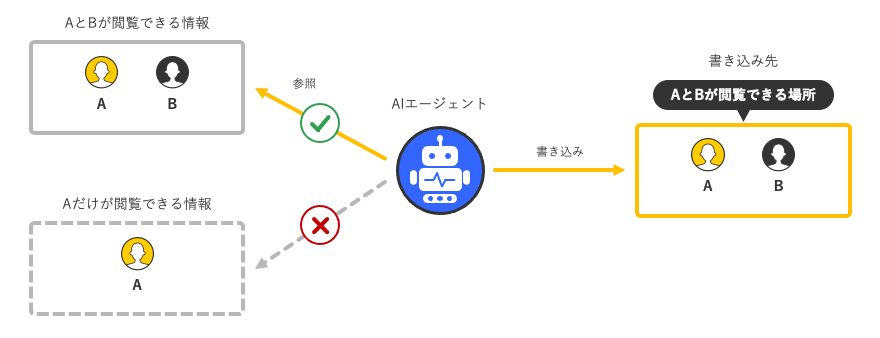
例如,若要讓只有人事部成員能查看的資訊供參考,AI助理執行工作時所使用的應用程式與填寫目標應用程式,兩者皆設定為只有人事部成員能查看的應用程式。
填寫位置將由流程管理的AI代理人的設定決定。自動存取控制將根據該填寫位置限制AI代理人可參照的資訊。填寫位置的設定方法,請參閱以下頁面。
設定AI代理人可填寫的位置及可參照的位置
啟用自動存取控制的步驟
在[流程AI代理的設定]畫面上,為每個應用程式行配置了自動存取控制。
我們建議保持自動存取控制功能啟用。
-
點選kintone的畫面上方的[設定]按鈕(齒輪的形狀)後,再點選[kintone系統管理]。
-
點選[kintone系統管理]畫面的[AI]區段中的[kintone AI管理]。
-
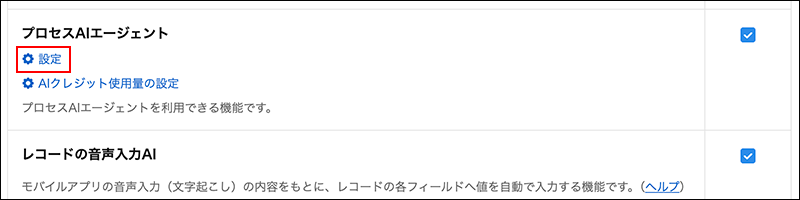
在[kintone AI管理]畫面的[AI功能清單]部分中,點選功能名稱[流程AI代理]下的[設定]。
-
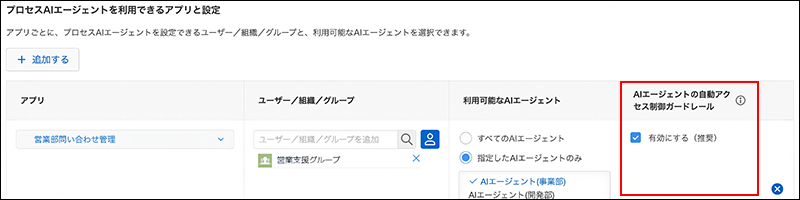
在要為其啟用自動存取控制的應用程式所在行中,選取[AI代理自動存取限制防護機制]列中的[啟用(建議)]複選框。
若要停用此功能,請取消選取該複選框。
-
點選畫面右下方的[儲存]。
自動存取控制與其他限制的關係
AI代理人是否能參照或寫入資訊,取決於以下3種組合。任何一項未被允許的操作,都不會執行。
- AI代理設定中應用程式管理員允許的進程管理範圍。
更多詳情請見下一頁。
設定人工智慧代理可以寫入和存取資訊的位置。 - 設定為AI代理人使用者的存取權限
- 自動存取控制(啟用時)
與其他限制的關係如下。
- AI助理只能參照欄位存取權限設定為「所有可以查看欄位寫入目標的使用者」的欄位。
- 即使啟用組織間的存取權限,也能使用自動存取控制。
- 不論自動存取控制的設定為何,AI助理都無法參照或操作訪客空間內的應用程式或主題的資訊。