
設定AI助理可寫入與可參照的位置
設定AI代理人可寫入及可參照的場所,並依狀態區分。
AI代理人只會在此處允許的場所寫入或參照資訊。
請參閱AI代理人參照或寫入資訊時可執行的操作,詳情請參閱以下頁面。
AI代理人可執行的操作清單
實際能否參照或填寫,除了此處的設定外,還取決於AI代理人使用者的存取權限與自動存取控制的組合。組合的規則請參閱以下頁面。
自動存取控制與其他限制的關係
開啟設定對話方塊
在 AI 代理正在處理的每種狀態下,都可以在[執行者指示/AI代理設定]對話方塊中配置資料寫入和引用的位置。
如果
[流程管理]畫面上未顯示[執行者指示/AI代理設定],請在狀態欄位中為工作人員指派AI代理程式。詳情請參閱下一頁。
設定人工智慧代理的工作狀態。
-
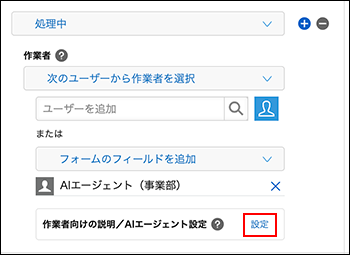
在[流程管理]畫面上,[3.流程]下,在[執行者指示/AI代理設定]部分中,點選[設定]查看 AI 代理程式的工作狀態。
-
在對話方塊中,在[AI代理設定]下,開啟[基本設定]標籤。
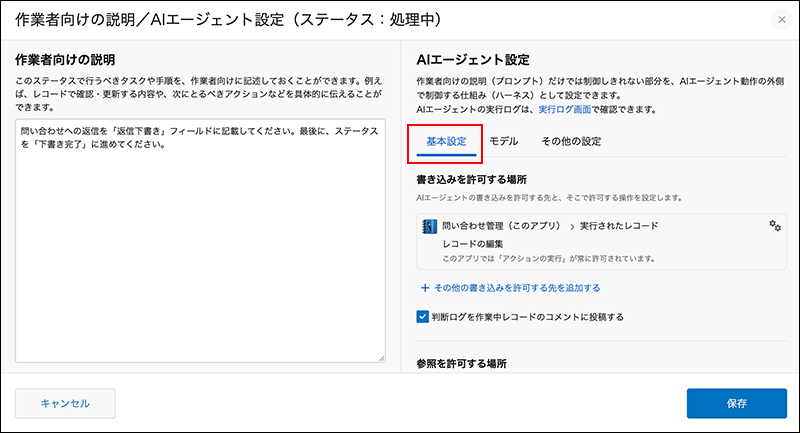
設定允許填寫的區域
在[允許寫入位置]中,設定AI助理可寫入的位置,以及在該位置允許的操作。
設定允許此應用程式執行的操作
在 AI 代理程式運行的應用程式(本應用 程式)中,您可以設定它可以寫入的記錄以及它可以執行的操作。
此應用程式始終允許您[執行動作]。
初始設定如下:
- [記錄]:[AI代理執行的記錄]
- 允許的操作:[編輯記錄]
-
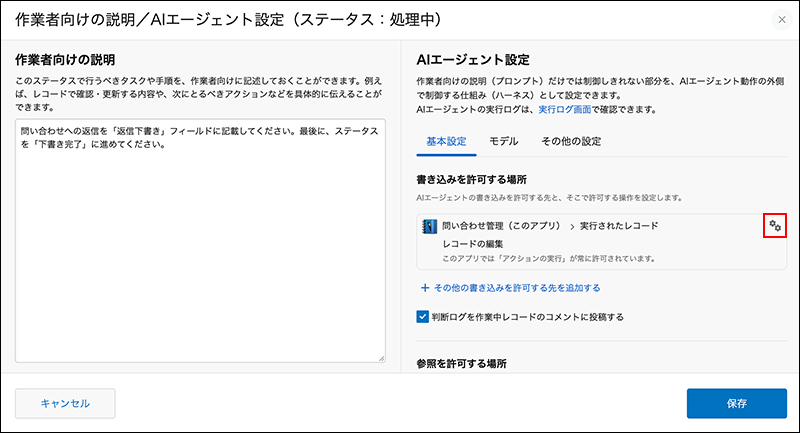
在[基本設定]標籤中的[允許寫入位置]下,點選此應用程式的[變更寫入設定]按鈕(齒輪圖示)。
-
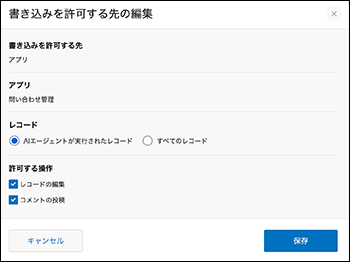
在「[編輯允許寫入位置]對話方塊的[記錄]下,從下列選項中選擇可以寫入的記錄:
- [AI代理執行的記錄]
AI代理只能在此應用程式的執行記錄中填寫內容。
可允許的操作為[編輯記錄]及[填寫回覆]。 - [所有記錄]
您可以在編輯其他記錄或新增記錄時選擇此選項。
允許的操作有:[新增記錄]、[編輯記錄]和[填寫回覆]。
- [AI代理執行的記錄]
-
在[允許的操作]下,勾選您要允許的操作對應的方塊。
當您從 [所有記錄]切換到[AI代理執行的記錄]時,[新增記錄]複選框將自動取消選取。
-
點選[儲存]。
新增其他寫入位置
除了此應用程式外,還可以新增AI助理可以寫入的場所。可新增的寫入對象與可允許的操作如下。
- [應用程式]:特定的應用程式,或[所有應用程式]
可允許的操作為[編輯記錄]、[新增記錄]、[填寫回覆]及[執行動作]。勾選[套用至所有應用程式]後,將永遠允許[執行動作]。
無法同時將 [所有應用程式]與特定的應用程式設定為允許回覆的對象。 - [主題]所有主題
允許進行的操作包括:[在主題中貼文]是。
在私密空間中發佈時,請將 AI 代理用戶設為該空間的成員。 - [訊息]所有用戶
允許進行的操作包括:[傳送訊息]是。
-
在[基本設定]分頁的[允許寫入位置]中,點選[新增其他允許寫入位置]。
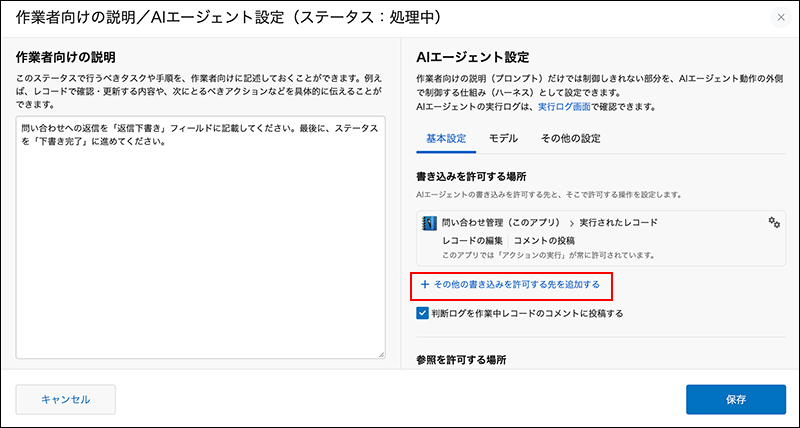
-
在[新增允許寫入位置]對話方塊的[允許寫入位置]下,選擇[應用程式]」、[主題]或[訊息]」。
-
如果選擇[應用程式],請使用下列方法之一指定允許哪些應用程式寫入資料:
- 特定應用程式
從 [選擇應用程式]中選擇一個應用。 - 所有應用程式
勾選[套用至所有應用程式]。
- 特定應用程式
-
在[允許的操作]中勾選要允許的操作。
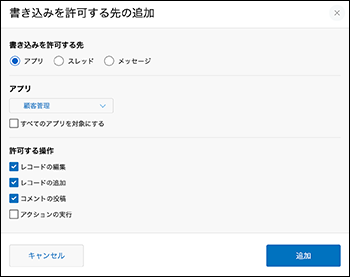
-
點選[新增]。
編輯或刪除新增的發表對象
藉由該列右側的下一步按鈕,可編輯新增的回覆對象,或刪除回覆對象。
- [變更寫入設定]按鈕(齒輪形狀)
這只會顯示在應用程式所在的行中。[編輯允許寫入位置]對話方塊將會打開,您可以在其中更改該應用程式被允許執行的操作。 - [刪除允許寫入位置]按鈕(減號)
該貼文的目標位置將會被刪除。
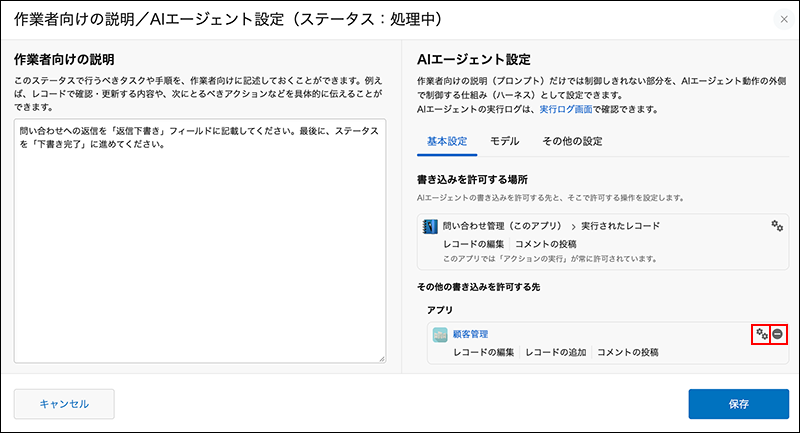
你不能同時設定[所有應用程式]和特定應用,因此在它們之間切換也會改變其他檔案的目標位置。
如果在「
[新增允許寫入位置]對話方塊中選取[套用至所有應用程式]並新增應用,則該特定應用程式的寫入目標(包括此應用程式)將被刪除。
如果您之後刪除了[所有應用程式]的儲存位置或新增了特定應用,則該應用程式的儲存位置將恢復為預設值。請根據需要重新配置該應用程式的儲存位置。
將判斷日誌發表為記錄的回覆
判斷記錄是AI代理人在工作結束時報告的工作結論、判斷經過,以及希望人員確認或處理事項的記錄。
如果您勾選了[將決策日誌發布到處理中記錄的回覆],則當AI代理完成任務時,決策日誌中的結論以及任何需要人工確認或採取行動的要點都將發佈到工作記錄的評論中。即使您未在本應用程式的[允許的操作]”中勾選[填寫回覆]此評論也會發布。
在初始設定中,預設為上傳判斷日誌。
- 在[基本設定]標籤中的[允許寫入位置]下,您可以使用[將決策日誌發布到處理中記錄的回覆]複選框來設定是否發布。
- 若要發表:勾選此項。
- 若不發佈:取消勾選。
判斷記錄也可以在執行記錄的畫面中確認。詳情請參閱以下頁面。
在執行記錄中確認AI代理人的動作
設定允許參照的地點
在[允許參照範圍]中,選擇AI代理人可以參照資訊的位置,分別為應用程式、主題,以及Garoon的行程。
預設情況下,該應用程式設定[僅限當前應用程式],線程和 Garoon 預約設定為「不要引用」。
-
在[基本設定]分頁的[允許參照範圍]的[應用程式]中,從以下任一項選擇允許參照的應用程式。
- [僅限當前應用程式]
只參照AI代理人在執行工作的應用程式。 - [指定應用程式]
此應用程式將引用指定的應用程式。 - [所有應用程式]
參照所有應用程式。
當AI助理要從整個kintone尋找資訊,且未決定要從哪個應用程式搜尋時,請選擇此項目。
- [僅限當前應用程式]
-
如果您選擇[指定應用程式]則可以[新增允許參照的應用程式]
-
在[主題]中,從以下任一項選擇允許參照的主題。主題以空間為單位指定。
若要參照非公開空間的主題,請將AI代理人使用者新增為該空間的成員。- [不參照]
不參照主題。 - 指定空間
參照指定空間的主題。 - [所有空間]
參照所有空間的主題。
- [不參照]
-
選擇指定空間時,透過新增允許參照的空間新增允許參照的空間。
非公開空間只有自己是成員的空間會顯示在候選清單中。
若一個空間都沒有新增,儲存流程管理設定時會發生錯誤。
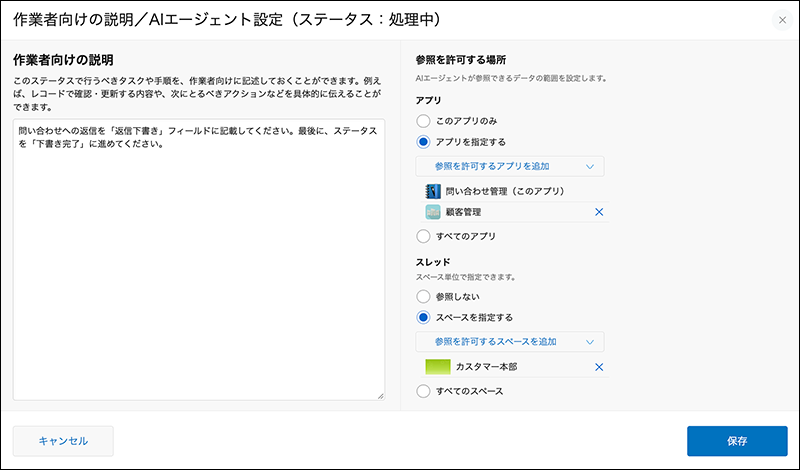
-
如果您訂閱了 Garoon,您可以選擇是否在[排程(Garoon)]下查看您的 Garoon 日程安排。
如果您選擇 [參考],則您也必須在cybozu.com共通管理中 AI 代理程式使用者的[使用的服務]選取[Garoon]。- [不參照]
不參照Garoon的行程。 - [參照]
參照AI代理人使用者可以查看的Garoon的行程。
- [不參照]
儲存設定並更新應用程式
設定完成後,請儲存對話方塊並更新應用程式。僅點選對話方塊中的[儲存]按鈕並不會將設定套用到應用中。
-
在[執行者指示/AI代理設定]對話方塊中,點選[儲存]。
-
在[流程管理]畫面上,點選畫面右下角的[儲存]。
-
在[應用程式的設定]畫面中,點選[更新應用程式]。
-
在[更新應用程式]對話方塊中,點選[更新應用程式]。
即使允許仍無法編輯或存取時
即使是在此處允許的場所,AI助理仍會在以下情況無法寫入或參照內容。
- AI代理人使用者沒有存取權限時
- 自動存取控制限制參照時
- 訪客空間內的應用程式或主題時
無法編輯或參照與否,可在執行記錄的工具記錄中確認。詳情請參閱以下頁面。
確認工具記錄的詳情