
設定AI點數的使用上限
可以設定流程AI代理人每個月使用的AI點數上限。可以事先決定AI代理人最多可以使用多少AI點數。
上限可以分別對整個kintone和各應用程式設定。
在初始設定中,未設定上限。
只有kintone系統管理員能設定上限。
流程AI代理人使用的AI點數
流程AI代理人對每項作業使用AI點數。
當月的使用量可分別確認整個kintone的使用量及各應用程式的使用量。確認方法請參閱以下頁面。
確認流程AI代理人的AI點數使用量
關於AI授權,請參閱以下頁面。
關於AI授權
達到AI點數使用量上限時
當流程AI代理人的AI點數使用量達到kintone整體的上限或各應用程式的上限時,即使AI代理人是執行者,也不會開始執行任務。若執行任務的途中超過上限,該任務仍會繼續執行到底。
尚未開始處理的記錄將一直處於「正在由AI代理處理」的狀態,工作進程也仍然是AI代理。在執行日誌中,[執行狀態]將顯示為「未執行」,[決策日誌]欄位將顯示已達到處理限制。
若要讓AI代理人在不等到下個月的情況下繼續執行任務,請提高達到的上限,或取消上限的設定。若兩者皆不執行,到了下個月,AI代理人將恢復可執行任務的狀態。
設定kintone整體的上限
-
點選kintone的畫面上方的[設定]按鈕(齒輪的形狀)後,再點選[kintone系統管理]。
-
點選[kintone系統管理]畫面的[AI]區段中的[kintone AI管理]。
-
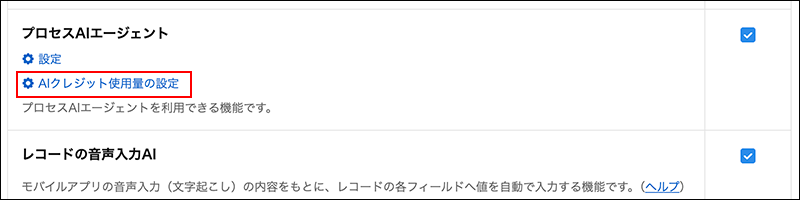
在[kintone AI管理]畫面的[AI功能清單]部分下,點選[流程AI代理]行中的[設定 AI 積分使用情況]。
-
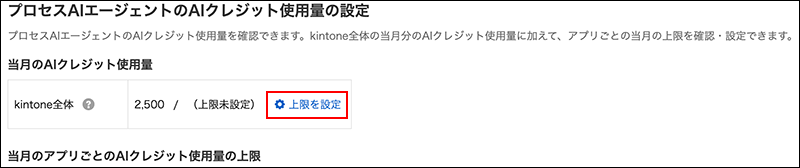
在[處理 AI 代理 AI 積分使用設定]畫面上,在[本月 AI 積分使用]下,點選[kintone整體]行中的[設定上限]。
-
在顯示的輸入欄中,以大於等於0的整數輸入每月的上限。
請勿輸入「1,000」這類有逗號的數字。若已設定上限,將顯示目前的上限。 -
點選[儲存]。
[本月AI積分使用情況]將顯示為「本月使用量/限額」。
設定各應用程式的上限
對各應用程式設定上限後,可避免某一個應用程式用盡kintone整體的上限額度,導致其他應用程式無法使用AI代理人執行工作。
各應用程式的上限,設定在「設定流程AI代理人的AI信用額度使用量」畫面的「當月各應用程式的AI信用額度使用量上限」清單中。
清單中只會顯示可以使用流程AI代理人的應用程式。
-
點選kintone的畫面上方的[設定]按鈕(齒輪的形狀)後,再點選[kintone系統管理]。
-
點選[kintone系統管理]畫面的[AI]區段中的[kintone AI管理]。
-
在[kintone AI管理]畫面的[AI功能清單]部分下,點選[流程AI代理]行中的[設定 AI 積分使用情況]。
-
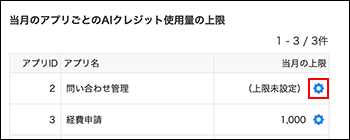
在[處理 AI 代理 AI 積分使用設定]畫面上的[每月應用程式特定 AI 積分使用限額]下,點選要設定限額的應用程式所在行中的[設定上限]按鈕(齒輪形狀)。
-
在顯示的輸入欄中,以大於等於0的整數輸入每月的上限。
請勿輸入「1,000」這類含有逗號的數字。 -
點選[儲存]。
每個應用的流量限制都會保存。如果要為其他應用程式設定流量限制,請重複步驟 4 到 6。