
設定可使用流程AI代理人的應用程式與使用者
指定可以使用 Process AI 代理的應用程式。
對於每個應用程序,您可以指定哪些使用者可以配置 AI 代理以及哪些 AI 代理可用。
您只能將 AI 代理程式指派為該畫面上指定的應用程式中的工作者。
每個應用程式單獨新增的設定優先於[所有應用程式]的設定。
步驟
-
點選kintone的畫面上方的[設定]按鈕(齒輪的形狀)後,再點選[kintone系統管理]。
-
點選[kintone系統管理]畫面的[AI]區段中的[kintone AI管理]。
-
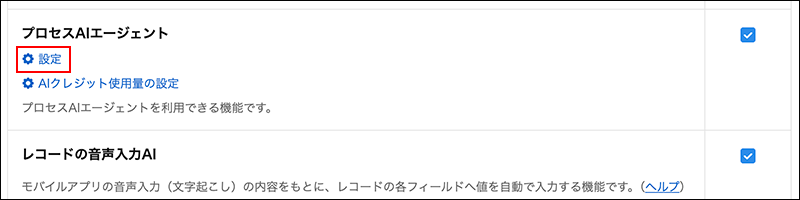
在[kintone AI管理]畫面的[AI功能清單]部分中,點選功能名稱[流程AI代理]下的[設定]。
-
在[流程AI代理的設定]畫面中,點選[新增]。
-
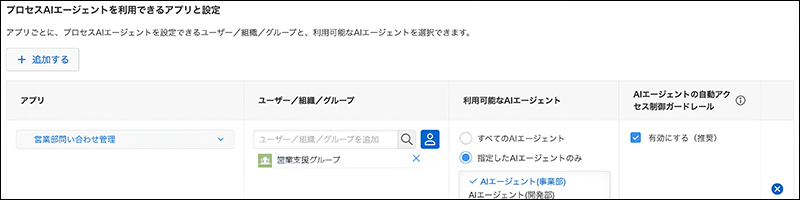
在[應用程式]欄位中,選擇您希望流程 AI 代理程式使用的應用程式。
當你在[搜尋應用程式]欄位中輸 入應用程式名稱時,有些應用程式不會出現在建議清單中。
以下應用程式不會出現在建議清單中:- 在[應用程式的存取權限]設定中,有些應用程式您沒有[查看記錄]或[新增記錄]
- 在應用程式所屬的[設定應用程式群組的存取權限]中,未允許對自己執行[管理/使用/刪除應用程式]的應用程式
- 所屬於[Private]這個[應用程式群組]、由自己以外的使用者建立的應用程式
- 已設定為可使用流程AI代理人的應用程式
- 所屬於自己未參加的非公開空間的應用程式
- 所屬於訪客空間的應用程式
- 已刪除的應用程式
-
在[使用者/組織/群組]欄位中,指定可以為該應用程式設定 AI 代理程式的使用者、組織或群組。
如果您指定一個組織,選取[包含下級組織]將允許屬於該子組織的使用者也設定 AI 代理程式。 -
在[可使用的AI代理]欄中,選擇該應用程式中可使用的AI代理。
- [所有AI代理]:可使用所有AI代理。
- [僅限指定的AI代理]:僅能使用選擇的AI代理。從顯示的候選清單中選擇AI代理。
-
在[AI代理自動存取限制防護機制]欄啟用自動存取限制時,勾選[啟用(建議)]。
新增的列預設已勾選此項目。
詳情請參閱以下頁面。
設定自動存取限制
-
如果要為多個應用程式配置設置,請重複步驟 4 到 8。
您可以點選行右端的[刪除]按鈕(形狀像「x」)來刪除已新增的行。[所有應用程式]部分中的行無法刪除。 -
點選畫面右下方的[儲存]。