
更新選項的對象功能
您可以在[更新選項]畫面中啟用或停用部分新功能。
本文將說明在2026年11月的定期更新時可設定啟用/停用的功能。
[停用新功能]的對象功能
kintone AI:在行動裝置應用程式中由AI根據語音判斷目標欄位後重組內容並輸入
在iOS版kintone行動裝置應用程式中,根據語音內容自動輸入記錄。只要一次說出想記錄下來的內容,AI就會判斷要輸入的欄位,並依照各欄位的格式重組內容並輸入。
詳情請參閱以下頁面。
在iOS行動裝置應用程式中使用AI語音輸入記錄
在[停用新功能][停用新功能]中勾選此項目後,將停用此新功能。此新功能僅能停用至2027年2月的定期更新實施為止。之後將解除停用。
應用程式設定畫面首頁的前端框架更新
更新應用程式設定畫面首頁的前端框架,並變更部分版面配置及畫面架構。
在[停用新功能][停用新功能]中勾選此項目後,將停用此新功能。此新功能僅能停用至2027年2月的定期更新實施為止。之後將解除停用。
切換原版通知畫面與新版通知畫面
更新[通知]畫面的前端框架,同時變更設計並新增功能。使用者可以切換使用原版通知畫面與新版通知畫面。
新版通知畫面的使用方法,以及新版通知畫面的詳情,請參閱以下頁面。
在新版通知畫面中確認通知
在[停用新功能]中勾選此項目後,將停用此新功能,並固定顯示原版通知畫面。
在流程管理中為各狀態設定「執行者指示」
為流程管理的各狀態設定執行者指示,記載執行步驟或注意事項等。
詳情請參閱以下頁面。
設定執行者指示
在[停用新功能][停用新功能]中勾選此項目後,將停用此新功能。此新功能僅能停用至2027年2月的定期更新實施為止。之後將解除停用。
新增的REST API:kintone內整體搜尋
對kintone內的資料進行聯合搜尋的REST API。
詳情請參閱以下頁面。
2026年11月8日 kintone API 更新資訊(僅提供日文版)
在[停用新功能][停用新功能]中勾選此項目後,將停用此新功能。此新功能僅能停用至2027年2月的定期更新實施為止。之後將解除停用。
從kintone AI管理直接開啟應用程式設定檢查的設定畫面
從[kintone AI管理]畫面的[AI應用程式設定檢查]欄,直接開啟應用程式設定檢查的相關設定。
在[停用新功能][停用新功能]中勾選此項目後,將停用此新功能。此新功能僅能停用至2027年2月的定期更新實施為止。之後將解除停用。
指定要包含或排除於搜尋範圍的應用程式或空間
在整體搜尋的篩選條件中,將特定應用程式或空間指定為搜尋對象,或從搜尋對象中排除。詳情請參閱以下頁面。
指定應用程式或空間的篩選設定
在[停用新功能][停用新功能]中勾選此項目後,將停用此新功能。此新功能僅能停用至2027年2月的定期更新實施為止。之後將解除停用。
在應用程式管理畫面中新增可指定為篩選條件的項目
[應用程式管理]畫面的應用程式清單中,已新增可指定為篩選條件的項目。詳情請參閱以下頁面。
篩選應用程式清單
在[停用新功能][停用新功能]中勾選此項目後,將停用此新功能。此新功能僅能停用至2027年2月的定期更新實施為止。之後將解除停用。
根據流程的歷程視覺化各狀態的停留時間
在已設定流程管理的應用程式中確認記錄停留在各個狀態的時間長短。藉由此功能可以察覺利用應用程式執行業務流程時的瓶頸並加以改善。詳情請參閱以下頁面。
確認各狀態的停留時間(流程分析)
在[停用新功能][停用新功能]中勾選此項目後,將停用此新功能。此新功能僅能停用至2027年2月的定期更新實施為止。之後將解除停用。
在kintone系統管理首頁新增「儀表板」類別並顯示前往相關功能的連結
[kintone系統管理]畫面中新增[儀表板]類別,並將使用情況儀表板及效能儀表板的連結從[其他]類別移到此處。
在[停用新功能][停用新功能]中勾選此項目後,將停用此新功能。此新功能僅能停用至2027年2月的定期更新實施為止。之後將解除停用。
JavaScript API:變更或取得表格欄位的新增/刪除列按鈕的顯示狀態
在新增記錄畫面及編輯記錄畫面的表格欄位中,利用JavaScript API切換顯示或隱藏新增列按鈕及刪除列按鈕。此外,也能取得這些按鈕的顯示狀態。
詳情請參閱以下頁面。
2026年10月11日 kintone API 更新資訊(僅提供日文版)
在[停用新功能][停用新功能]中勾選此項目後,將停用此新功能。此新功能僅能停用至2027年2月的定期更新實施為止。之後將解除停用。
[停用新功能(只在最新通道中提供的新功能)]的對象功能
[停用新功能(只在最新通道中提供的新功能)]的對象功能只會在[選擇更新通道]中選擇[最新通道]時顯示。
可設定啟用/停用的功能可能會隨時變更,請在畫面上確認最新內容。
[預先試用預定釋出的新功能]的對象功能
2026年11月的定期更新時,沒有可預先試用的新功能。
[研議中的新功能]的對象功能
顯示系統使用情況
在[kintone系統管理]畫面中新增[系統使用情況]。
可以在[系統使用情況]畫面中確認搜尋功能的索引狀態。
在[研議中的新功能]中勾選此項目後,將啟用此新功能。
kintone系統管理的設計改善:[頁首的顏色]畫面的版面及配置的變更
[kintone系統管理]畫面中UI元件及版面配置的變更。
在[研議中的新功能]中勾選此項目後,將啟用此新功能。
此新功能目前只會套用至[頁首的顏色]的設定畫面。預定於日後更新時追加套用的畫面。
kintone AI:使用AI搜尋應用程式
開始在[kintone AI實驗室]中提供使用AI搜尋應用程式的功能。
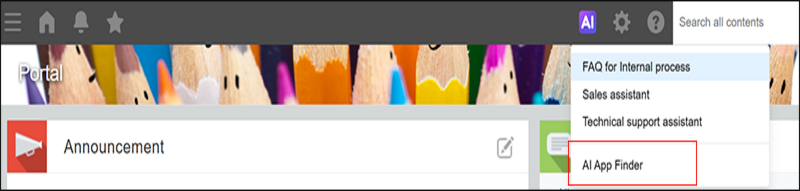
點選kintone畫面上方的[kintone AI]圖示,再點選[AI應用程式搜尋],開啟[AI應用程式搜尋]畫面。
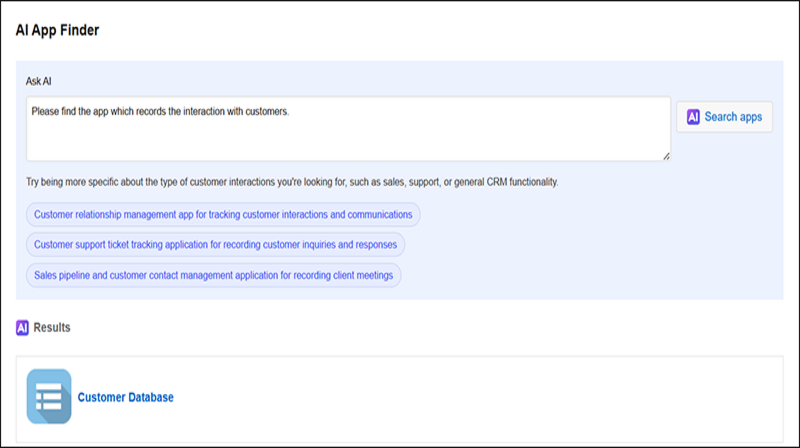
輸入關鍵字或語句後,點選[搜尋應用程式],即可開始使用AI搜尋應用程式。AI也會根據您輸入的內容提供其他搜尋範例。
在[研議中的新功能]中勾選此項目後,將啟用此新功能。
更新透過Excel檔案建立應用程式畫面的前端框架、變更發生匯入錯誤時的處理方式
更新[kintone 應用程式商城]的[透過匯入Excel檔案建立]畫面的前端框架,並變更部分版面及配置。
同時也對匯入檔案時發生錯誤,跳過錯誤列繼續匯入的處理方式進行變更。處理方式變更為與從檔案將資料匯入到應用程式時,在[從檔案匯入]畫面中選擇[繼續匯入(僅跳過錯誤列)]時相同的方式。
發生錯誤時的處理方式詳情,請參閱以下頁面。
繼續匯入(僅跳過錯誤列)
在[研議中的新功能]中勾選此項目後,將啟用此新功能。
更新透過CSV檔案建立應用程式畫面的前端框架、變更發生匯入錯誤時的處理方式
更新[kintone 應用程式商城]的[透過匯入CSV檔案建立]畫面的前端框架,並變更部分版面及配置。
同時也對匯入檔案時發生錯誤,跳過錯誤列繼續匯入的處理方式進行變更。處理方式變更為與從檔案將資料匯入到應用程式時,在[從檔案匯入]畫面中選擇[繼續匯入(僅跳過錯誤列)]時相同的方式。
發生錯誤時的處理方式詳情,請參閱以下頁面。
繼續匯入(僅跳過錯誤列)
在[研議中的新功能]中勾選此項目後,將啟用此新功能。
匯出的檔案畫面的前端框架更新
更新[匯出的檔案]畫面的前端框架,並變更部分版面配置及元件。操作方法維持不變。
在[研議中的新功能]中勾選此項目後,將啟用此新功能。
匯出匯總結果畫面的前端框架更新
更新[匯出匯總結果]畫面的前端框架,並變更部分版面配置及元件。操作方法維持不變。
在[研議中的新功能]中勾選此項目後,將啟用此新功能。
匯出檔案畫面的前端框架更新
更新[匯出到檔案]畫面的前端框架,並變更部分版面配置及元件。
在[研議中的新功能]中勾選此項目後,將啟用此新功能。
電腦版及行動裝置版入口網站畫面的前端框架更新
更新電腦版及行動裝置版入口網站畫面的前端框架,並變更部分版面配置及元件。
在[研議中的新功能]中勾選此項目後,將啟用此新功能。
啟用前的注意事項
啟用此新功能並再次停用時,請注意以下事項:
若在停用此新功能的期間變更入口網站的設定,停用時的設定將覆蓋掉啟用時的設定。因此,再次啟用後,入口網站將套用停用時變更的設定。被覆蓋的設定無法復原,必須重新設定入口網站。
若停用期間未變更入口網站的設定,再次啟用後,上一次啟用時的設定將套用至入口網站。
此外,不會影響額外的入口網站的設定。
電腦版及行動裝置版的空間/主題畫面的前端框架更新
更新電腦版及行動裝置版空間與主題畫面的前端框架,並變更部分版面配置及元件。
在[研議中的新功能]中勾選此項目後,將啟用此新功能。
電腦版及行動裝置版的用戶/訊息畫面的前端框架更新
更新行動裝置版用戶及訊息畫面的前端框架,並變更部分版面配置及元件。
在[研議中的新功能]中勾選此項目後,將啟用此新功能。
無辦公桌員工專用iPad應用程式
無辦公桌員工專用iPad應用程式是iPad專用的應用程式,可對1個kintone應用程式建立多個輸入表單。
詳情請參閱以下頁面。
無辦公桌員工專用iPad應用程式
在[研議中的新功能]中勾選此項目後,將啟用此新功能。
API 實驗室
試用部分開發中的API。
API 實驗室所提供的API可能會因取消開發而未釋出,或日後大幅變更規格。因此建議只在測試環境中使用。
kintone AI:文本生成式AI的JavaScript API
使用文本生成式AI的JavaScript API。
在
[研議中的新功能]中勾選此項目後,將啟用此新功能。
新增的REST API:以不指定範本的方式建立空間
使用REST API以不指定範本的方式建立空間。
在[研議中的新功能]中勾選此項目後,將啟用此新功能。
新增的REST API:取得或更新類別的設定
使用REST API取得或更新類別的設定。
在[研議中的新功能]中勾選此項目後,將啟用此新功能。
新增的REST API:取得或更新已新增到應用程式中的外掛程式設定資訊
使用REST API取得或更新已新增到應用程式中的外掛程式設定資訊。
在[研議中的新功能]中勾選此項目後,將啟用此新功能。
新增的JavaScript API:對表格的列賦予ID、表格操作時觸發事件、表格操作用API
擴充表格欄位的JavaScript API功能。
詳情請參閱以下頁面。
2026年11月版 主要更新
在[研議中的新功能]中勾選此項目後,將啟用此新功能。