
设置自动访问控制
自动访问控制是自动限制AI助手可参照范围的功能。通过AI助手,可防止本来无法查看该信息的用户获取信息。
可针对各应用切换启用和禁用。
自动访问控制的作用
AI助手有时会将参考的信息写入记录或主题等。
例如,假设有只有A先生和AI助手可以查看的记录。如果AI助手将该记录的信息写入B先生也可以查看的地方,B先生将会知道本来无法查看的信息。
启用自动访问控制后,可自动防止信息传递给B先生这样的用户。
这是一种不依赖AI代理判断,而是在AI代理参考信息时进行限制的机制。
AI代理人可参考的信息
AI助手可能写入内容的位置称为写入对象。
AI助手会预先确定可查看写入对象的用户,并仅使用这些用户均可查看的信息进行作业。即使AI助手用户拥有查看权限,但只要有1名用户无法查看的信息,AI助手也不会参考。
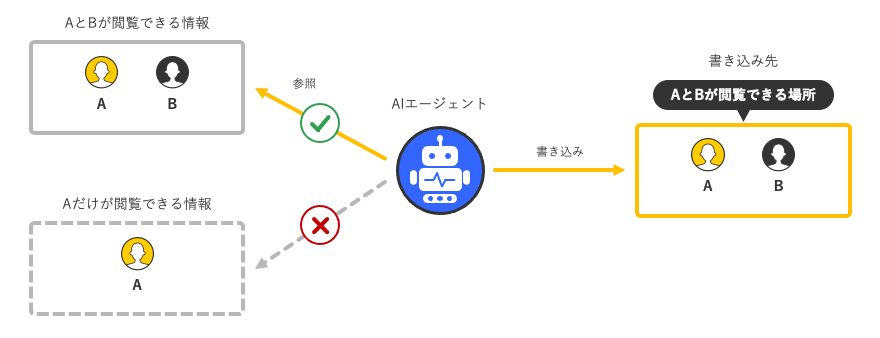
例如,当让人事部成员参阅仅人事部成员可查看的信息时,AI助手执行作业的应用和写入对象,均设置为仅人事部成员可查看的应用。
写入对象是通过流程管理的AI代理的设置来决定的。自动访问控制是基于该写入对象来限制AI代理可参照的信息。写入对象的设置方法请参考以下页面。
设置AI代理可写入和可参照的地点
启用自动访问控制的步骤
自动访问控制在[流程AI智能体的设置]页面中,对应用的每一行进行设置。
建议启用自动访问控制。
-
点击kintone屏幕顶部的[设置]按钮(齿轮图标),然后点击[kintone系统管理]。
-
在[kintone系统管理]页面中,点击[AI]部分的[kintone AI管理]。
-
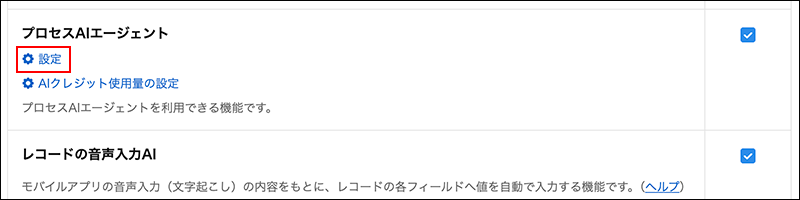
点击[kintone AI管理]页面的[AI功能列表]部分的[流程AI智能体]功能名称下的[设置]。
-
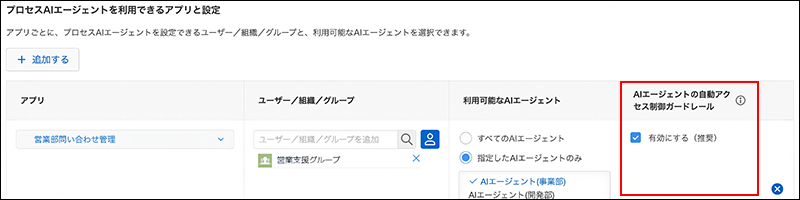
在自动访问控制设为有效的应用的行中,勾选[AI智能体自动访问控制护栏]列的[启用(推荐)]。
如要设为无效,则取消勾选。
-
点击页面右下方的[保存]。
自动访问控制与其他限制的关系
AI智能体能否参照或写入信息,是由以下3种组合决定的。任何一项未被允许的操作都不会被执行。
- 应用管理员在流程管理的AI助手设置中允许的范围
详情请参考以下页面。
设置AI助手可写入和可参考的位置 - 设置为AI代理用户的访问权限
- 自动访问控制(启用时)
与其他限制的关系如下:
- 仅当写入对象为所有可查看该字段的用户时,AI助手才可参照已设置字段访问权限的字段。
- 即使组织间的访问权限已启用,也可使用自动访问控制。
- 无论自动访问控制的设置如何,AI助手都无法查看或操作来宾空间内的应用和主题的信息。