
设置AI积分的使用上限
可设置流程AI代理每月使用的AI积分上限。可事先决定AI代理最多可使用多少AI积分。
上限可在整个kintone和各应用中进行设置。
初始设置为不限制上限。
能设置上限的是kintone系统管理员。
流程AI代理使用的AI积分
流程人工智能代理会为每项任务使用人工智能积分。
您可以查看本月整个kintone系统以及每个应用程序的使用情况。请参阅下一页了解查看方法。
检查流程人工智能代理的人工智能信用额度使用情况。
关于AI点数,请参考以下页面。
关于AI点数
AI Credit的使用量达到上限时
如果某个流程 AI 代理的 AI 积分使用量达到kintone全局上限或单个应用上限,即使该 AI 代理已被分配为工作进程,也不会开始工作。如果在执行任务期间积分使用量超过上限,则该任务将继续执行直至完成。
未开始作业的记录,将停留在AI代理执行作业的状态,执行者也显示为AI代理。在执行日志中,[执行状态]显示为未执行],[决策日志]的列中显示已达到上限。
如要让AI代理在不必等待下一个月的情况下即可开始执行任务,则需提高已达到的上限或取消上限的设置。两者都不做的话,到了下一个月,AI代理才能再次开始执行任务。
设置kintone整体的上限
-
点击kintone屏幕顶部的[设置]按钮(齿轮图标),然后点击[kintone系统管理]。
-
在[kintone系统管理]页面中,点击[AI]部分的[kintone AI管理]。
-
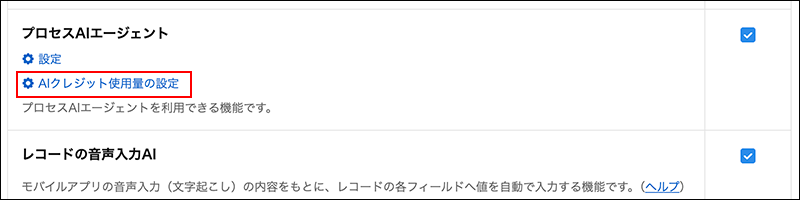
在[kintone AI管理]屏幕的[AI功能列表]部分下,点击[流程AI智能体]行中的[设置 AI 积分使用情况]。
-
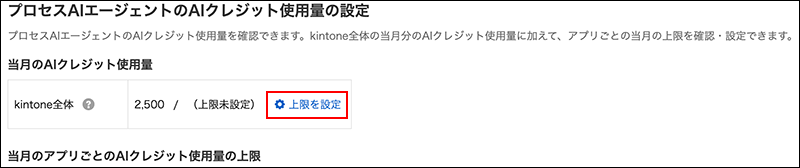
在[处理 AI 代理 AI 积分使用设置]屏幕上,在[本月 AI 积分使用情况]下,点击[kintone整体]行中的[设置上限]。
-
在显示的输入栏中,输入每月的上限(0或以上的整数)。
输入时不添加“1,000”中的逗号。如果已设置上限,则输入当前的上限。 -
点击[保存]。
[本月AI积分使用情况]将显示为“本月使用量/限额”。
设置各应用的上限
如不设置各应用的上限,可能会导致某个应用使用了kintone整体上限的AI积分,其他应用无法使用AI代理进行作业。设置各应用的上限可防止此类情况发生。
各应用的上限,在“流程AI代理的AI积分使用量的设置”页面的“当月的各应用的AI积分使用量上限”列表中进行设置。
列表中仅显示可使用流程AI代理的应用。
-
点击kintone屏幕顶部的[设置]按钮(齿轮图标),然后点击[kintone系统管理]。
-
在[kintone系统管理]页面中,点击[AI]部分的[kintone AI管理]。
-
在[kintone AI管理]屏幕的[AI功能列表]部分下,点击[流程AI智能体]行中的[设置 AI 积分使用情况]。
-
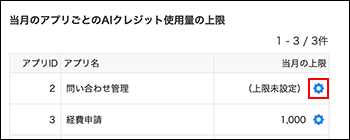
在[处理 AI 代理 AI 积分使用设置]屏幕上的[每月应用程序特定 AI 积分使用限额]下,单击要设置限额的应用程序所在行中的[设置上限]按钮(齿轮形状)。
-
请在显示的输入框中输入每月限额,限额必须为非负整数。
请输入数字,无需添加逗号,例如“1,000”。 -
点击[保存]。
上限为每个应用单独保存。若要对其他应用设置上限,请重复执行步骤4至步骤6。