
设置AI助理可写入的地点和可参照的地点
设置AI助手可写入和可参照的位置(按状态区分)。
AI助手仅在此处允许的位置写入或参照信息。
关于AI助手参照或写入信息时可执行的操作,请参考以下页面。
AI助手可执行的操作一览
能否实际进行参考或写入,除了这里的设置外,还取决于AI代理用户的访问权限和自动访问控制的组合。组合的规则请参考以下页面。
自动访问控制与其他限制的关系
打开要设置的对话框
可写入和可参阅的位置,由AI智能体执行的各状态,在[执行者须知/AI智能体设置]对话框中进行设置。
在
[流程管理]页面中未显示[执行者须知/AI智能体设置]时,则在状态的执行者中指定AI智能体。详情请参考以下页面。
设置AI智能体执行的状态
-
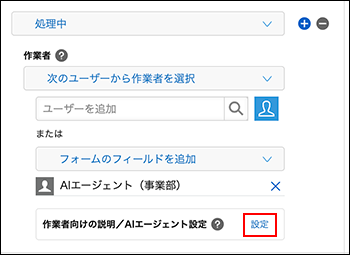
在[流程管理]屏幕上,[3.流程]下,在[执行者须知/AI智能体设置]部分中,点击[设置]查看 AI 代理的工作状态。
-
在对话框中,在[设置AI智能体]下,打开[常规设置]选项卡。
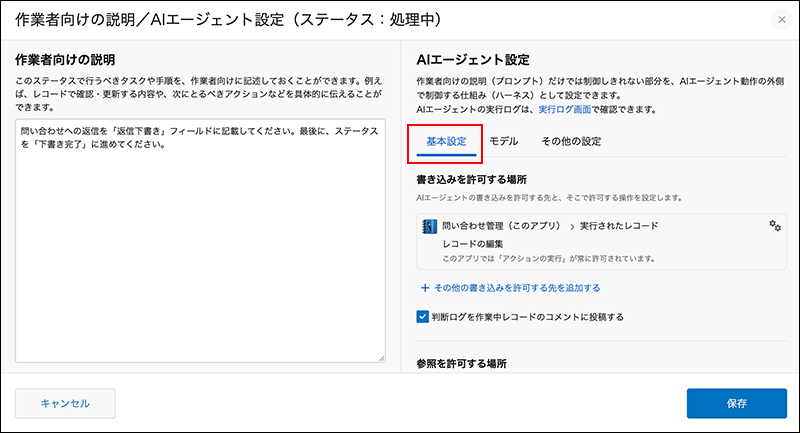
设置允许回复的地点
[允许写入的位置]中设置AI助理可写入的位置及在该位置允许的操作。
设置此应用中允许的操作
在AI代理正在执行作业的应用(本应用)中,设置可写入的记录和允许的操作。
本应用中,始终允许为推进状态而执行的[执行动作]。
初始设置如下所示:
- [记录]:[执行AI智能体的记录]
- 允许的操作:编辑记录
-
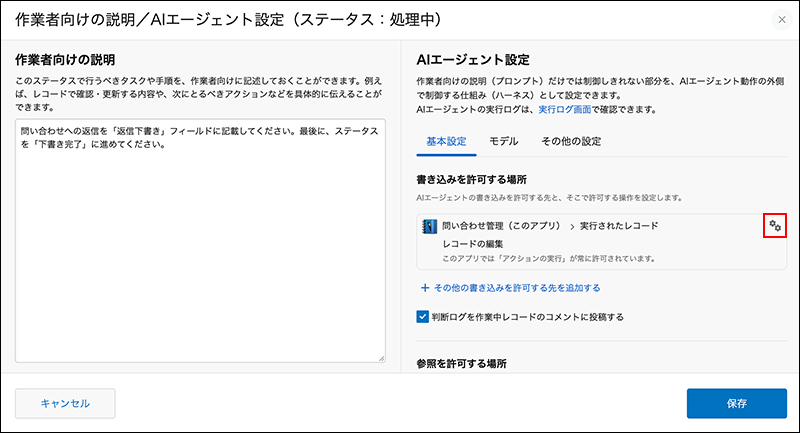
在[常规设置]选项卡中的[允许写入的位置]下,点击此应用程序的[更改写入设置]按钮(齿轮图标)。
-
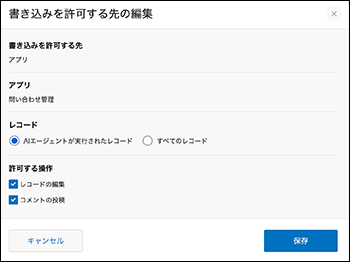
在“[编辑允许写入的位置]对话框的[记录]下,从以下选项中选择可以写入的记录:
- [执行AI智能体的记录]
在这个应用程序中,AI代理只能写入它当前正在处理的记录。
唯一允许的操作是【编辑记录】和[填写回复]。 - [所有记录]
您可以在编辑其他记录或添加记录时选择此选项。
允许的操作有:添加记录、编辑记录和[填写回复]。
- [执行AI智能体的记录]
-
在[允许的操作]下,勾选您要允许的操作对应的复选框。
当您从 [所有记录]切换到[执行AI智能体的记录]时,【添加记录】复选框将自动取消选中。
-
点击[保存]。
添加其他写入目标
除了此应用外,还可添加AI代理可写入的场所。可添加的写入对象和可允许的操作如下所示。
- [应用]:特定应用,或[所有应用]
允许的操作包括:编辑记录、添加记录、[填写回复]和[执行动作]。如果您勾选[适用于所有应用][执行动作]。
你不能同时将 [所有应用]和特定应用设置为写入目标。 - [主题]所有线程
允许进行的操作包括:[在主题中发表评论]是。
在私密空间的帖子中发帖时,请将 AI 代理用户设为该空间的成员。 - [私信]所有用户
允许进行的操作包括:[发送私信]是。
-
在[常规设置]选项卡中的[允许写入的位置]下,单击[添加允许写入的位置]。
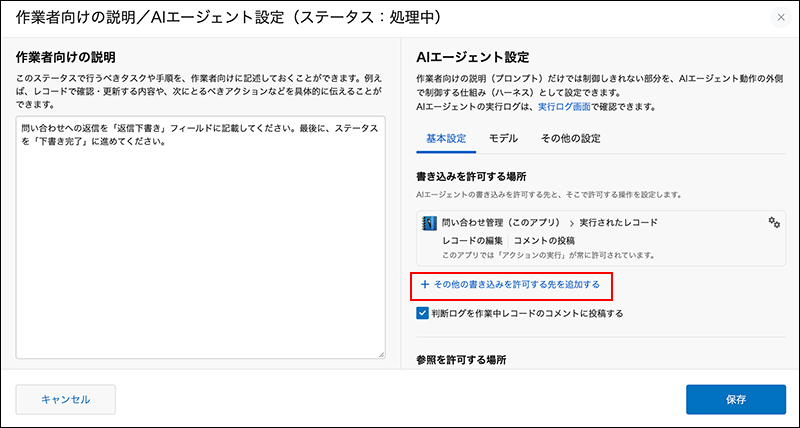
-
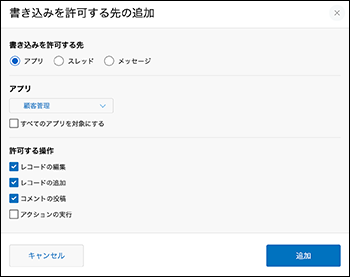
在[添加允许写入的位置]对话框的[写入位置的类型]下,选择[应用]”、[主题]或[私信]”。
-
如果选择[应用],请使用以下方法之一指定允许哪些应用写入数据:
- 特定应用程序
从 [选择应用]中选择一个应用。 - 所有应用
勾选 [适用于所有应用]。
- 特定应用程序
-
在[允许的操作]中,勾选允许的操作。
-
点击[添加]。
编辑或删除已添加的写入对象
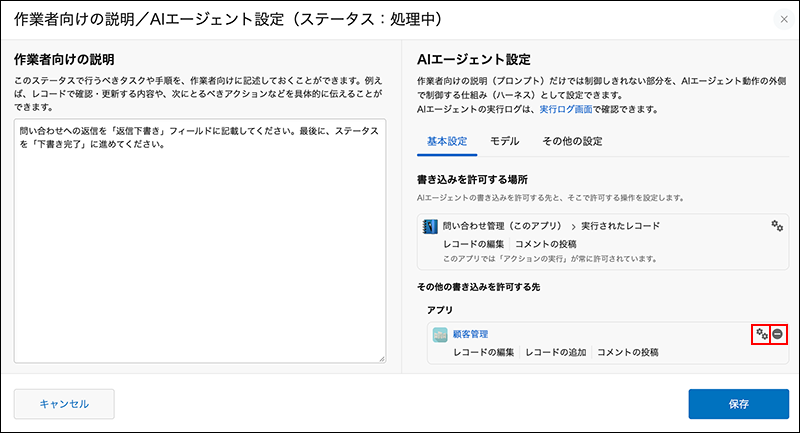
可通过行右侧的以下按钮,编辑或删除已添加的写入对象。
- [更改写入设置]按钮(齿轮形状)
这只会显示在应用所在的行中。[编辑允许写入的位置]对话框将打开,您可以在其中更改该应用被允许执行的操作。 - [删除允许写入的位置]按钮(减号)
将删除该允许写入的位置。
你不能同时设置[所有应用]和特定应用,因此在它们之间切换也会改变其他文件的目标位置。
如果在“
[添加允许写入的位置]对话框中选中[适用于所有应用]并添加应用,则该特定应用的写入目标(包括此应用)将被删除。
如果您之后删除了[所有应用]的保存位置或添加了特定应用,则该应用的保存位置将恢复为默认设置。请根据需要重新配置该应用的保存位置。
将判断日志发布为记录的回复
判断日志是AI助手在作业结束时进行报告的记录,用于总结作业的结论、判断的经过,以及需要他人确认或对应的事项。
勾选[执行任务时的决策日志写到该记录的回复中]后,当AI代理执行完任务时,决策日志中的结论和需要他人确认或对应的事项将写到已执行任务的记录的回复中。即使本应用的[允许的操作]中未勾选[填写回复],也会发布此回复。
初始设置为发布判断日志。
- 在[常规设置]选项卡中的[允许写入的位置]下,您可以使用[执行任务时的决策日志写到该记录的回复中]复选框来设置是否发布。
- 要发布时:勾选此项。
- 不投稿时:取消勾选。
也可在执行日志的页面中查看判断日志。详情请参考以下页面。
通过执行日志确认AI助手的运行情况
设置允许参照的地点
[允许参照的范围]中,将AI助手可参照信息的范围分为应用、主题以及Garoon的日程,分别进行选择。
初始设置下,应用选择的是[仅限此应用],主题和Garoon的日程选择的是不参照。
-
在[常规设置]选项卡中的[应用][允许参照的范围]】下,选择以下应用之一以允许其访问:
- [仅限此应用]
仅参考AI代理正在执行任务的应用。 - [指定应用]
参照此应用和指定的应用。 - [所有应用]
查看所有的应用。
当不确定要搜索哪个应用时,选择此项让AI助手从整个kintone中搜索信息。
- [仅限此应用]
-
如果您选择[指定应用]则可以[添加允许参照的应用]
-
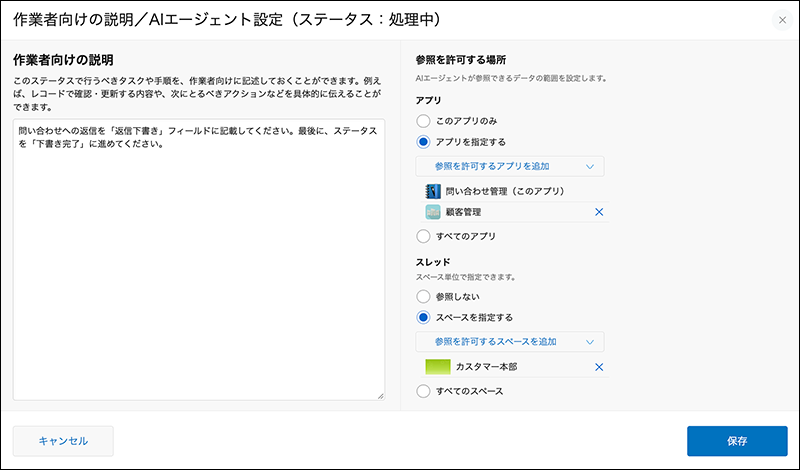
在[主题]下,从以下选项中选择允许哪些线程访问该线程。线程之间用空格分隔。
要访问私有空间中的讨论串,请将 AI 代理用户设为该空间的成员。- 不参照
不参照主题。 - 指定空间
参照指定空间的主题。 - [所有空间]
参考所有空间的主题。
- 不参照
-
选择指定空间后,通过添加允许参照的空间来添加允许参照的空间。
对于非公开的空间,只有自己是成员的空间才会显示为候补。
如果一个空间都没有添加,则在保存流程管理的设置时会发生错误。
-
如果您订阅了 Garoon,您可以选择是否在[日程安排(Garoon)]下查看您的 Garoon 日程安排。
如果您选择 [参考],则还必须在cybozu.com共通管理中 AI 代理用户的[使用的服务]选中[Garoon]。- 不参照
不参照Garoon的日程。 - 参考
参考AI代理用户可查看的Garoon日程。
- 不参照
保存设置并更新应用
设置完成后,保存对话框,并更新应用。仅在对话框中点击[保存],设置并不会反映到应用中。
-
在[执行者须知/AI智能体设置]对话框中,单击[保存]。
-
在[流程管理]屏幕上,点击屏幕右下角的[保存]。
-
在[应用的设置]页面中点击[更新应用]。
-
在[更新应用]对话框中点击[更新应用]。
即使允许也无法写入或参照的情况
即使是在此处允许的场所,以下情况下AI助手也无法写入或参考。
- 对AI代理用户,未赋予其访问权限时
- 因自动访问控制而被限制参照时
- 来宾空间内的应用或主题
是否无法写入或参照,可在执行日志的工具日志中进行确认。详情请参考以下页面。
工具日志的详细信息