
设置可使用流程AI代理的应用和用户
指定可使用流程AI代理的应用。
可针对每个应用,指定可设置AI代理的用户和可使用的AI代理。
仅可在此页面指定的应用中,将AI代理指定为执行者。
针对每个应用的追加设置优先于[所有应用]的设置。
操作步骤
-
点击kintone屏幕顶部的[设置]按钮(齿轮图标),然后点击[kintone系统管理]。
-
在[kintone系统管理]页面中,点击[AI]部分的[kintone AI管理]。
-
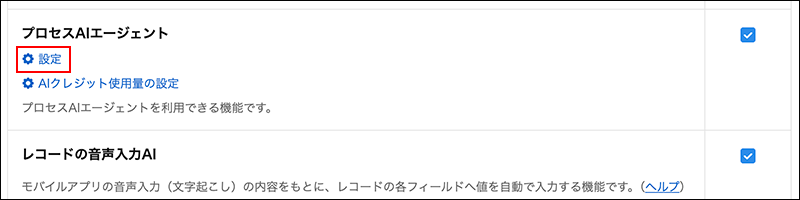
点击[kintone AI管理]页面的[AI功能列表]部分的[流程AI智能体]功能名称下的[设置]。
-
在[流程AI智能体的设置]屏幕上,单击[添加]。
-
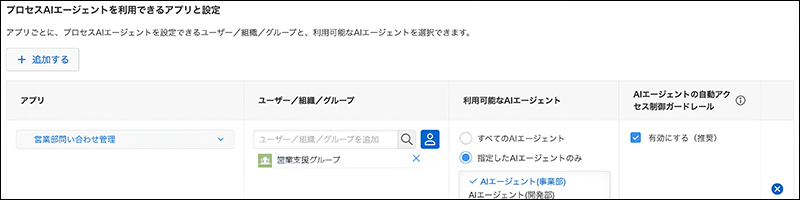
在[应用]列中,选择您希望流程 AI 代理使用的应用。
当你在[搜索应用]字段中输入应用名称时,有些应用不会出现在建议列表中。
以下应用不会出现在建议列表中:- 在[应用的访问权限]设置中,有些应用您没有[查看记录]或[添加记录]
- 在应用所属的[设置应用组的访问权限]中,您无权[应用的管理/使用/删除]的应用。
- 所属于[Private]和[应用组]的、除自己外的其他用户创建的应用
- 已设置为可使用ProcessAI Agent的应用
- 所属于未参加的非公开空间的应用
- 隶属于来宾空间的应用
- 已删除的应用
-
在[用户/组织/组]列中,指定可以为该应用程序配置 AI 代理的用户、组织或组。
如果您指定一个组织,选中[包含下级组织]将允许属于该子组织的用户也设置 AI 代理。 -
在[可使用的AI智能体]列中,选择该应用中可使用的AI智能体。
- [所有AI智能体]:可使用所有的AI智能体。
- [仅限指定的AI智能体]:仅可使用所选择的AI智能体。从显示的候选中选择AI智能体。
-
在[AI智能体自动访问控制护栏]列中,启用自动访问控制时,勾选[启用(推荐)]。
已添加的行中,默认勾选此项。
详情请参考以下页面。
设置自动访问控制
-
如果要为多个应用程序配置设置,请重复步骤 4 到 8。
您可以点击行右末端的[删除]按钮(形状像“x”)来删除已添加的行。[所有应用]部分中的行无法删除。 -
点击页面右下方的[保存]。