
将对AI代理的指示写成面向执行者的说明
AI代理在成为执行者时,会将该状态的[执行者须知]作为执行指令进行参考。在未输入说明的状态下,AI代理不会开始执行。
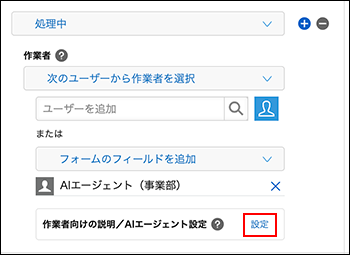
如果[流程管理]屏幕上未显示[执行者须知/AI智能体设置],请在状态字段中为工作人员分配AI代理。详情请参阅下一页。
设置人工 智能代理的工作状态。
编写工人操作指南时的关键要点
[执行者须知]的书写要点分为所有作业都需传达的内容和根据作业不同而需传达的内容,以下将分别介绍。
所有工作的共通传达事项
和让别人帮忙一样,传达清楚为了什么、做什么、在哪里结束。
- 作业目的
写明为了什么而进行作业。 - 工作内容和流程
这将指定要检查哪些字段以及每个字段中要输入什么内容。
如果任务有特定的顺序,请将它们分成几个步骤写出来。
[标签]如果您已经在字段中编写了说明,则无需在描述中编写相同的信息。
AI代理只能在允许写入的位置写入内容。如果您在描述中指示它写入内容,它就会写入到该位置。[允许写入的位置]请将其设置为此值。详情请参阅下一页。
设置人工 智能代理可以写入和访问信息的位置。 - 如何完成工作
写下完成这项任务需要做的所有事情。
写下任务完成后要采取的行动。如果行动会根据情况而变化,请针对每种情况都写下来。处于下一步状态的员工[从以下用户中选择执行者]如果你要这样做,你也应该具体说明由谁来做这项工作。
根据作业传达的信息
根据作业的不同,还会传达以下内容。
- 参考信息
指定要引用的应用、记录或主题的kintone URL,或者要定位的记录的条件。
请求读取附件时,请指定附件所属的字段。
请参考以下页面,了解人工智能代理可以访问的信息以及它可以读取的文件类型。
人工智能代理可以执行的操作列表
AI代理只能访问已被授权访问的位置。如果您在描述中指示它访问某个位置,它就会访问该位置。[允许参照的范围]请将其设置为此值。详情请参阅下一页。
设置允许引用的位置。 - 注意事项
这里写明输入文本的格式和用语、不希望出现的情况、以及无法判断时的处理方法。
操作步骤
-
在[流程管理]屏幕上,[3.流程]下,在[执行者须知/AI智能体设置]部分中,点击[设置]查看 AI 代理的工作状态。
-
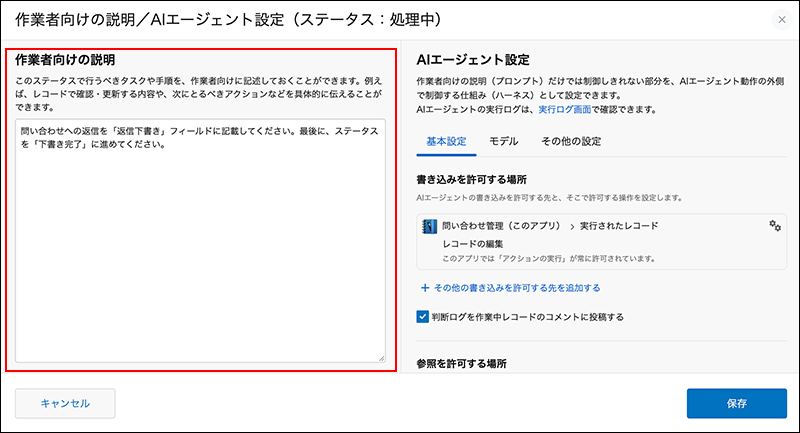
在[执行者须知/AI智能体设置]对话框的[执行者须知]中,输入AI智能体的工作内容。
-
点击对话框中的[保存]。
-
在[流程管理]屏幕上,点击屏幕右下角的[保存]。
-
在[应用的设置]页面中点击[更新应用]。
-
在[更新应用]对话框中点击[更新应用]。