
Agregar vistas
Puede crear vistas adicionales para mostrar registros en su aplicación que muestren ciertos campos de registro o tengan condiciones de filtrado de registros específicas aplicadas.
Los pasos para configurar una vista son los siguientes.
Establecer un nombre de vista
-
Haga clic en el ícono Ajustes app (el ícono con forma de engranaje) en la parte superior derecha de la pantalla Ver.

-
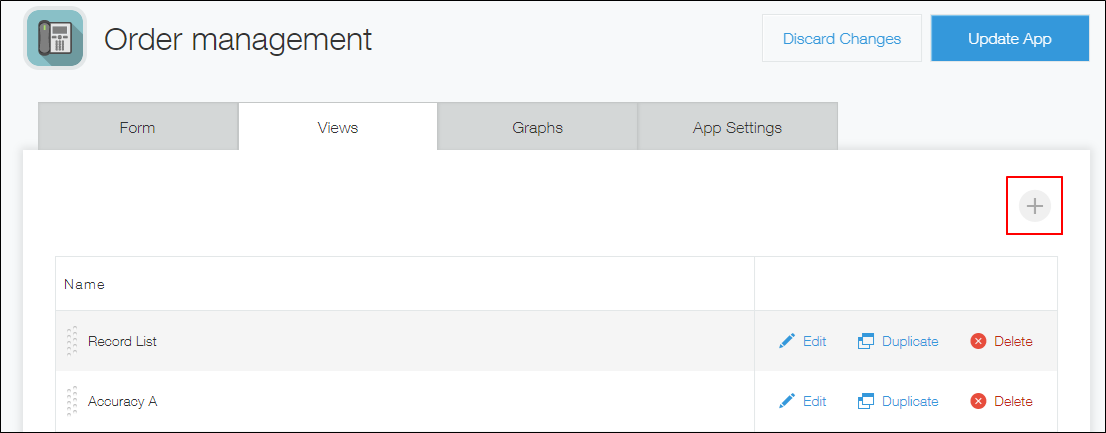
En la pantalla de configuración de la aplicación, haga clic en la pestaña Vistas.
-
Haga clic en el ícono Añadir vista (el ícono con forma de signo más) a la derecha de la pantalla.
-
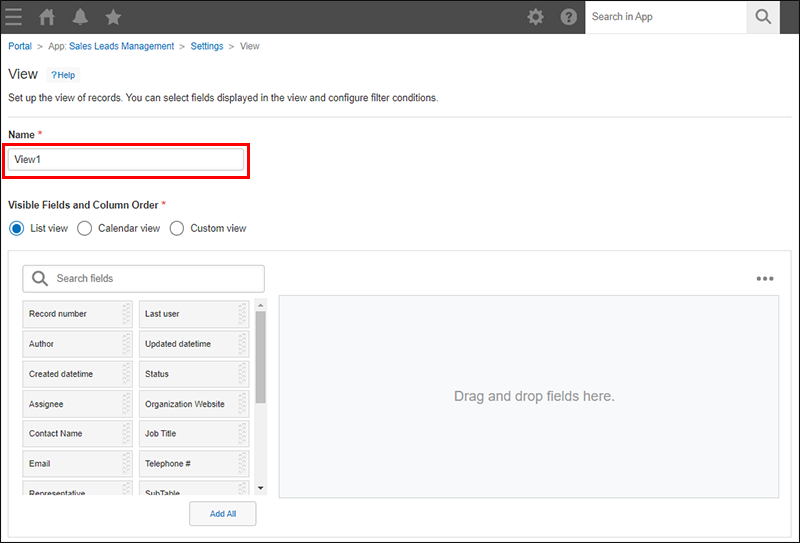
En la pantalla Ver, ingrese un nombre de vista en la sección Nombre.
Establecer un formato de visualización de la vista y los campos que se mostrarán
-
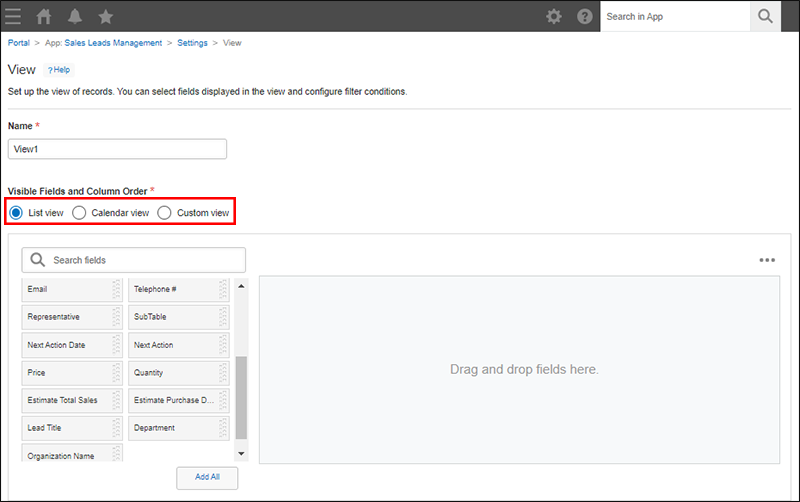
Especifique un formato de visualización en la sección Campos visibles y orden de las columnas.
Se pueden seleccionar los siguientes tres formatos de visualización.- Vista de lista
- Vista de calendario
- [カスタマイズ]
Para crear o editar una vista personalizada, se requiere el permiso administrativo kintone kintone. Si no lo tiene, la opción Vista personalizada no se mostrará en la sección Campos visibles y orden de las columnas de la pantalla Configuración de vista.
-
Configura qué se mostrará en la vista. Los ajustes que puedes configurar dependen del formato de visualización seleccionado.
Si seleccionó "Vista de lista"
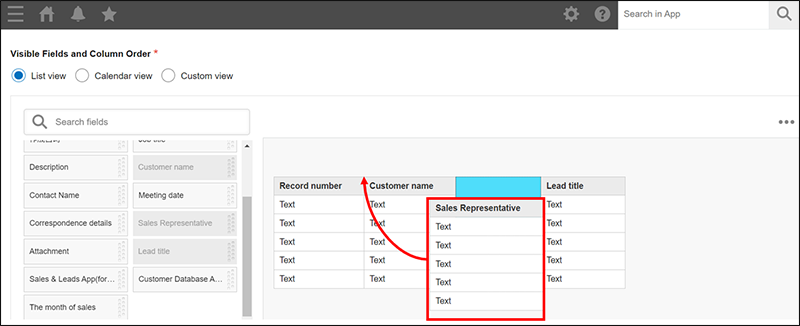
Coloque los campos que desea que se muestren en la pantalla Ver.
Para colocar campos, arrástrelos desde la lista del lado izquierdo de la pantalla y suéltelos en el área de la derecha.
Los campos se muestran en la pantalla Ver en el orden en que aparecen en el área del lado derecho de la pantalla.
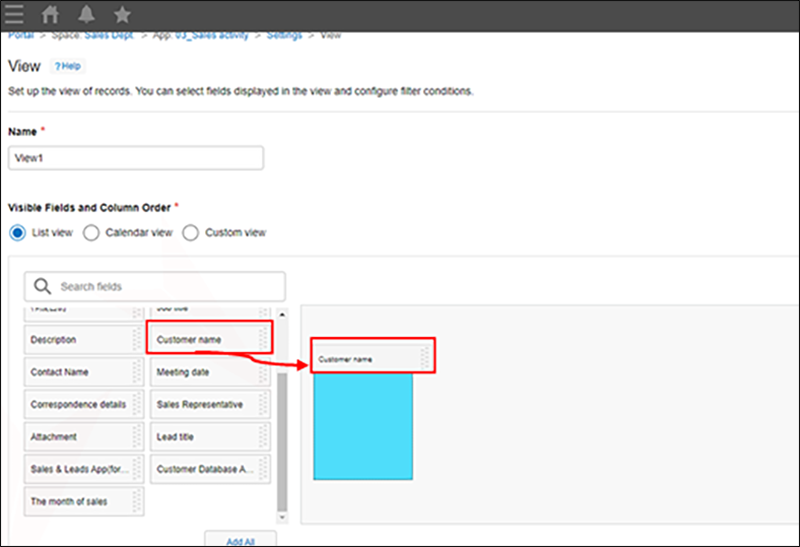
Puede reordenar los campos colocados arrastrándolos y soltándolos.
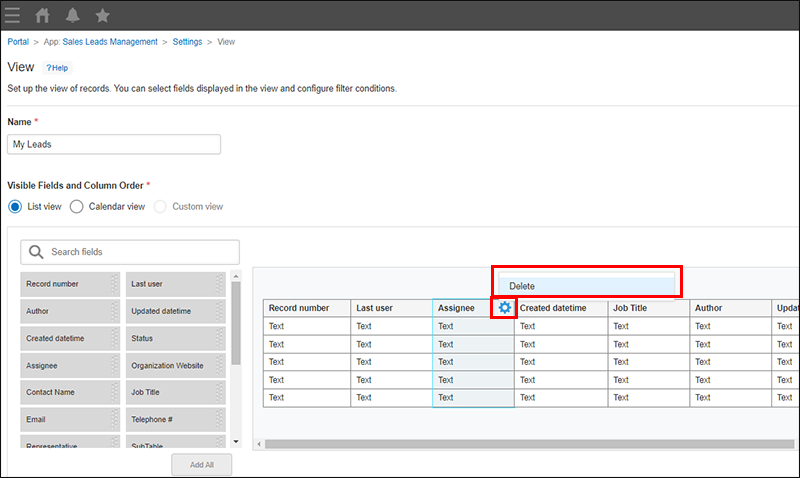
Si desea eliminar campos uno por uno, haga clic en el ícono de Configuración (el ícono con forma de engranaje) a la derecha de cada campo y seleccione Eliminar.
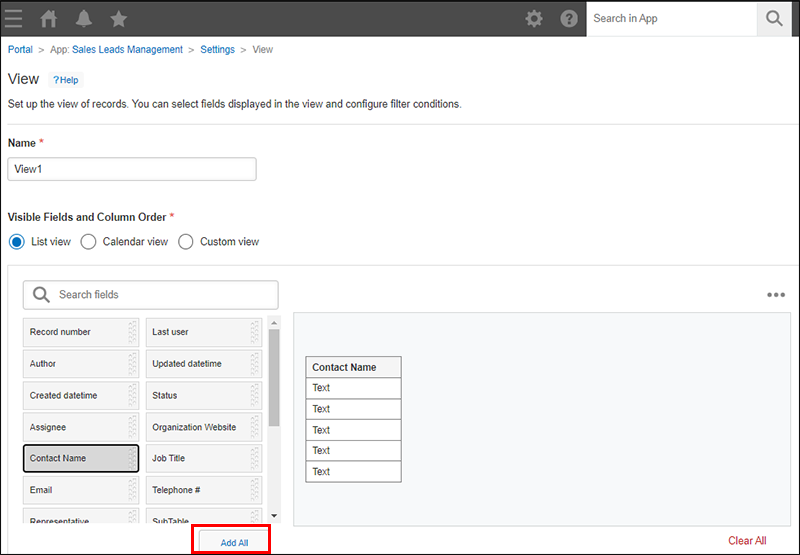
Agregar todos los campos disponibles
Para agregar todos los campos disponibles, haga clic en Añadir todo.
Esto le permite agregar todos los campos restantes con un solo clic, sin necesidad de arrastrar y soltar los campos uno por uno.
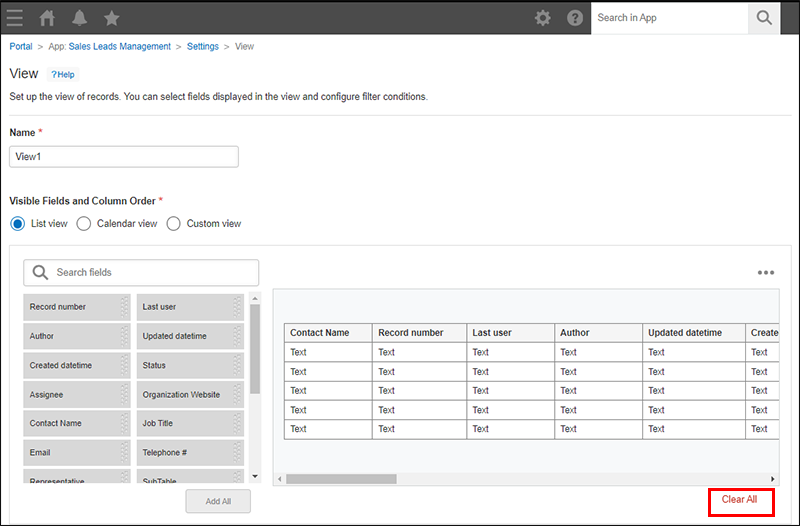
Limpiando todos los campos
Para borrar todos los campos que se han colocado, haga clic en Borrar todo.
Esto es útil cuando desea editar una vista ya configurada o cuando desea restablecer el orden de los campos y comenzar desde el principio.
Si seleccionó "Vista de calendario"
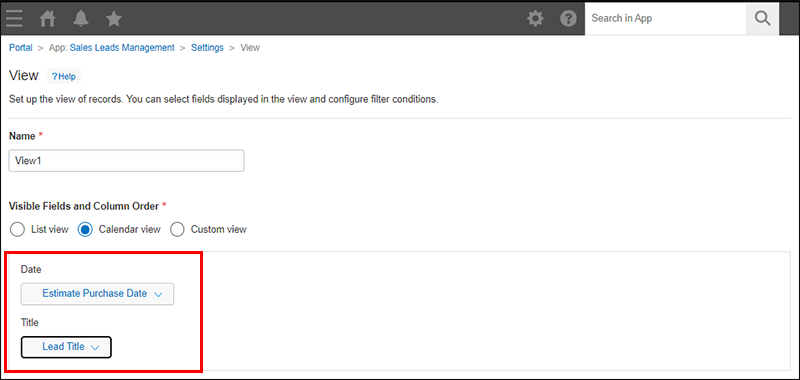
Configure los ajustes de Fecha y Título.
[日付]
Seleccione un campo para especificar en qué fecha desea mostrar los títulos del calendario.
Los registros se mostrarán en el calendario según la fecha o la fecha y hora especificadas en el campo.
Puede seleccionar los siguientes tipos de campos.
- Fecha y hora de creación
- [更新日時]
- [日付]
- Fecha y hora
Título
Seleccione un campo que se mostrará como título en el calendario.
Puede seleccionar los siguientes tipos de campos.
- [レコード番号]
- [文字列(1行)]
- Área de texto
- [リッチエディター]
- Adjunto
- [ユーザー選択]
- [組織選択]
- Selección grupo
- [作成者]
- [更新者]
- Lista de cesionarios
- [数値]
- [計算]
- [リンク]
- [ルックアップ]
Si seleccionó "Vista personalizada"
Configure las opciones Utilice esta vista en, Activar la paginación y HTML.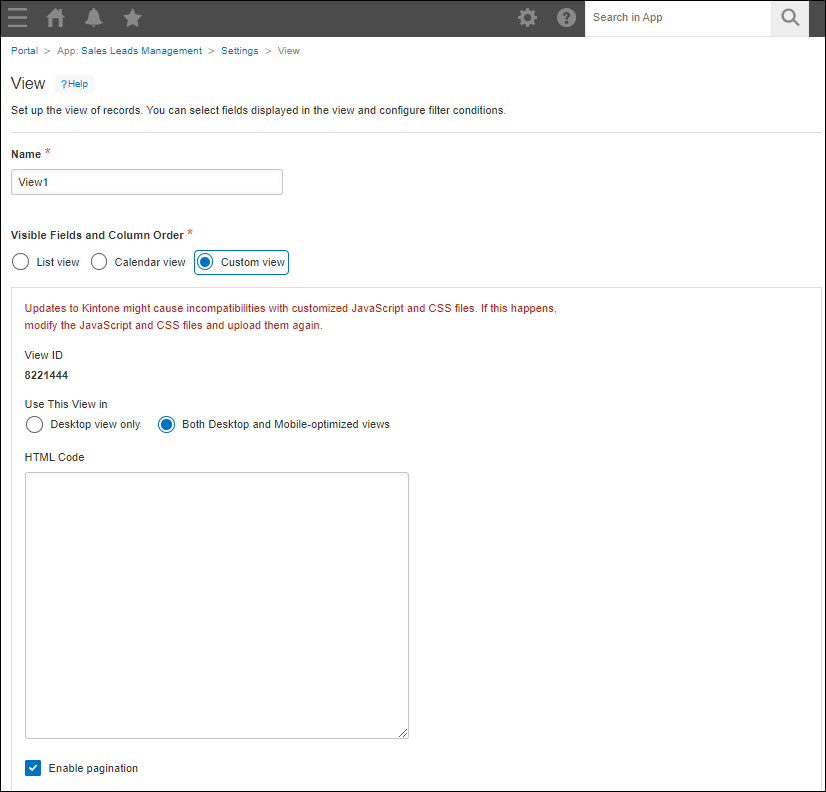
Utilice esta vista en
Seleccione Solo vista de escritorio o Vistas optimizadas para escritorio y móvil.
Vista ID
Muestra el ID de la vista. El ID se asigna automáticamente.
Activar la paginación
Si se selecciona esta casilla de verificación, la paginación se muestra en la pantalla Ver.
HTML
Escriba el código HTML para la vista.
Las siguientes etiquetas no son necesarias:
<html>

<head>

<body>
No se puede usar código JavaScript. Si desea usar JavaScript, utilice la función de personalización de JavaScript y CSS.
Establecer las condiciones para mostrar registros en la vista
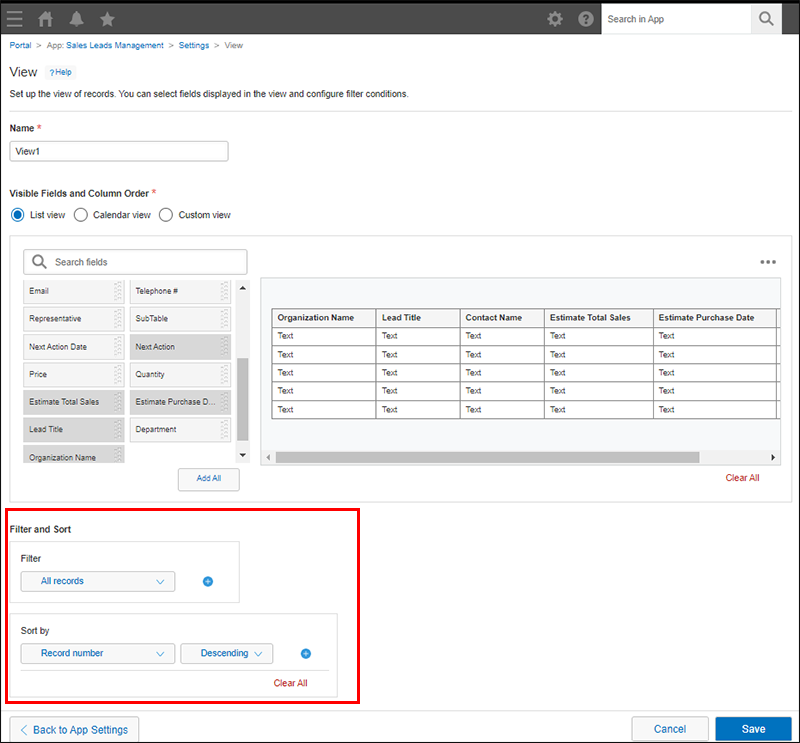
Si es necesario, configure las condiciones de visualización de los registros en la pantalla Ver.
En la sección
Filtrar especifique uno o varios campos por los que filtrar los registros, junto con las condiciones de filtrado.
Cuando especifique las condiciones de filtrado, consulte la página siguiente.
Filtrado de registros para mostrar en una vista
Establecer el orden de visualización de los registros que se muestran en la vista
Si es necesario, configure el orden de visualización de los registros que se muestran en la pantalla Ver.
En la sección
Ordenar por", especifique el orden de visualización de los registros. Puede especificar hasta cinco condiciones de orden de visualización.
Guardar la configuración de la vista
-
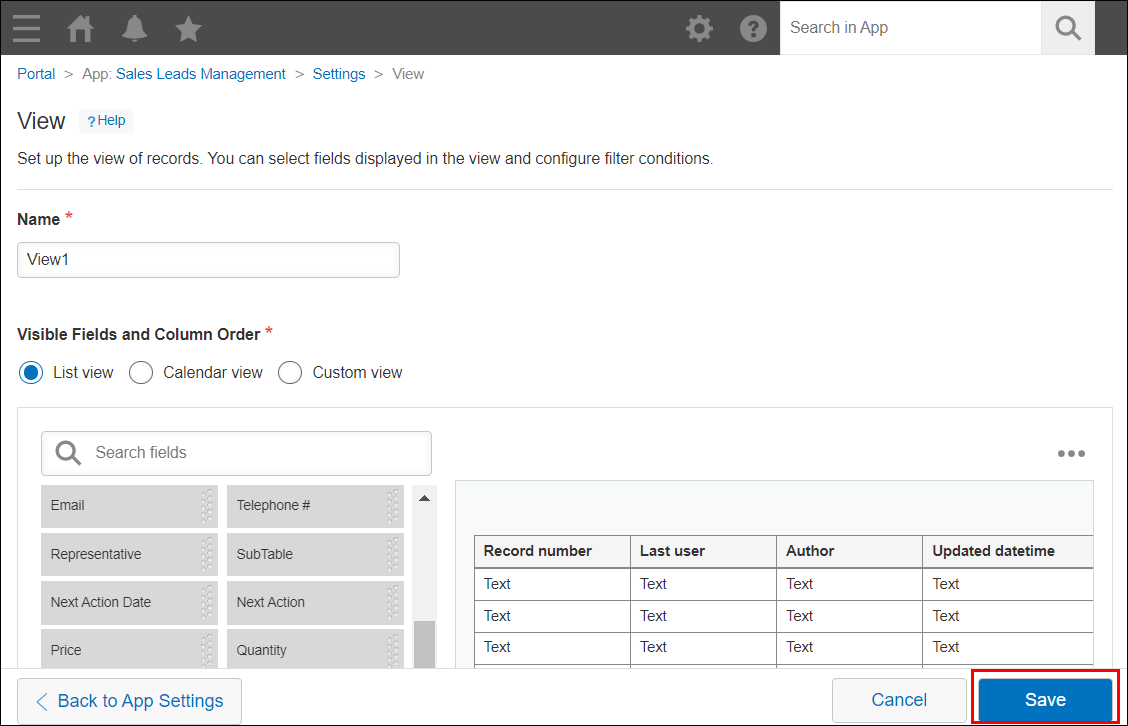
Haga clic en Guardar en la parte inferior derecha de la pantalla Ver.
-
En la pantalla de configuración de la aplicación, haga clic en Act. app.
-
En el cuadro de diálogo Act. app, haga clic en Act. app.