
Integración de Mailwise con Kintone
Al integrar Mailwise con kintone, puedes enviar y administrar correos electrónicos según la información de la aplicación.
Por ejemplo, si tiene una aplicación de gestión de información de clientes en kintone, puede usar las funciones de integración de Mailwise para hacer lo siguiente.
- Envíe varios correos electrónicos a la vez a los clientes filtrados en su aplicación
- Utilice su aplicación para administrar plantillas de correo electrónico para enviar correos electrónicos a varios usuarios a la vez
- Complete las plantillas de correo electrónico con la información del cliente registrada en su aplicación
- Utilice su aplicación para consultar el historial de correos electrónicos enviados y recibidos de cada uno de sus clientes en Mailwise
Requisitos para la integración de Mailwise
Para integrar Mailwise con kintone, se deben cumplir las siguientes condiciones.
- Debes utilizar kintone y Mailwise en el mismo dominio.
Si aún no utiliza kintone y Mailwise, regístrese para un plan o una prueba gratuita según sea necesario. - Debes utilizar kintone con una prueba gratuita o un plan de licencia de kintone que permita el uso de complementos.
Si su plan de licencia kintone no permite el uso de complementos, no podrá integrar Mailwise. Sin embargo, Mailwise puede integrarse con kintone independientemente del plan de licencia que utilice.
Para obtener detalles sobre qué planes de licencia admiten la integración de Mailwise, consulte el sitio web del producto a continuación.
Precios y planes de licencia (solo disponible en japonés)
Requisitos para utilizar las funciones de integración de Mailwise
Para utilizar Mailwise integrado con kintone, se deben cumplir las siguientes condiciones.
-
Los usuarios deben poder utilizar tanto kintone como Mailwise.
Si algún usuario que desea enviar correos electrónicos aún no puede usar kintone y Mailwise, un administrador de cybozu.com debe permitirle usar ambos servicios.
Para obtener información sobre cómo permitir el uso de un servicio, consulte la página siguiente.
Disponibilidad del servicio -
Debes estar usando kintone en una PC.
Las funciones de integración de Mailwise no se pueden utilizar cuando se usa kintone en un teléfono inteligente.
Integración de Mailwise con kintone
Esta sección explica cómo configurar la integración de Mailwise utilizando información del cliente y plantillas de correo electrónico administradas en una aplicación kintone.
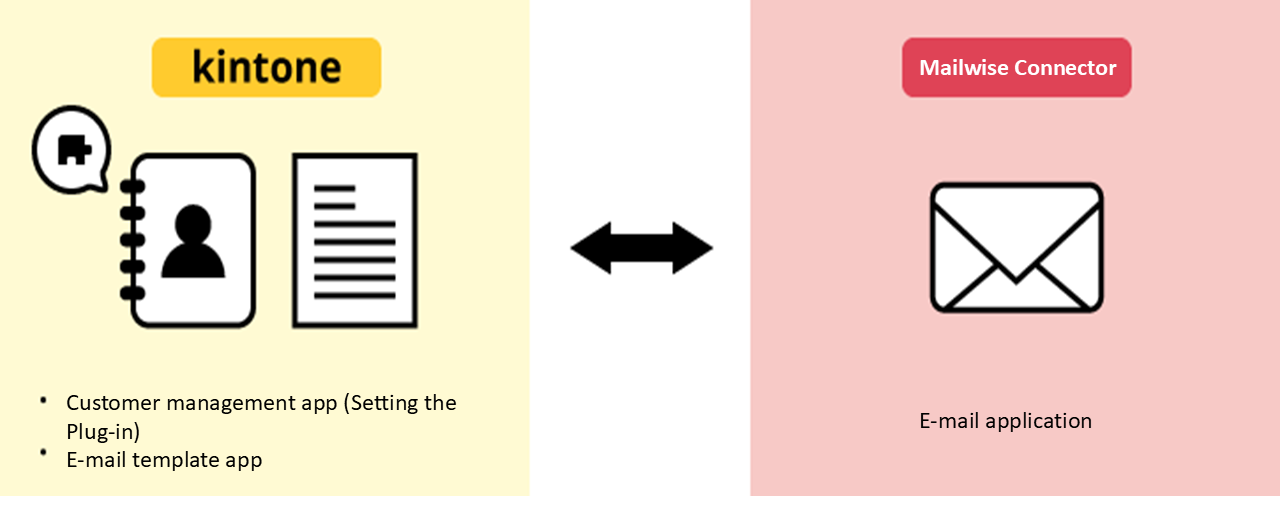
Para completar la configuración, siga los pasos a continuación.
Paso 1: Prepara tus aplicaciones
Paso 2: Instale el complemento Mailwise Connector en kintone
Paso 3: Agregue el complemento a su aplicación de gestión de información de clientes y configure sus ajustes
Paso 1: Prepara tus aplicaciones
Prepare las siguientes dos aplicaciones.
- Una aplicación de gestión de información de clientes
- Una aplicación de gestión de plantillas de correo electrónico
Preparación de la aplicación de gestión de información del cliente
En primer lugar, prepare una aplicación para administrar la información de los clientes (por ejemplo, nombres de empresas y direcciones de correo electrónico de los clientes).
Coloque campos para registrar información del cliente en el formulario de la aplicación.
Para utilizar las funciones de integración de Mailwise, coloque los siguientes campos en el formulario de la aplicación.
- Un campo para registrar una dirección de correo electrónico
Utilice un campo de Enlace (con su tipo establecido en Dirección de correo electrónico) o un campo de Texto. - Un campo para mostrar el historial de correo electrónico
Utilice un campo de espacio en blanco. En la configuración del campo, especifique el ID de elemento que desee. Este ID se utilizará al configurar el complemento Mailwise Connector.
Una vez que haya terminado de crear el formulario de la aplicación, registre la información del cliente en la aplicación.
Preparación de la aplicación de gestión de plantillas de correo electrónico
A continuación, prepare una aplicación para gestionar plantillas de correo electrónico. Cada plantilla se gestionará como un registro independiente.
Coloque campos para ingresar un asunto de correo electrónico y el cuerpo del texto en el formulario de la aplicación.
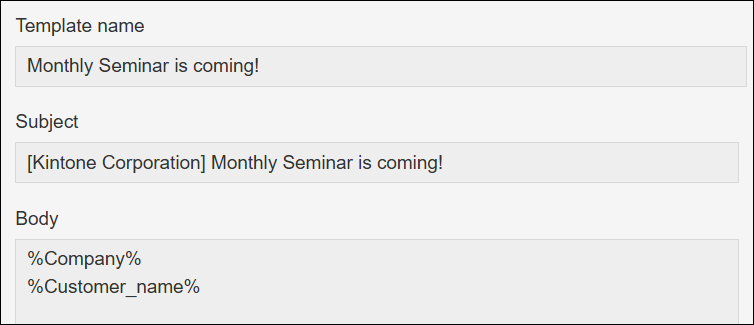
- Un campo para ingresar un nombre de plantilla
Utilice un campo de texto. - Un campo para ingresar un asunto de correo electrónico
Utilice un campo de texto. - Un campo para ingresar el texto del cuerpo de un correo electrónico
Utilice uno de los siguientes campos.- [文字列(1行)]
- [文字列(複数行)]
- [リッチエディター]
Insertar valores de campo en el cuerpo del texto de un correo electrónico
Utilice variables para especificar dónde desea que se inserten los valores de campo en el texto del cuerpo del correo electrónico.
Para las variables, ingrese los códigos de campo de los campos que desea utilizar encerrados entre símbolos de porcentaje (%) de medio ancho.
Ejemplo: Si el código de campo del campo que desea utilizar es "Empresa", ingrese "%Empresa%".
Los siguientes campos se pueden utilizar para insertar valores en el cuerpo del texto de un correo electrónico.
- [文字列(1行)]
- Número
- Botón de radio
- Enlace
- Búsqueda
- Desplegable
Paso 2: Instale el complemento Mailwise Connector en kintone
Un administrador kintone debe instalar el complemento Mailwise Connector en Administración kintone.
Para obtener más detalles, consulte la página siguiente.
Agregar complementos desde el Mercado de complementos
Paso 3: Agregue el complemento a su aplicación de gestión de información de clientes y configure sus ajustes
En su aplicación de gestión de información de clientes, agregue el complemento Mailwise Connector y configure sus ajustes.
Agregar el complemento Mailwise Connector
-
Haga clic en el ícono Ajustes app (el ícono con forma de engranaje) en la parte superior derecha de la pantalla Ver.

-
Seleccione la pestaña Configuración de la aplicación en la pantalla Configuración de la aplicación, luego haga clic en Complementos en Personalización e integración.
-
En la pantalla Complementos, haga clic en Agregar complemento.
-
En la pantalla Añ. compl., seleccione la casilla de verificación del complemento Mailwise Connector y luego haga clic en Agregar en la parte inferior derecha de la pantalla.
-
Haga clic en Configuración de la aplicación en el mensaje que se muestra en la parte superior de la pantalla, o haga clic en Volver a la configuración de la aplicación en la parte inferior izquierda de la pantalla.
A continuación, configure los ajustes del complemento Mailwise Connector.
Configuración de los ajustes del complemento Mailwise Connector
-
Seleccione la pestaña Configuración de la aplicación en la pantalla Configuración de la aplicación, luego haga clic en Complementos en Personalización e integración.
-
Haga clic en el icono Configuración a la derecha de Mailwise Connector.
-
En la pantalla Ajustes compl., configure los ajustes.
-
設定内容を確認し、[保存]をクリックします。
-
Regrese a la pantalla de configuración de la aplicación y haga clic en Act. app en la parte superior derecha de la pantalla.
-
En el cuadro de diálogo de confirmación, haga clic en Act. app.
La configuración del complemento se aplicará a la aplicación.
Configuración del complemento
Esta sección describe los elementos de la pantalla Ajustes compl..
-
Tipo de envío
Seleccione la casilla de verificación correspondiente al tipo de envío que desea utilizar.- Envío individual:
Enviar correos electrónicos a los clientes individualmente. - Envío masivo:
Envíe correos electrónicos a varios clientes a la vez.
- Envío individual:
-
Espacio de correo electrónico
Selecciona el espacio de correo electrónico de Mailwise que usarás para enviar correos. Puedes elegir entre los espacios de correo electrónico disponibles. -
Solicitud de correo electrónico
Seleccione la aplicación de correo electrónico Mailwise que desea usar para enviar correos electrónicos. Puede seleccionar entre las aplicaciones de correo electrónico disponibles en el espacio de correo electrónico seleccionado en el espacio de correo electrónico. -
Al campo
Seleccione un campo para usar para insertar direcciones de correo electrónico en el campo Para de los correos electrónicos. -
Campo CC para envíos individuales
Seleccione un campo para usar para insertar direcciones de correo electrónico en el campo CC de los correos electrónicos. -
Campo CCO para envíos individuales
Seleccione un campo para usar para insertar direcciones de correo electrónico en el campo CCO de los correos electrónicos. -
Plantilla
Para utilizar una plantilla de correo electrónico administrada en su aplicación, seleccione la casilla de verificación Usar la aplicación kintone como plantilla. -
Aplicación de plantilla
Este elemento se muestra cuando se selecciona la casilla de verificación Usar la aplicación kintone como plantilla.
Seleccione la aplicación que utiliza para administrar las plantillas de correo electrónico. -
Campo de nombre de plantilla
Este elemento se muestra cuando se selecciona la casilla de verificación Usar la aplicación kintone como plantilla.
Seleccione el campo utilizado para ingresar un nombre de plantilla en su aplicación de administración de plantillas de correo electrónico. -
Campo de asunto
Este elemento se muestra cuando se selecciona la casilla de verificación Usar la aplicación kintone como plantilla.
Seleccione el campo que se utiliza para ingresar un asunto de correo electrónico en su aplicación de administración de plantillas de correo electrónico. -
Campo corporal
Este elemento se muestra cuando se selecciona la casilla de verificación Usar la aplicación kintone como plantilla.
Seleccione el campo para ingresar el texto del cuerpo del correo electrónico en su aplicación de administración de plantillas de correo electrónico. -
Campo de espacio en blanco utilizado para el historial
Para mostrar el historial de correo electrónico de Mailwise de los clientes en la pantalla Detalles del registro, seleccione el ID del elemento de un campo de espacio en blanco.
Uso de las funciones de integración de Mailwise
Esta sección explica cómo enviar correos electrónicos a los clientes y verificar el historial de correo electrónico del cliente desde una aplicación kintone con Mailwise integrado.
Seleccionar clientes desde su aplicación y enviar correos electrónicos individualmente
Siga los pasos a continuación para seleccionar un cliente desde su aplicación de gestión de información de clientes y enviarle un correo electrónico individualmente.
-
Abra la pantalla Detalles del registro del cliente al que desea enviar un correo electrónico.
-
Seleccione una plantilla de correo electrónico de la lista desplegable y luego haga clic en Redactar correo electrónico.
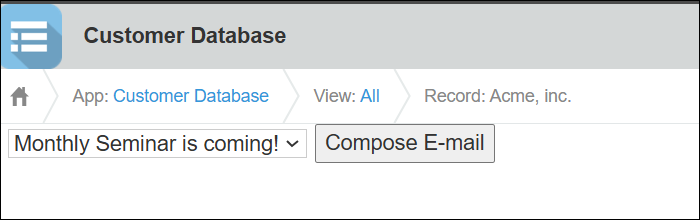 Accederás a la pantalla Redactar correo electrónico en Mailwise. El campo de destinatario y el texto del cuerpo del correo se ingresarán automáticamente según la plantilla seleccionada.
 -
En la pantallaメールの作成(Redactar correo electrónico), modifique el contenido del correo electrónico según sea necesario y luego haga clic en送信する(Enviar).
-
En la pantallaメールの送信(Enviar correo electrónico), confirme el contenido de su correo electrónico y luego haga clic en送信する(Enviar).
Filtrar clientes en su aplicación y enviar varios correos electrónicos a la vez
Siga los pasos a continuación para filtrar clientes en su aplicación de gestión de información de clientes y enviar varios correos electrónicos a la vez.
-
En la pantalla Ver, filtre los registros de los clientes a quienes desea enviar correos electrónicos.
-
Seleccione una plantilla de correo electrónico de la lista desplegable y luego haga clic en Redactar correo electrónico.
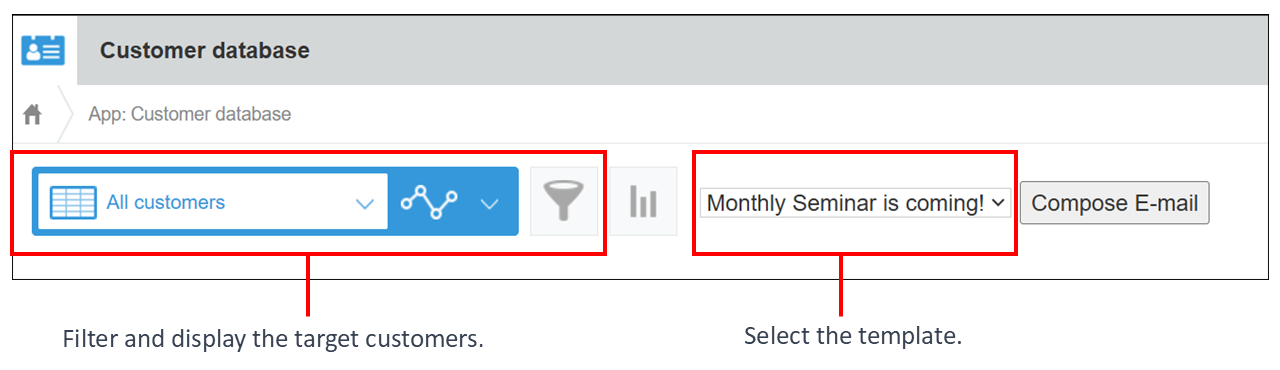
-
Haga clic en Aceptar en la pantalla de confirmación.
Accederás a la pantalla de confirmación de entrega (配信確認) en Mailwise. El campo de destinatario y el texto del correo electrónico se ingresarán automáticamente según la plantilla seleccionada. -
En la pantalla配信確認(Confirmación de entrega), modifique el contenido del correo electrónico según sea necesario y luego haga clic en送信する(Enviar).
-
Haga clic en Aceptar en la pantalla de confirmación.
Aparecerá la pantalla 配信実行(Ejecutar entrega). Confirme los detalles de sus correos electrónicos enviados.
Confirmar el historial de correo electrónico de los clientes en su aplicación
Si ha especificado un campo en Campo de espacio en blanco utilizado para historial en la configuración del complemento Mailwise Connector, los historiales de correo electrónico se mostrarán en sus registros de información de clientes.
Si hay un historial de llamadas telefónicas o visitas asociado con la dirección de correo electrónico de un cliente, también se mostrará.
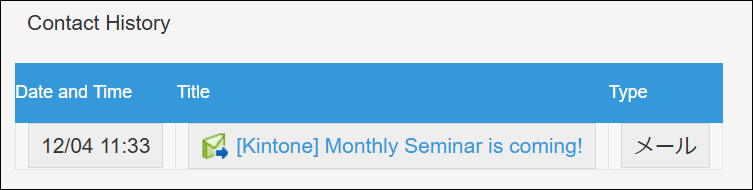
Los siguientes elementos se muestran en el historial de correo electrónico de un cliente.
- Fecha y hora:
Muestra la fecha y hora de entrega o recepción de un correo electrónico. Las fechas del año actual se muestran sin incluir el año. - Título:
Muestra el título del correo electrónico. Al hacer clic en él, se abrirá la pantalla de detalles del correo electrónico en Mailwise. - Tipo:
Muestra uno de los siguientes.- Nombre de la aplicación de correo electrónico donde se guarda el correo electrónico
- Envío masivo