
Importar datos de registro desde un archivo a una aplicación
Puedes añadir nuevos registros o actualizar los existentes importando datos de un archivo a una aplicación. También puedes añadir nuevas filas o actualizar filas existentes de tablas en los registros.
Este artículo explica cómo importar datos de archivos a una aplicación existente, junto con los puntos a tener en cuenta al importar datos de archivos.
- Preparando la importación de un archivo
- Puntos a tener en cuenta antes de importar un archivo
- Puntos clave de la operación "Importar desde archivo"
- Pasos para importar un archivo
- Si no puede hacer clic en el botón "Importar"
Preparando la importación de un archivo
Antes de importar datos de un archivo a una aplicación, asegúrese de que tanto la aplicación como el archivo estén preparados correctamente.
Preparando la aplicación
Antes de importar datos de su archivo, asegúrese de que la configuración y los permisos de la aplicación estén configurados correctamente.
- Para importar datos desde un archivo, debe tener el permiso "Importar desde archivo" en los Permisos para la app.
- Además, para importar datos a los campos Creado por, Fecha y hora de creación, Actualizado por y/o Fecha y hora de actualización al crear nuevos registros a través de la importación de archivos, debe tener el permiso "Administrar aplicación".
- También es necesario configurar la aplicación para poder registrar y actualizar datos mediante la importación de archivos. Para más detalles, consulte la página siguiente.
Comprobación de la aplicación de destino para la importación de archivos
Preparando el archivo
Antes de importar datos de su archivo, asegúrese de que el formato y el contenido del archivo estén correctamente preparados.
- Los formatos de archivo admitidos para la importación de archivos son el formato Excel (xlsx), el formato CSV (csv), el formato TXT (txt) y el formato TSV (tsv).
- Asegúrese de que el archivo tenga el formato correcto para la importación. Para más detalles, consulte la página siguiente.
Preparación de un archivo para agregar/actualizar registros
Puntos a tener en cuenta antes de importar un archivo
Antes de importar datos de su archivo, asegúrese de verificar las siguientes notas importantes.
- Se recomienda crear una copia de seguridad de los registros existentes exportándolos a un archivo antes de importar los datos a la aplicación. Para conocer los pasos, consulte la página siguiente.
Exportar datos a un archivo - Según los tipos de campos utilizados y la configuración de los mismos, puede haber casos en los que un campo no acepte el registro o la actualización de datos mediante la importación de archivos. Para obtener más información, consulte las siguientes secciones.
- Mientras se importan datos a la aplicación desde el archivo, es posible que no puedas agregar ni actualizar registros, ni en kintone ni a través de API.
Puntos clave de la operación "Importar desde archivo"
Al importar datos de su archivo, las dos configuraciones siguientes son especialmente importantes.
- Especificar la "Clave de actualización"
- Especificar las columnas de archivo correspondientes
Especificar la "Clave de actualización"
Al actualizar registros existentes, especifique qué campo se utilizará como Clave de actualización.
Acerca de la" Clave de actualización "
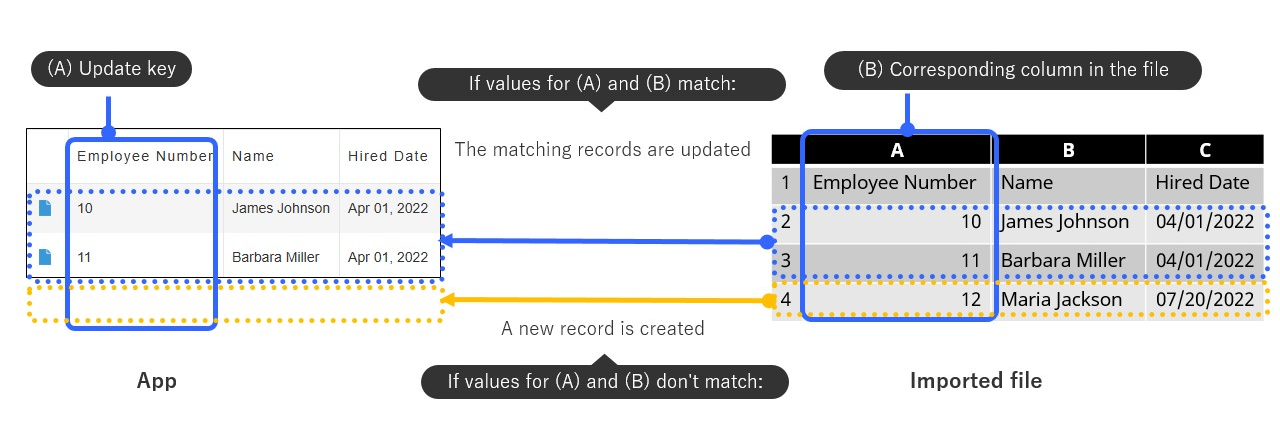
El campo de aplicación especificado como Clave de actualización se utiliza para vincular registros de la aplicación con filas de datos en el archivo que se está importando.
Al importar su archivo, el hecho de que se actualicen los registros existentes o se agreguen otros nuevos depende de si el valor en el campo de la aplicación especificado en Clave de actualización coincide con un valor en la columna correspondiente en su archivo.
Cómo se actualizan los datos
- Si un valor en el campo de la aplicación especificado en Clave de actualización coincide con un valor en la columna correspondiente en su archivo: el registro existente correspondiente se actualizará con los datos de su archivo.
- Si un valor en el campo de la aplicación especificado en Clave de actualización no coincide con un valor en la columna correspondiente en su archivo: se agregará un nuevo registro con los datos de esa fila en su archivo.
Campos que se pueden especificar en "Clave de actualización"
Se puede configurar uno de los siguientes campos en Actualizar clave.
- [レコード番号]
- Campos de texto
- [数値]
- Fecha
- Fecha y hora
- [リンク]
Notas sobre la especificación de una clave de actualización
Al especificar un campo como clave de actualización, asegúrese de tener en cuenta lo siguiente.
- El campo establecido en Clave de actualización debe ser uno que no acepte valores duplicados en múltiples registros.
- El campo Número de registro contiene valores únicos que se asignan automáticamente al agregar cada registro, lo que garantiza que no haya duplicados en la misma aplicación. Por este motivo, suele configurarse en Clave de actualización.
- Sin embargo, si configura el campo Número de registro como Clave de actualización, se producirá un error si la columna de archivo correspondiente contiene un número de registro que no existe en la aplicación.
- Si desea que se agreguen nuevos registros al usar el campo Número de registro como clave de actualización, deje su valor en la columna del archivo correspondiente en blanco cuando ingrese los datos en su archivo.
- Si desea establecer un campo distinto del campo Número de registro (un campo de Texto, Número, Fecha, Fecha y hora o Enlace) como Clave de actualización, debe habilitar Prohibir valores duplicados para el campo en su configuración de campo.
Especificar las columnas de archivo correspondientes
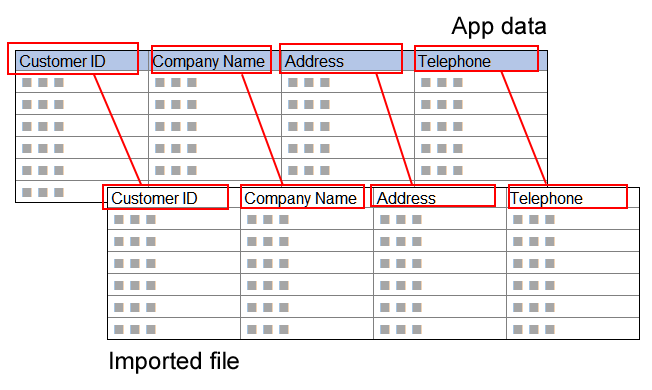
Especifique desde qué columna importar datos para cada campo de la aplicación.
Campos que no se muestran
Si un campo al que desea importar datos de archivo no se muestra en el campo de la aplicación (o en el campo de la aplicación con el método clásico de importación de archivos), significa que el campo no acepta el registro/actualización de datos a través de la importación de archivos o que usted no tiene permiso para ver o editar el campo.
Por ejemplo, los campos cuyos valores se calculan o recuperan a partir de los valores de otros campos (p. ej., campos con fórmulas definidas) no aparecen en el campo de la aplicación (ni en el campo de la aplicación con el método clásico de importación de archivos). Los valores de estos campos se volverán a calcular o recuperar al importar los datos del archivo.
Para obtener información sobre dichos campos, consulte la página siguiente.
Comprobación de la aplicación de destino para la importación de archivos
Campos obligatorios
Al crear nuevos registros mediante la importación de archivos, debe especificar las columnas de archivo correspondientes para los campos requeridos por la aplicación (campos marcados con un asterisco (*)).
Además, si está actualizando registros existentes con datos que no incluyen valores para algunos de los campos obligatorios de la aplicación, aún deberá especificar las columnas de archivo correspondientes para los campos obligatorios.
Campos cuyos valores no desea actualizar
Si no desea actualizar los valores de algunos campos, seleccione (Ninguno) para estos campos.
- En los registros que se agregan recientemente a través de la importación de archivos, los campos para los cuales se selecciona (Ninguno) se dejarán vacíos o se ingresará su valor predeterminado (si se establece un valor predeterminado).
- En los registros existentes, los campos conservarán sus valores registrados.
Especialmente al actualizar registros existentes, asegúrese de seleccionar (Ninguno) para los campos cuyos valores no desee actualizar. Esto evitará que los registros existentes se actualicen accidentalmente con datos antiguos.
Actualización de datos de la tabla
Los campos colocados en una tabla se muestran en el siguiente formato: "Nombre Tabla > Nombre del campo".
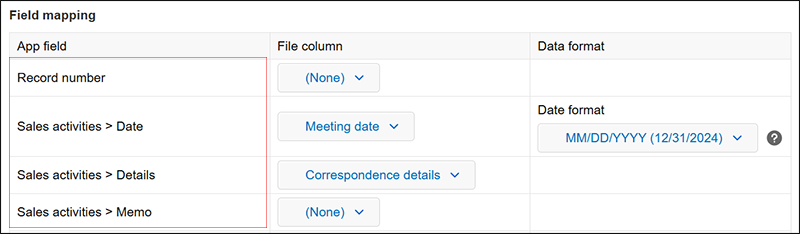
Si desea actualizar los datos de la tabla en registros existentes a través de la importación de archivos, especifique las columnas de archivo correspondientes para todos los campos de la tabla que se muestran en Campo de aplicación (o Campo en la aplicación con el método de importación de archivos clásico).
También debe especificar las columnas de archivo correspondientes a los campos cuyos datos no se han modificado en el archivo para que estos campos también se incluyan en el alcance de la importación del archivo.
Información creación/actualización registros
Los campos Creado por, Fecha y hora de creación, Actualizado por y Fecha y hora de actualización en la sección Información creación/actualización registros se manejan de manera diferente a otros campos durante la importación de archivos.
- Al actualizar registros existentes mediante la importación de archivos:
Los campos Creado por, Fecha y hora de creación, Actualizado por y Fecha y hora de actualización de los registros existentes no se pueden actualizar con valores del archivo. El resultado tras la importación es el siguiente:- Los valores de los campos "Creado por" y "Fecha y hora de creación" no se actualizan. Se conservan los valores originales.
- Los valores de los campos Actualizado por y "Fecha y hora actualizada" no se actualizan. En su lugar, estos campos se configuran automáticamente con el nombre del usuario que importó el archivo y la fecha y hora en que se importó.
- Al crear nuevos registros mediante la importación de archivos:
- Los registros se actualizan con los valores del archivo.
- Si selecciona (Ninguno) para los campos Creado por, Fecha y hora de creación, Actualizado por y Fecha y hora de actualización, se configurarán con el nombre del usuario que importó el archivo y la fecha y hora en que se importó el archivo.
Pasos para importar un archivo
Esta sección describe los pasos para importar datos desde un archivo.
Especifique un archivo
-
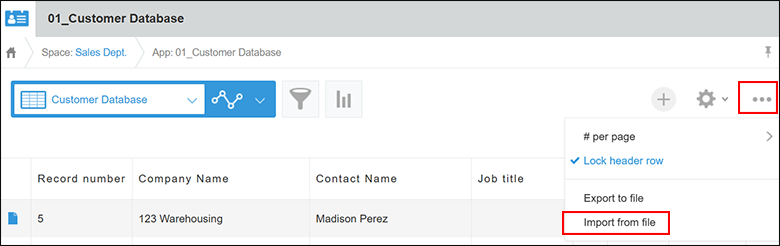
Haga clic en el ícono Opciones (los tres puntos) en la parte superior derecha de la pantalla Ver, luego haga clic en Importar desde arch..
Si no se muestra Importar desde arch., debe obtener el permiso "Importar desde arch." en los Permisos para la app.
Configuración de permisos para aplicaciones
-
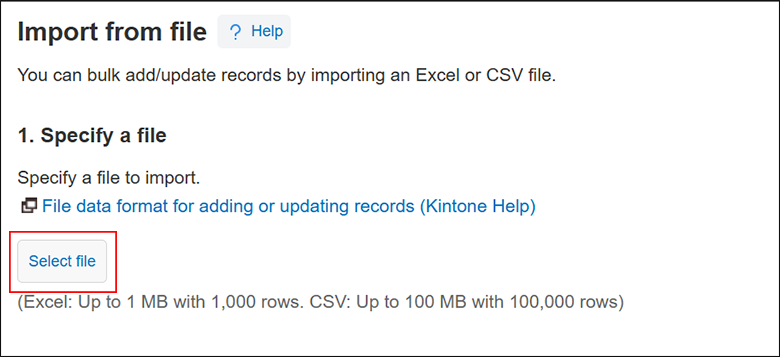
Haga clic en Seleccionar archivo y seleccione un archivo para importar.
Especifique un formato de datos
-
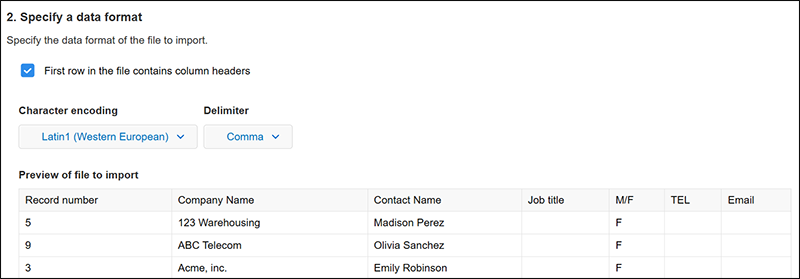
Especifique si debe tratarse la primera fila del archivo como encabezados de columna.
Si la primera fila contiene encabezados de columna, seleccione la casilla de verificación La La primera fila del archivo contiene encabezados de columna.
Esta opción puede seleccionarse automáticamente dependiendo del contenido del archivo. -
Si está importando un archivo CSV, configure los ajustes Codificación de caracteres y Delimitador.
-
Verifique que el contenido de su archivo se muestre correctamente en Vista previa del archivo a importar.
Si el contenido de su archivo no se muestra correctamente, intente cambiar la siguiente configuración.- Si los caracteres del archivo están ilegibles, seleccione una opción diferente en la lista desplegable Codificación de caracteres.
- Si los datos del archivo no están separados correctamente en columnas, seleccione una opción diferente de la lista desplegable Delimitador.
Especifique cómo importar los datos de los registros y cómo gestionar los errores.
-
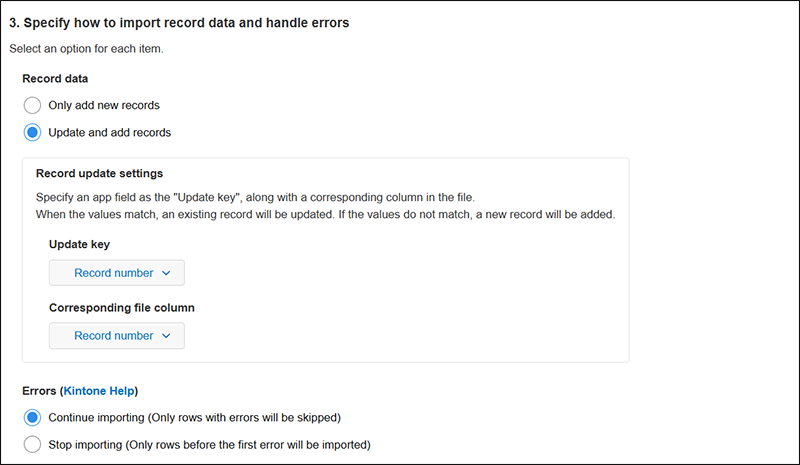
En Datos de registro, especifique cómo importar datos de registro desde su archivo.
Puede seleccionar una de las siguientes opciones.- Añadir solo registros nuevos
- Actualizar y añadir registros
-
Si selecciona Actualizar y añadir registros en Datos de registro, especifique qué campo de aplicación usar como Clave de actualización y seleccione la columna correspondiente en el archivo.
Los ajustes a configurar son:- Clave de actualización
- Columna correspondiente en el archivo
-
Especifique cómo desea que se manejen los errores de importación.
Puedes seleccionar una de las siguientes opciones.- Continuar la importación (Solo se omitirán las filas con errores)
- Detener importación (solo se importarán las filas anteriores al primer error)
Para obtener detalles sobre las opciones para manejar errores de importación de archivos, consulte la página siguiente.
Opciones para gestionar errores durante la importación de archivos
Mapea tus datos
-
En la columna Archivo, especifique desde qué columna de archivo desea importar datos para cada campo de la aplicación que desea actualizar.
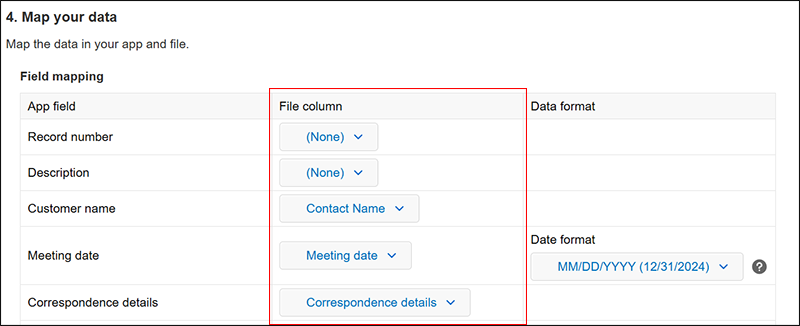 Si el archivo tiene nombres de columnas en la primera fila, el sistema busca automáticamente coincidencias entre los nombres de las columnas y los nombres de los campos de la aplicación, y establece las columnas en la columna Archivo en consecuencia.
Las reglas básicas para especificar columnas en la columna Archivo son las siguientes.- Asigne las columnas bajo la columna Archivo a los campos bajo el campo Aplicación.
- Si no desea registrar o actualizar valores para algunos campos, seleccione (Ninguno) para estos campos.
-
Si desea importar datos de archivo en registros nuevos, especifique las columnas de archivo correspondientes en Columna en archivo para los campos que se muestran en Información creación/actualización registros.
Si los campos no se muestran en la sección Información creación/actualización registros, debe obtener el permiso "Administrar aplicación" en la configuración de Permisos para la aplicación.
Configuración de permisos para aplicaciones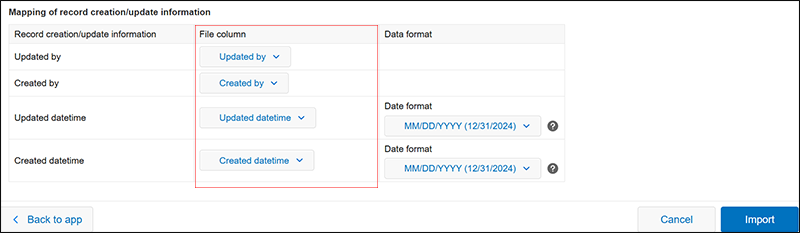
-
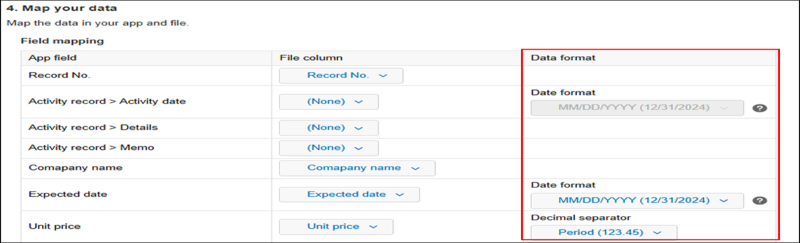
Especifique los formatos de datos si es necesario.
- Para los campos Fecha, Fecha y hora, Fecha y hora de creación y Fecha y hora de actualización:
- Seleccione uno de los siguientes formatos de fecha.
- YYYY/MM/DD (2024/12/31)
- MM/DD/YYYY (12/31/2024)
- DD/MM/YYYY (31/12/2024)
- El formato de fecha seleccionado inicialmente depende de la configuración de idioma del usuario que importa el archivo.
- Si la fecha utiliza un separador distinto de una barra (/) —por ejemplo, "2024-12-31" o "20241231"— se importará en orden año-mes-día, independientemente del formato de fecha seleccionado en la lista desplegable.
- Seleccione uno de los siguientes formatos de fecha.
- Para los campos Fecha y hora, Fecha y hora de creación y Fecha y hora de actualización:
- Los valores de fecha y hora importados del archivo se registrarán según la zona horaria configurada en el perfil del usuario que importó el archivo.
- Para los campos Fecha, Fecha y hora, Fecha y hora de creación y Fecha y hora de actualización:
-
Si es necesario, abra el menú "Delimitador y punto decimal" y seleccione el delimitador y el punto decimal para el campo "Número".
La configuración predeterminada de "Delimitador y punto decimal" depende de la configuración de idioma del usuario que importó el archivo.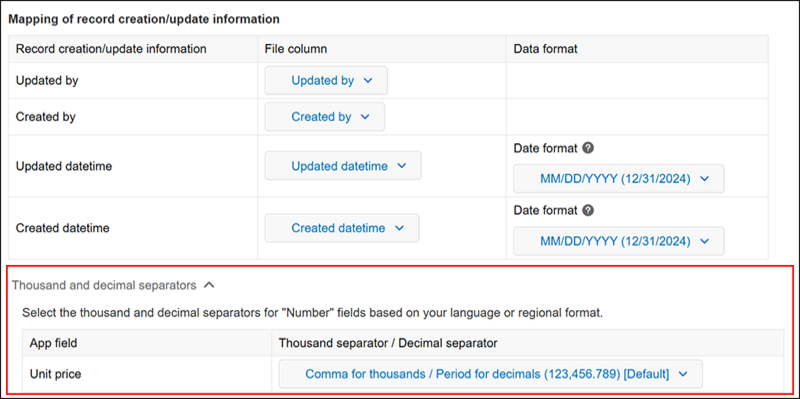
-
Seleccione Guardar estas configuraciones y usarlas para la próxima importación de archivo si desea aplicar las configuraciones actuales la próxima vez que importe un archivo.
Esta opción está seleccionada de forma predeterminada.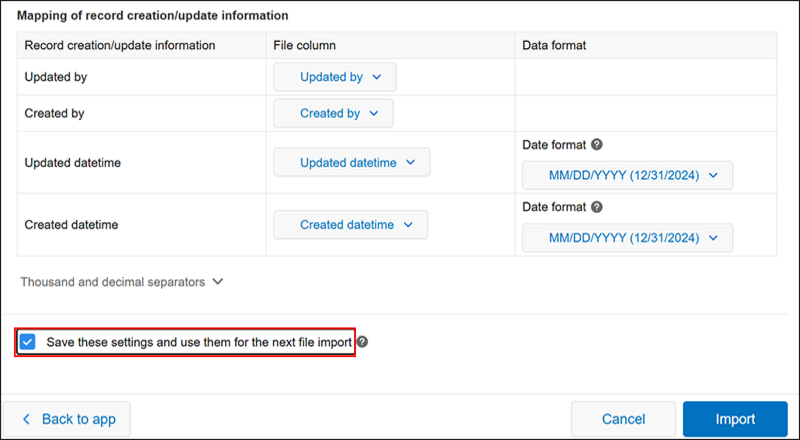 Las siguientes configuraciones se transferirán a la próxima vez si se cumplen todas las siguientes condiciones:
- Seleccionó la casilla de verificación Guardar estas configuraciones y usarlas para la próxima importación de archivo cuando importó su archivo.
- El estado de importación de archivos es Completado en la pantalla Archivos importados.
- Los nombres de las columnas y el orden de las columnas en el archivo que se importará a continuación son los mismos que los del archivo que se importó esta vez.
La siguiente configuración se conservará la próxima vez que importe un archivo. Para más detalles, haga clic en los enlaces.
Importar el archivo
- Asegúrese de que se hayan especificado el archivo, el formato de datos, el método de importación y las asignaciones de datos necesarias, luego haga clic en Importar en la parte inferior derecha de la pantalla.
Si no puede hacer clic en el botón "Importar"
原因
Si la opción Importar aparece en gris y no se puede hacer clic en ella, puede deberse a uno de los siguientes motivos.
- No se ha especificado un archivo o no hay datos de registro en el archivo.
- Importar el archivo excedería el número máximo de registros permitidos en la aplicación.
- El archivo contiene datos que no están especificados en el formato correcto.
- Los campos obligatorios de la aplicación u otros campos necesarios no se han asignado a una columna de archivo correspondiente.
- O bien ninguna columna del archivo está asignada a uno o más campos de la tabla, o bien una columna del archivo está asignada a uno o más campos de la tabla que no se pueden importar. (Esto solo se aplica al actualizar registros existentes).
Solución
Realice cambios en su archivo o cambie las asignaciones de columnas del archivo.
Comprobando el estado de importación del archivo
Cuando comienza la importación del archivo, se le dirigirá automáticamente a la pantalla Ver de la aplicación.
 Se muestra un mensaje en la parte superior de la pantalla Ver, que muestra el progreso y el resultado de la importación del archivo.
Al hacer clic en el enlace del mensaje, accederá a la pantalla Archivos importados, donde podrá comprobar el progreso del proceso de importación y los detalles de cualquier error que se produzca.
Comprobación del estado de la importación de archivos