
¿Es posible guardar cambios en la configuración de la aplicación como borrador sin aplicarlos al entorno real?
Después de realizar cambios en la configuración de la aplicación, puede guardar estos cambios sin aplicarlos al entorno real (guardarlos como borrador).
Guardar cambios como borrador
El siguiente ejemplo describe cómo guardar los cambios realizados en la configuración del formulario como borrador.
-
Haga clic en el ícono Ajustes app (el ícono con forma de engranaje) en la parte superior derecha de la pantalla Ver.

-
En la pantalla de configuración de la aplicación, edite el formulario y haga clic en Guardar.
Los cambios que haya realizado hasta este paso se guardarán como borrador. -
Puedes volver a la pantalla del Portal u otras pantallas sin hacer clic en" Act. app "o" Descartar cambios ".
Comprobación del estado de los cambios
En la pantalla de administración de aplicaciones, puedes verificar si los cambios en la configuración de la aplicación se aplican o no al entorno real.
Comprobación de aplicaciones en la pantalla "Administración de aplicaciones"
-
Si se muestra "Cambiado" en la columna Estado de la aplicación
Los cambios más recientes en la configuración aún no se han aplicado al entorno real.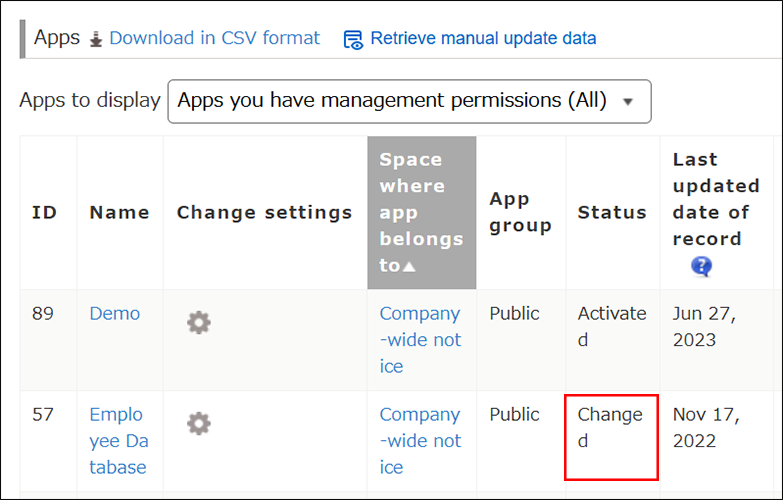
-
Si se muestra "Activado" en la columna Estado de la aplicación
Los cambios más recientes ya se han aplicado al entorno real.
Operaciones a realizar después de guardar los cambios como borrador
Después de guardar los cambios como borrador, realice una de las siguientes operaciones según sea necesario.
Continuar con el cambio de configuración
Si desea continuar con el cambio de configuración, realice los siguientes pasos.
-
Haga clic en el ícono Ajustes app (el ícono con forma de engranaje) en la parte superior derecha de la pantalla Ver.
-
Cambiar la configuración.
-
Si desea aplicar los cambios al entorno actual, haga clic en Act. app en la parte superior derecha de la pantalla.
-
En el cuadro de diálogo de confirmación, haga clic en Act. app.
Pruebe la funcionalidad de la aplicación
Para comprobar cómo funciona la aplicación después de haber cambiado la configuración, realice los siguientes pasos.
-
Haga clic en el ícono Ajustes app (el ícono con forma de engranaje) en la parte superior derecha de la pantalla Ver.
-
En la pantalla de configuración de la aplicación, seleccione la pestaña Configuración de la aplicación y luego haga clic en Vista previa.
-
Verificar el comportamiento de la aplicación en el entorno de prueba.
Para obtener detalles sobre la función Vista previa, consulte la siguiente página:
Realizar pruebas funcionales en aplicaciones -
Haga clic en Volver a configuración.
-
Si desea aplicar los cambios al entorno actual, haga clic en Act. app en la parte superior derecha de la pantalla de configuración de la aplicación.
-
En el cuadro de diálogo Act. app, haga clic en Act. app.
Descartar el cambio de configuración
Para descartar los cambios realizados en la configuración, realice los siguientes pasos.
-
Haga clic en el ícono Ajustes app (el ícono con forma de engranaje) en la parte superior derecha de la pantalla Ver.
-
En la pantalla Ajustes app, haga clic en Descartar cambios Descartar cambios y, a continuación, haga clic en el cuadro de diálogo Descartar cambios.