
kintoneでスケジュールを管理するには
kintoneでは、アプリのトップページをカレンダー形式で表示できます。
社内イベント管理アプリや、採用面談予定アプリなど、カレンダー上でスケジュールを管理したい場合に活用してみましょう。
グループウェア(Garoonなど)のようなスケジュール機能はありません。
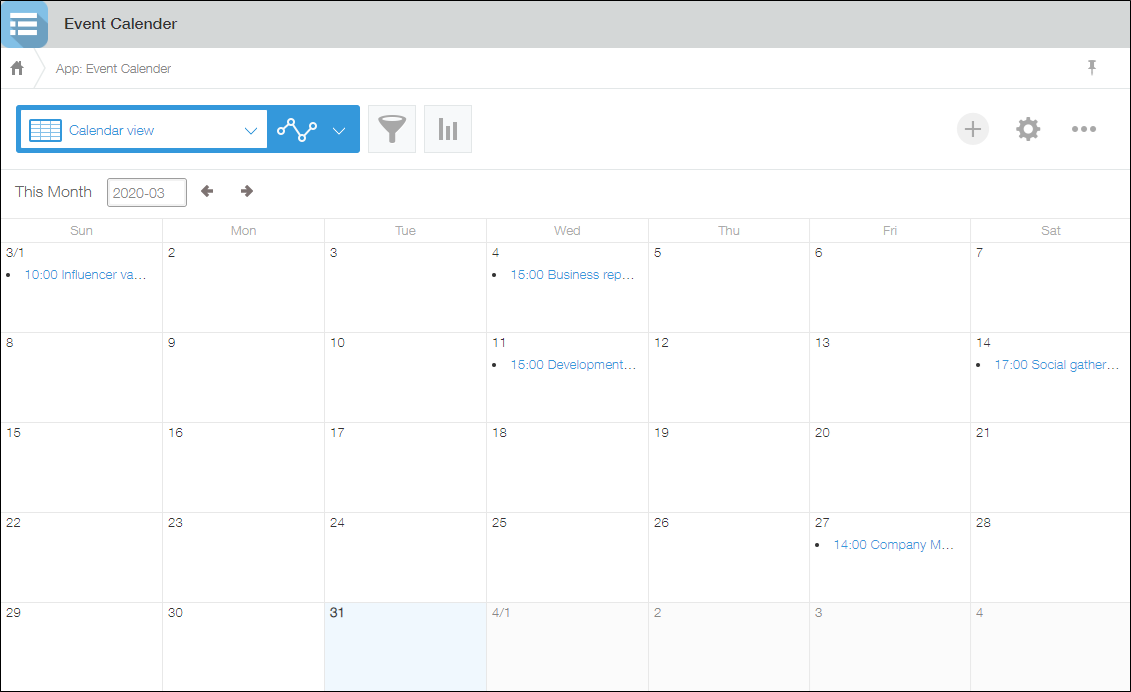
Para mostrar la página principal de su aplicación en la vista de calendario, especifique una vista de calendario como vista predeterminada.
Pasos
Esta sección describe los pasos para agregar una vista de calendario a una aplicación y mostrarla en la página principal de la aplicación.
Necesita permiso de administración para que la aplicación realice esta operación.
-
Haga clic en el ícono Ajustes app (el ícono con forma de engranaje) en la parte superior derecha de la pantalla Ver.

-
En la pantalla de configuración de la aplicación, haga clic en la pestaña Vistas.
-
Haga clic en el ícono Añadir vista (el ícono con forma de signo más) a la derecha de la pantalla.

-
En la pantalla Ver, ingrese un nombre de vista en la sección Nombre.
-
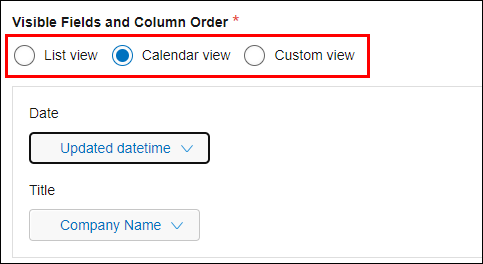
Seleccione la vista Calendario en la sección Campos visibles y orden de las columnas.
-
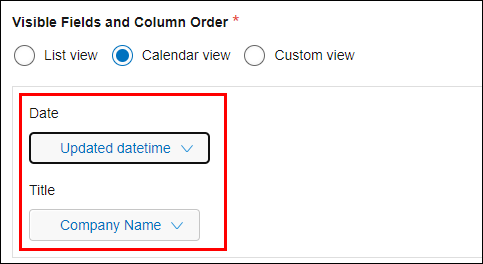
Seleccione campos para Fecha y Título.
Para Fecha, seleccione el campo que se utilizará como fecha del calendario y, para Título, seleccione el campo que se mostrará como título.
Para obtener más detalles, consulte la página siguiente.
Si seleccionó "Vista de calendario"
-
Especifique las condiciones del registro en la sección Filtrar y ordenar, según sea necesario.
-
Haga clic en Guardar en la parte inferior derecha de la pantalla.
-
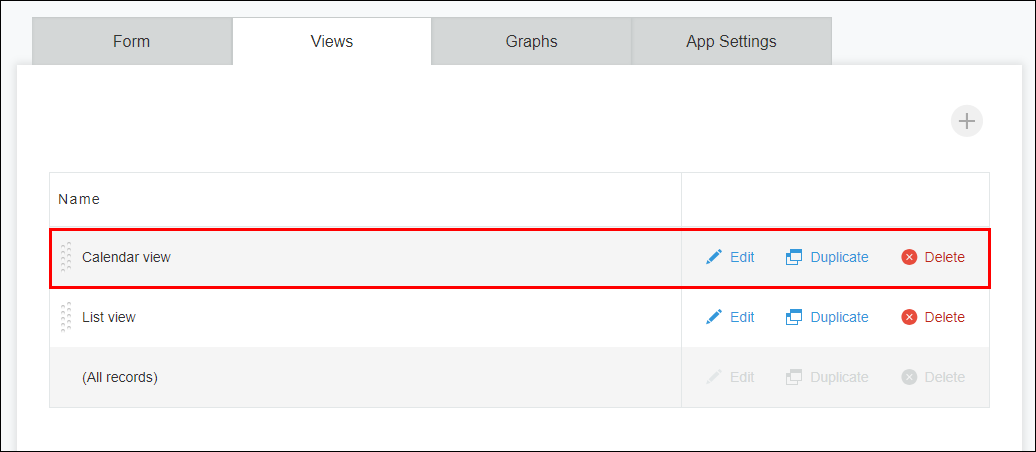
En la pantalla de configuración de la aplicación, arrastra el icono Arrastrar para reordenar a la izquierda de la vista creada hasta la parte superior de la lista. La vista se establecerá como predeterminada.
-
Haga clic en Act. app en la parte superior derecha de la pantalla.
-
En el cuadro de diálogo Act. app, haga clic en Act. app.