
Usando la aplicación móvil para iOS
En la aplicación móvil kintone, puedes recibir notificaciones push de kintone. Esto te permite consultarlas rápidamente mientras estás fuera de la oficina.
Cómo descargar la aplicación móvil
iOS端末にkintoneのモバイルアプリをダウンロードします。
次のページで「kintone」を検索して、[入手]をタップします。
App Store

Para obtener detalles sobre qué sistemas operativos y navegadores web son compatibles con la aplicación móvil, consulte la página siguiente.
Requisitos del sistema
Cómo actualizar la aplicación móvil
iOS端末で、モバイルアプリをアップデートします。
次のページで「kintone」を検索して、[アップデート]をタップします。
App Store
Configuración de la aplicación móvil
Cuando instale la aplicación móvil por primera vez, deberá configurarla siguiendo los pasos a continuación:
-
Toque el ícono de la aplicación móvil que ha descargado en su dispositivo iOS.
-
En la pantalla Términos de uso, confirme los detalles y seleccione Acepto el Acuerdo de licencia.
-
Ingrese el subdominio kintone al que desea acceder y luego toque Siguiente.
El subdominio es la cadena de caracteres que aparece antes de "cybozu.com" en la URL kintone.
Puedes comprobar la URL en la barra de direcciones de tu navegador web cuando tengas kintone abierto.
cybozu.com /k/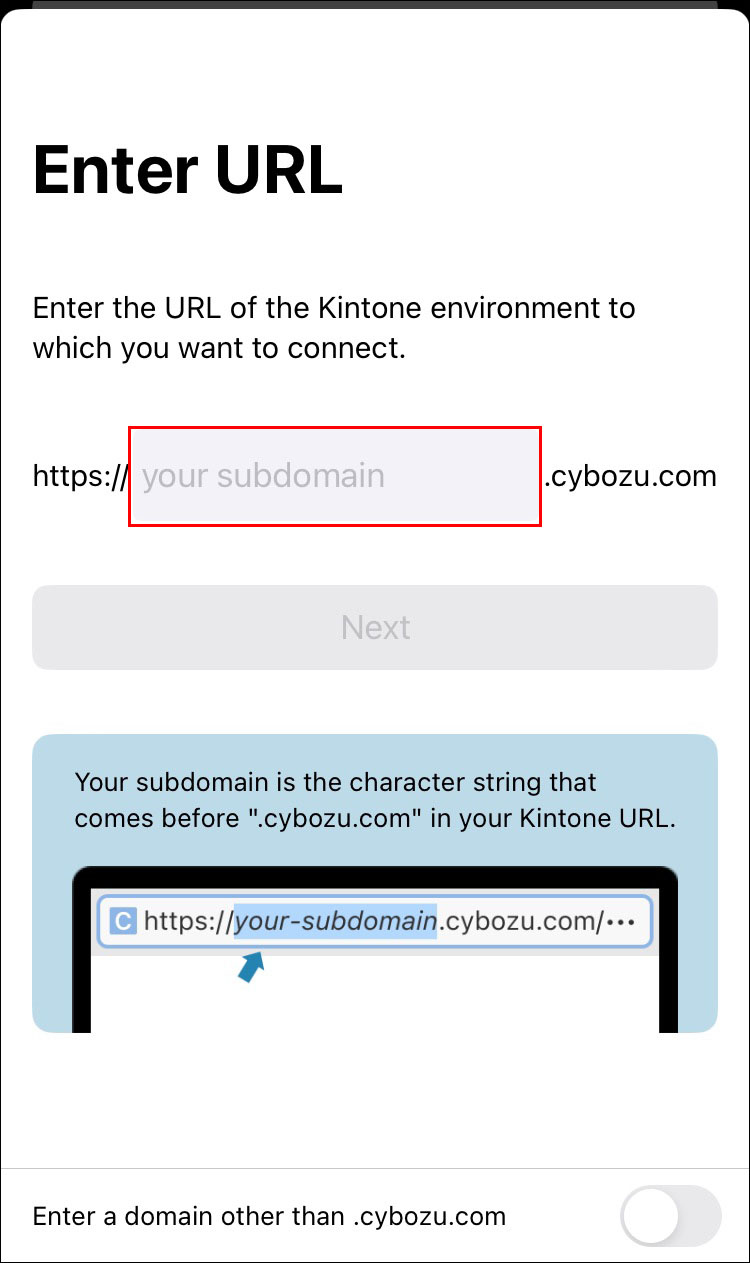
Realice una de las siguientes acciones según su entorno.
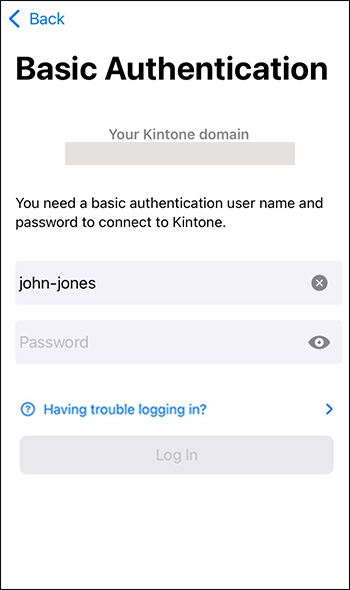
Si su entorno requiere autenticación básica
-
Ingrese su nombre de usuario y contraseña de autenticación básica, luego toque Siguiente.
-
kintoneにアクセスするログイン名とパスワードを入力し、[ログイン]をタップします。
-
2要素認証を有効にしている場合は、[ログイン]をタップしたあとに確認コードを入力します。
確認コードには、Google Authenticatorなどの認証アプリを起動して、表示される6桁の確認コードを入力してください。
2要素認証の確認コードを入手するには
Si está iniciando sesión con inicio de sesión único (SSO)
Ingrese el nombre de usuario y la contraseña para el servicio que se está utilizando con SSO, luego inicie sesión.
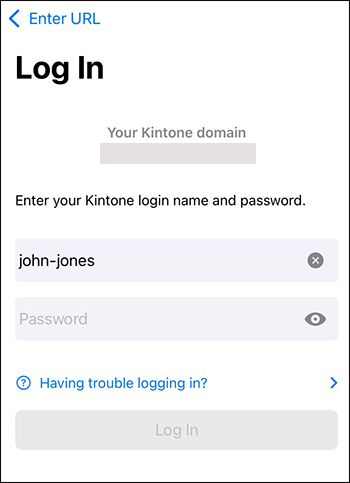
Si inicia sesión con su nombre de usuario y contraseña kintone
-
kintoneにアクセスするログイン名とパスワードを入力し、[ログイン]をタップします。
-
2要素認証を有効にしている場合は、[ログイン]をタップしたあとに確認コードを入力します。
確認コードには、Google Authenticatorなどの認証アプリを起動して、表示される6桁の確認コードを入力してください。
2要素認証の確認コードを入手するには
Qué hacer si olvidaste tu contraseña
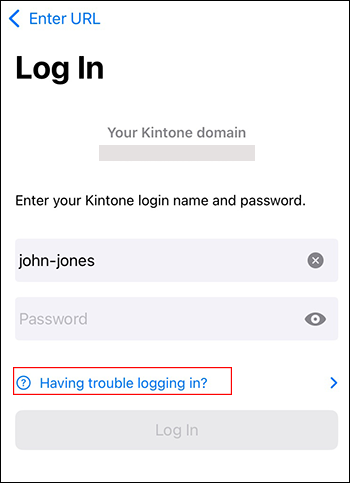
Si olvidó su contraseña y no puede iniciar sesión, puede restablecer su contraseña desde Acceso pantalla.
-
En la pantalla de inicio de sesión, toque ¿ Tiene problemas para iniciar sesión?
-
Siga las instrucciones a continuación para su situación.
- Si un administrador cybozu.com ha habilitado la configuración Permitir a los usuarios restablecer contraseña:
Se mostrará la página para restablecer su contraseña. Para obtener más información, consulte la página siguiente.
Restablecer contraseña - Si un administrador cybozu.com no ha habilitado la configuración Permitir a los usuarios restablecer contraseña:
No puedes restablecer tu contraseña tú mismo. Para solucionar el problema, prueba uno de los otros métodos que se muestran después de hacer clic en "¿Tienes problemas para iniciar sesión?".
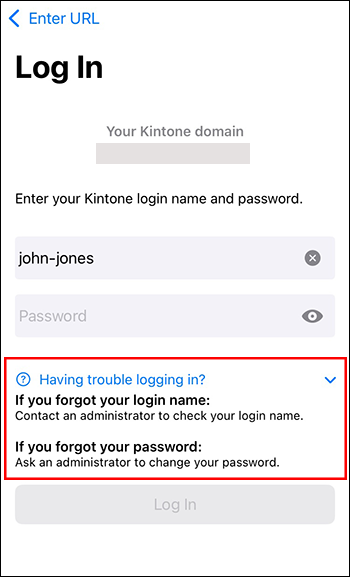
- Si un administrador cybozu.com ha habilitado la configuración Permitir a los usuarios restablecer contraseña:
Si ocurre un error u otro problema
Si ocurre un error u otro problema, puede deberse a una de las siguientes razones.
Su dominio utiliza autenticación de certificado de cliente, pero no ha instalado un certificado de cliente
Si está utilizando la autenticación de certificado de cliente y recibe un error similar al que se muestra a continuación, debe instalar un certificado de cliente.
Error:
It is not possible to access kintone from your current IP address.
セキュアアクセスの設定方法は、次のページを参照してください。
モバイルでセキュアアクセスを利用する(iOS)
No puedes obtener un código de verificación para la autenticación de dos factores
Si puede acceder kintone desde un navegador web en su dispositivo móvil o PC, abra la pantalla de Nombre de usuario y contraseña desde la configuración de la cuenta y desactive la autenticación de dos factores. Después, vuelva a activarla e intente obtener un código de verificación.
Si no puede acceder al servicio desde ningún dispositivo, deberá pedirle a un administrador que desactive la autenticación de dos factores.
Para obtener más detalles, consulte la página siguiente.
Autenticación de dos factores